Ah, la page de garde ! Ce majestueux portail d'entrée de votre chef-d'œuvre littéraire, cette promesse de connaissance (ou de délire, selon le contenu) qu'il faut pourtant, oh horreur, absolument exclure de la numérotation ! Sinon, c'est le chaos. Imaginez : "Page 1" sur votre page de titre. Le frisson ! Pas le bon frisson, hein. Le frisson du correcteur pointilleux qui va déduire des points, et on ne veut surtout pas ça.
La Grande Évasion de la Page 1 : Mission Possible
Alors, comment fait-on pour que cette page de garde reste vierge de tout chiffre disgracieux, tout en permettant au reste de votre document de Google Docs d'afficher fièrement son numéro ? C'est plus simple qu'il n'y paraît, promis. Même si vous avez l'impression que Google Docs complote parfois contre vous (un peu comme votre imprimante, avouez-le).
Méthode 1 : Le Saut de Section – Le Ninja Numérotation
Cette méthode implique un peu de "kung-fu" textuel, mais ne vous inquiétez pas, vous n'aurez pas besoin de casser des planches.
- Insérez un saut de section : Placez votre curseur à la fin de votre page de garde, puis allez dans Insertion > Saut > Saut de section (page suivante). C'est comme construire un mur invisible entre votre page de garde et le reste de votre document.
- Double-cliquez dans l'en-tête ou le pied de page de la deuxième page (celle après la page de garde). Vous voilà prêt à saboter le système ! (en douceur, bien sûr).
- Désélectionnez "Lier au précédent". Cette petite case est la clé de la liberté ! Elle permet à cette section de ne plus obéir aux règles de la section précédente (votre page de garde maudite).
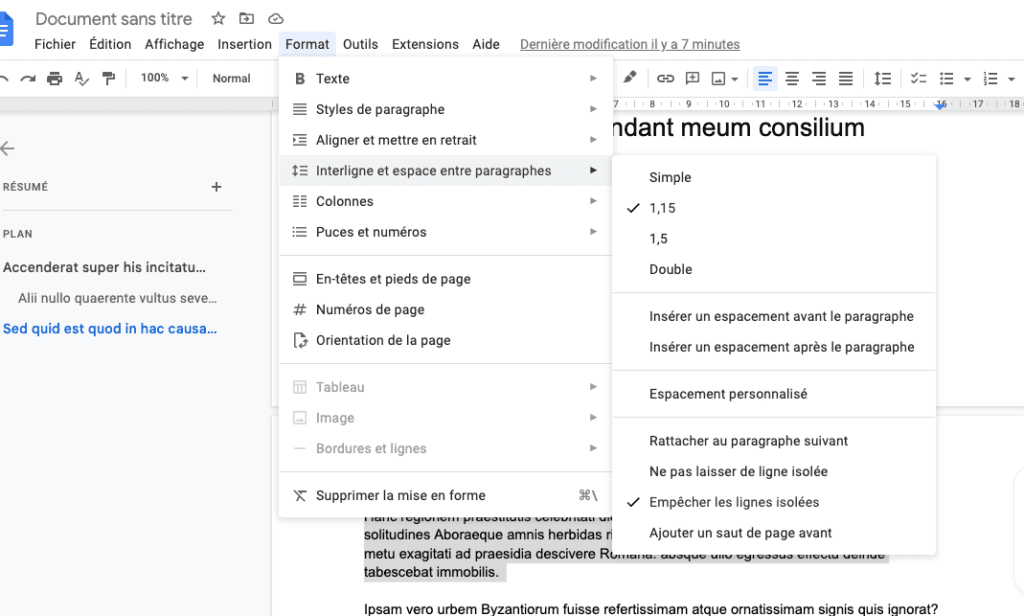
- Insérez votre numéro de page : Insertion > Numéros de page. Choisissez votre position préférée (en haut, en bas, à gauche, à droite – soyez créatif !).
- Modifiez le numéro de début : Si Google Docs a la mauvaise idée de commencer à "2" sur votre deuxième page, pas de panique. Cliquez à nouveau dans l'en-tête/pied de page, puis dans le menu "Options" (généralement en haut à droite), choisissez "Numéros de page", et réglez le "Numéro de début" sur "1". Et voilà ! La magie opère.
Méthode 2 : Le Tour de Passe-Passe – La Discrétion Numérique
Moins "ninja", plus "magicien". Cette méthode est idéale si vous voulez éviter de manipuler des sections comme un pro.
- Insérez vos numéros de page partout, y compris sur la page de garde. Oui, oui, faites-le ! On va corriger ça après.
- Cachez la misère : Sélectionnez le numéro de page sur votre page de garde. Choisissez une couleur de police… blanche ! (ou la même couleur que le fond de votre page). C'est comme si le numéro n'avait jamais existé ! (Un peu fourbe, on vous l'accorde, mais efficace).
Attention, Pièges !
Parfois, Google Docs est un peu capricieux. Assurez-vous de vérifier les points suivants :

- Que la case "Lier au précédent" est bien désélectionnée. C'est la cause la plus fréquente des problèmes.
- Que vous modifiez bien le numéro de début dans la bonne section. Parfois, on clique un peu trop vite.
- Que votre imprimante n'a pas décidé de vous troller en imprimant quand même le numéro de page caché (oui, ça arrive).
Et n'oubliez pas de respirer. C'est juste un numéro de page. Même si ça peut sembler être la fin du monde quand ça ne fonctionne pas.
Conclusion (avec une touche d'humour)
Voilà, vous êtes maintenant un maître de la numérotation de Google Docs ! Vous pouvez enfin soumettre vos documents sans craindre le courroux des correcteurs tatillons. Et si jamais ça ne marche toujours pas… blâmez Google. C'est toujours une option viable. Allez, un clin d'œil et bonne chance ! Et surtout, n'oubliez pas d'aller prendre un café, vous l'avez bien mérité. Parce que, soyons honnêtes, manipuler Google Docs, c'est presque un sport olympique !










![[Tuto] Comment faire un sommaire sur Word ? (Table des matières)](https://i1.wp.com/exceller-avec-la-bureautique.com/wp-content/uploads/2019/11/6-Faire-un-sommaire-sur-Word-Numerotation-des-titres.png?resize=676%2C417&ssl=1)