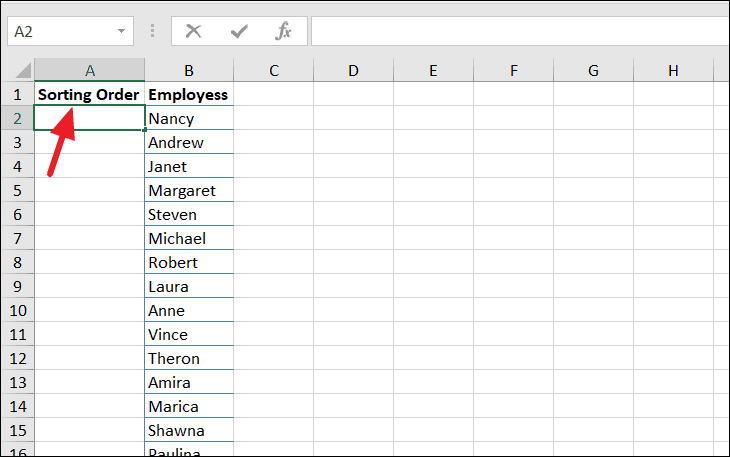
Vous savez, l'autre jour, j'essayais d'organiser la liste des invités pour mon barbecue (oui, je sais, super excitant!). J'avais tout dans un tableur Excel, mais c'était un vrai bazar. Les noms étaient mélangés, impossible de retrouver qui avait répondu quoi. J'ai paniqué. "Comment je vais faire pour retrouver qui apporte les chips?!" me suis-je dit. C'est là que j'ai réalisé que j'avais besoin de maîtriser l'art du tri alphabétique dans Excel, et surtout, de le faire en gardant mes lignes intactes. Pas question de me retrouver avec les accompagnements de tata Gertrude attribués à mon voisin rockeur. Imaginez le tableau! 😱
Si vous vous êtes déjà retrouvé dans une situation similaire (que ce soit pour un barbecue, une liste de clients, ou n'importe quoi d'autre), alors cet article est fait pour vous !
Le Problème: Trier sans Tout Casser
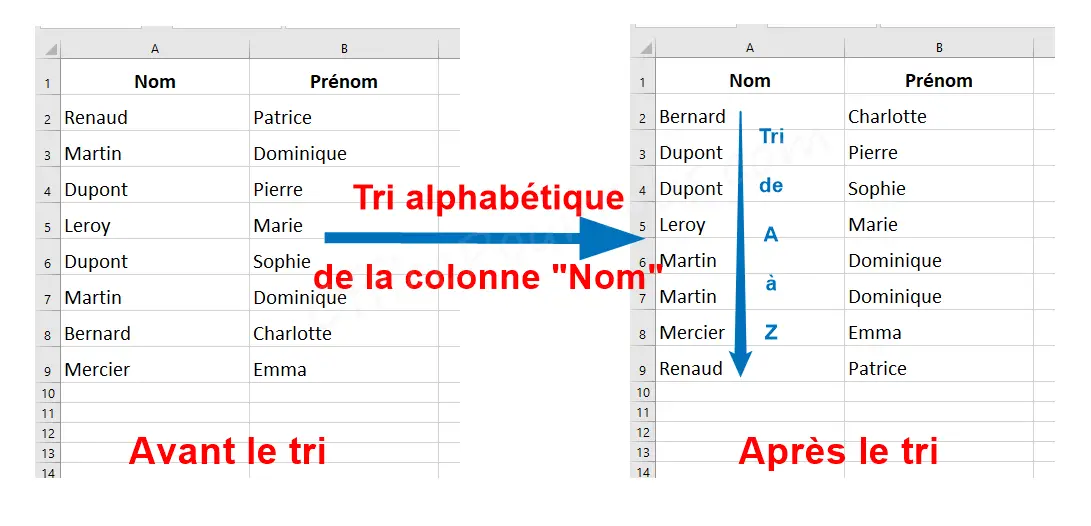
Le défi principal, c'est de trier une colonne (par exemple, la colonne des noms) sans que cela n'affecte les autres colonnes. On veut que les informations qui correspondent à chaque nom (comme "apporte les chips" ou "régime sans gluten") restent bien attachées à la bonne personne. Imaginez sinon... le chaos ! (Et tata Gertrude qui se retrouve avec une guitare entre les mains... brrr).
La Solution: Tri avec Sélection
La technique est relativement simple, mais il faut être attentif. Voici les étapes clés :
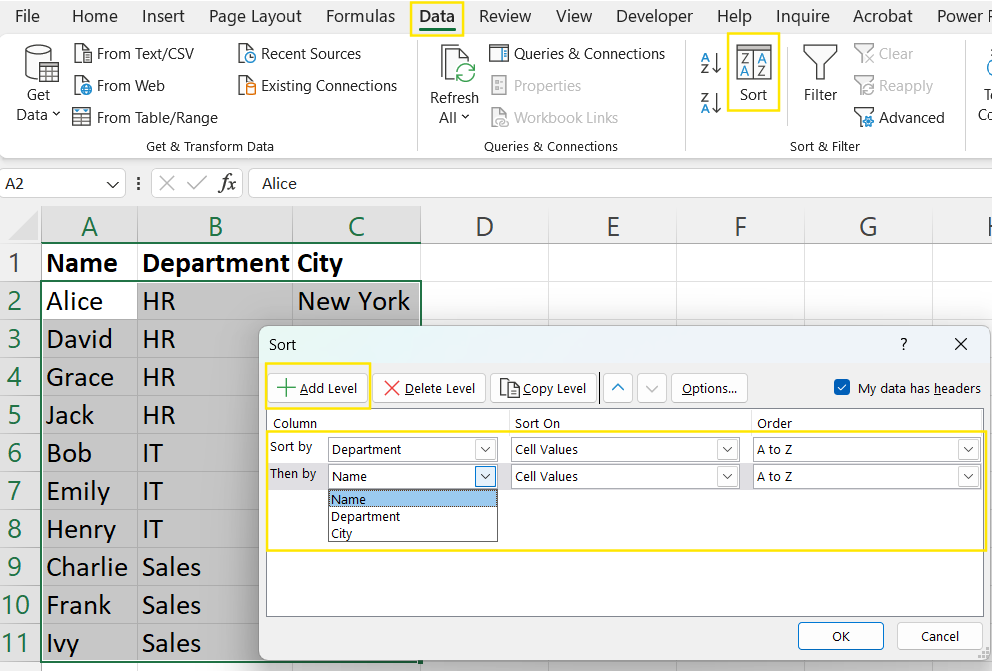
- Sélectionnez la zone à trier : C'est crucial! Ne sélectionnez pas seulement la colonne que vous voulez trier. Sélectionnez toutes les colonnes qui contiennent les informations liées (noms, accompagnements, etc.). Sinon, c'est la catastrophe assurée. Pensez à bien partir de la première cellule contenant des données et à englober toutes les lignes et colonnes concernées.
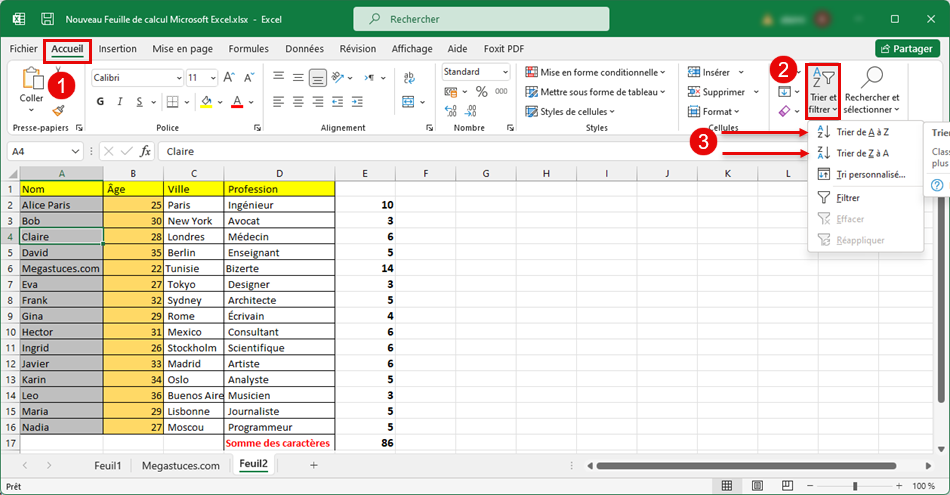
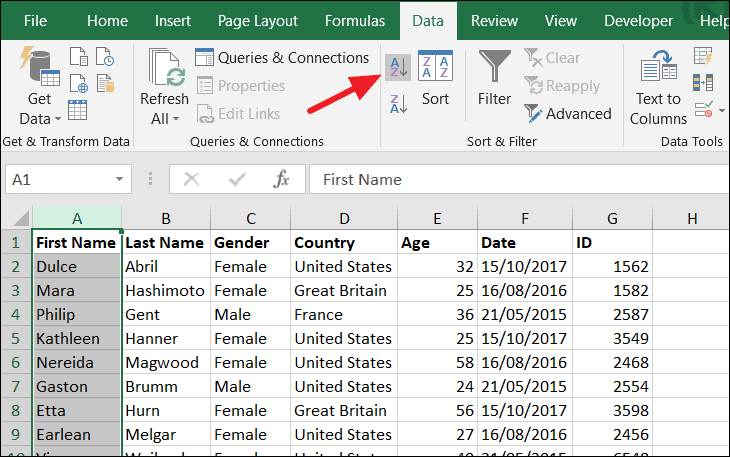
- Allez dans l'onglet "Données" : Dans le ruban Excel, cherchez l'onglet "Données". Il est généralement situé en haut de l'écran.
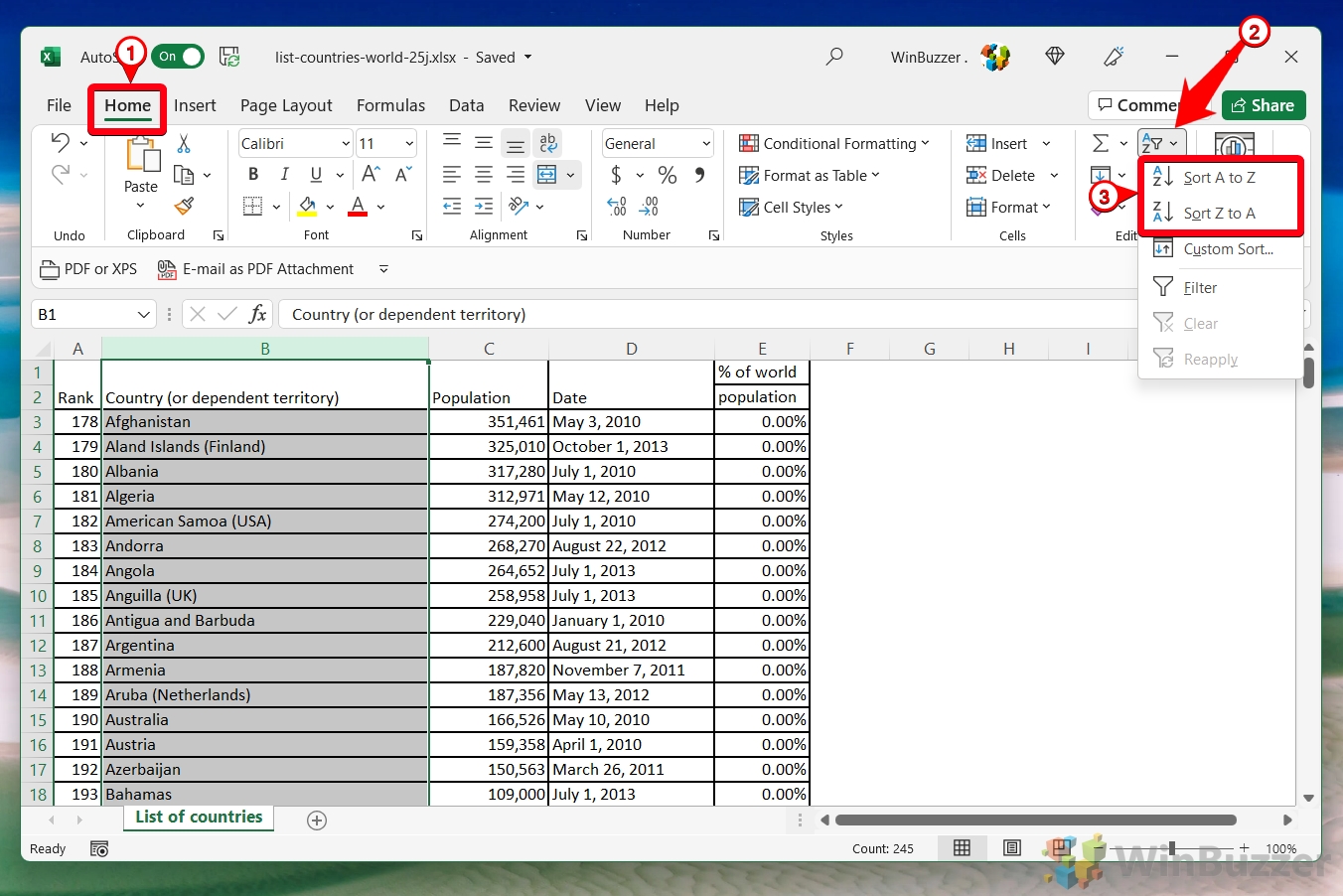
- Cliquez sur "Trier" : Vous devriez voir un bouton "Trier" (souvent représenté par un A et un Z avec une flèche). Cliquez dessus.
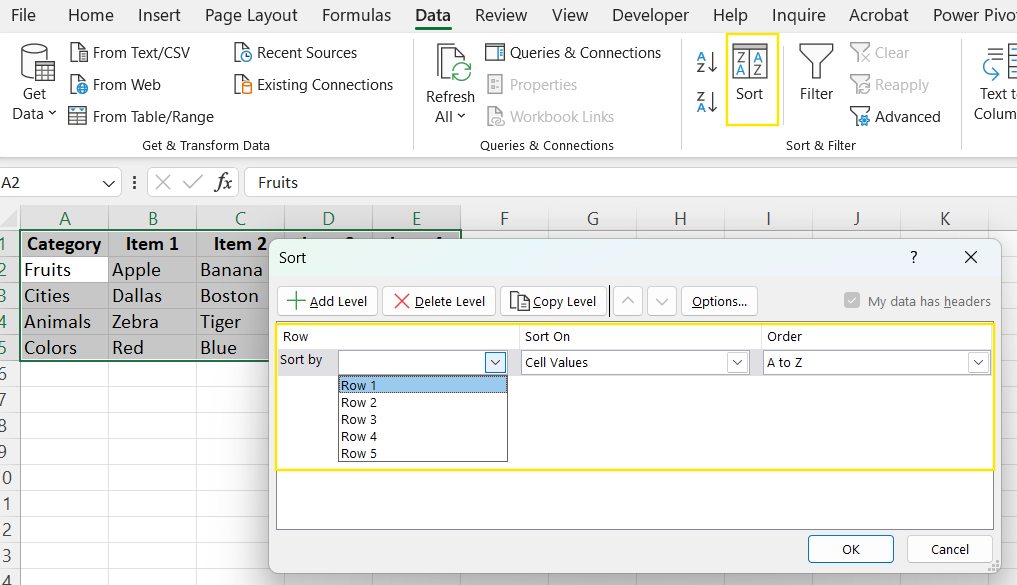
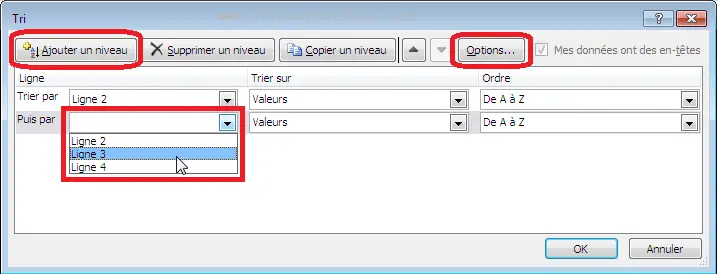
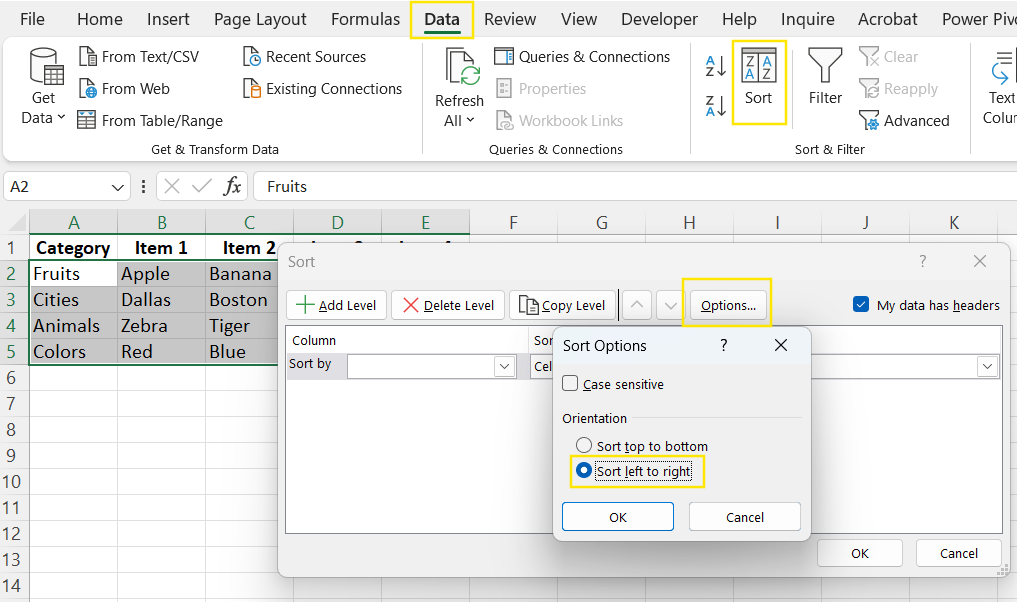
- Configurez le tri : Une fenêtre va s'ouvrir. Ici, vous devez choisir la colonne que vous voulez utiliser comme base pour le tri (par exemple, "Nom"). Assurez-vous que l'ordre est correct ("De A à Z" pour un tri alphabétique). Vérifiez bien le nom de la colonne! Croyez-moi, on fait tous l'erreur au moins une fois.
- Important : Si votre tableau a des en-têtes (la première ligne avec le nom des colonnes), assurez-vous que la case "Mes données ont des en-têtes" est cochée. Sinon, Excel risque de prendre votre première ligne de données pour des titres de colonnes... et c'est pas ce qu'on veut, n'est-ce pas ?
- Cliquez sur "OK" : Et voilà ! Vos données devraient être triées, tout en gardant les lignes intactes.
Conseils & Astuces (Parce que la Vie est Pleine de Surprises)
- Vérifiez avant de valider : Avant de cliquer sur "OK", jetez un dernier coup d'œil à la configuration. Il vaut mieux prévenir que guérir!
- Les filtres : Si vous voulez trier temporairement ou filtrer certaines données, vous pouvez aussi utiliser les filtres (juste à côté du bouton "Trier").
- Des données bizarres ? : Parfois, Excel peut avoir du mal avec les accents ou les caractères spéciaux. Dans ce cas, vous devrez peut-être normaliser vos données avant de trier. C'est un peu plus technique, mais ça peut valoir le coup.
Et voilà ! Vous êtes maintenant un expert du tri alphabétique dans Excel. Vous pouvez organiser vos listes d'invités, vos données de clients, ou n'importe quoi d'autre, en toute sérénité. Et tata Gertrude sera ravie de retrouver ses accompagnements à la betterave (et pas la guitare du voisin!).