Alors, l'autre jour, j'étais en panique. Deadline qui approche, un rapport à rendre... et bam! J'oublie la page de garde. Catastrophe, non? J'ai dû me débattre avec Word pour essayer de transformer une page remplie de texte en une présentation digne de ce nom. Et là, lumière! J'ai trouvé une astuce que je me dois de partager avec vous, parce que je suis sûr que je ne suis pas le seul à avoir vécu ce genre de mésaventure!
L'idée? Transformer une simple page Word en une superbe page de garde. Et oui, c'est possible! Accrochez-vous, c'est plus simple qu'il n'y paraît.
Pourquoi faire ça, au juste?
Bon, soyons honnêtes, Word propose déjà des modèles de pages de garde. Mais... (il y a toujours un "mais", n'est-ce pas?) ... ils sont souvent un peu tristounets, voire carrément ringards. Avouez!
Du coup, transformer une page Word existante en page de garde, c'est la solution pour:

- Avoir une page de garde unique, qui reflète vraiment votre style ou celui de votre entreprise.
- Intégrer des éléments graphiques spécifiques (logo, couleurs...). C'est votre identité visuelle qui parle!
- Adapter la mise en page précisément à ce que vous voulez. (Fini les cases pré-remplies qui vous obligent à faire des contorsions!)
La méthode (étape par étape, promis)
Voici comment transformer votre page Word en page de garde customisée (et stylée!):
- Créez votre page: Rédigez votre page Word avec tous les éléments que vous souhaitez voir apparaître sur votre page de garde: titre, sous-titre, nom de l'auteur, date... Bref, tout ce qui compte.
- Mise en forme: C'est là que la magie opère! Choisissez les polices, les couleurs, les images, les alignements... Faites parler votre créativité! (Petit conseil: restez sobre et professionnel, sauf si votre rapport porte sur l'art psychédélique!). Pensez "design", pas "brouillon"!
- Suppression de l'en-tête et pied de page (si besoin): Parfois, l'en-tête et le pied de page par défaut de Word ne collent pas avec le style que vous souhaitez donner à votre page de garde. N'hésitez pas à les supprimer!
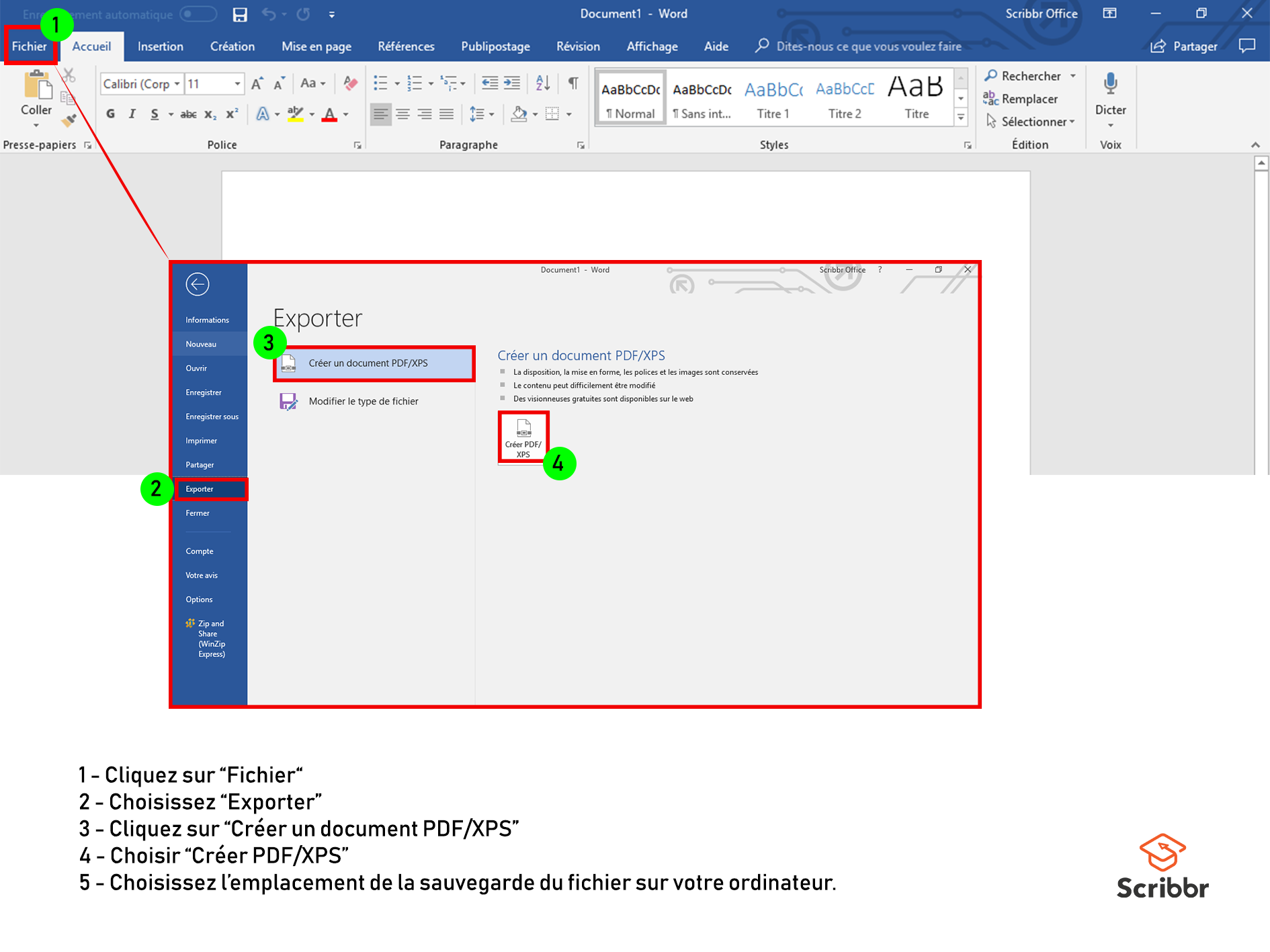
- Enregistrement au format PDF (optionnel mais recommandé): Pour être sûr que votre page de garde s'affiche correctement sur tous les ordinateurs, l'enregistrement au format PDF est une excellente idée.
Et après?
Une fois votre page de garde créée et enregistrée, vous pouvez l'insérer dans votre document Word comme une image ou un PDF. Vous pouvez également la réutiliser pour d'autres documents!

Alors, prêt à créer des pages de garde qui déchirent? N'hésitez pas à expérimenter et à laisser libre cours à votre imagination! Et surtout, n'oubliez pas de sauvegarder régulièrement votre travail. On ne sait jamais ce qui peut arriver (expérience vécue... croyez-moi!). Bonne création!
P.S.: Si vous avez d'autres astuces ou des idées de design, n'hésitez pas à les partager en commentaires! Je suis toujours preneur de bons conseils!





![[Docx] Un Modèle Gratuit De Page De Garde Word 2025 LArt de la Première](https://4.bp.blogspot.com/-qsFTsOmjK3g/VF_cZtdd15I/AAAAAAAACJ4/czP2AEXuh18/w1200-h630-p-k-no-nu/modele+page+de+garde+gratuit+word.PNG)