Ah, la page de garde. Cette feuille innocente qui jaillit de votre imprimante Xerox, arborant fièrement votre nom, le nom de votre département et peut-être même un logo d'entreprise un peu daté. Elle est là, tel un cerbère de papier, gardant vos documents. Mais soyons honnêtes, combien de fois cette page finit-elle froissée au fond d'une corbeille, à moitié recyclée en boulettes de papier improvisées pendant une réunion un peu trop longue ? Il est temps de libérer votre flux d'impression et de dire adieu à cette formalité dépassée. Démystifions ensemble la suppression de cette fameuse page de garde.
Pourquoi Supprimer cette Page de Garde, Sérieusement?
Plusieurs raisons peuvent vous pousser à vouloir éliminer cette feuille superflue. Pensez à l'environnement ! Chaque page économisée, c'est un petit geste pour la planète. C'est un peu comme boycotter les pailles en plastique, mais pour votre bureau. Et puis, il y a l'aspect pratique. Moins de papier à trier, à jeter, c'est moins de temps perdu et un bureau plus ordonné. Un bureau rangé, c'est un esprit rangé, comme dirait Marie Kondo.
Enfin, et c'est non négligeable, la suppression de la page de garde peut accélérer vos impressions. Quelques secondes gagnées ici et là, et vous voilà avec suffisamment de temps pour un café supplémentaire avant votre prochaine réunion Zoom.
Comment Désactiver la Page de Garde sur Votre Imprimante Xerox (le Guide Ultime... ou presque)
La méthode pour supprimer cette page varie légèrement selon le modèle de votre imprimante Xerox, mais voici une approche générale qui devrait vous mettre sur la bonne voie. Considérez ceci comme un itinéraire simplifié pour un road trip : il y aura peut-être quelques détours, mais on arrive à destination.

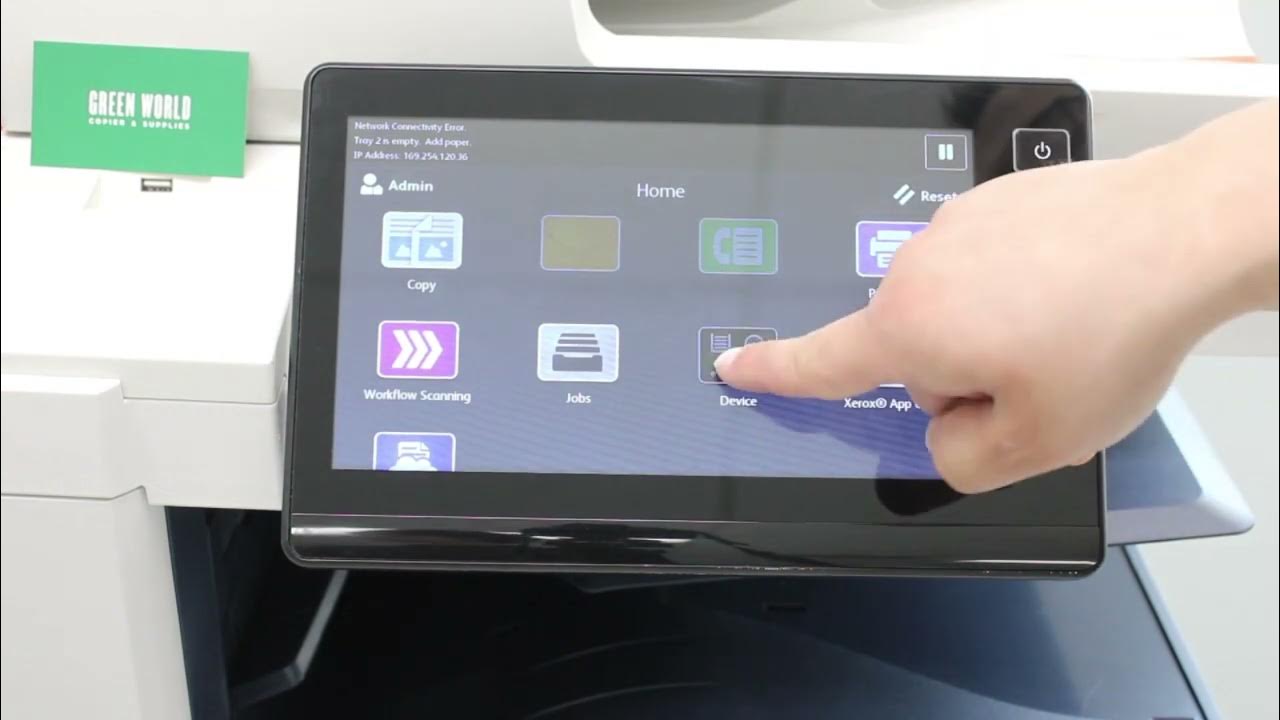
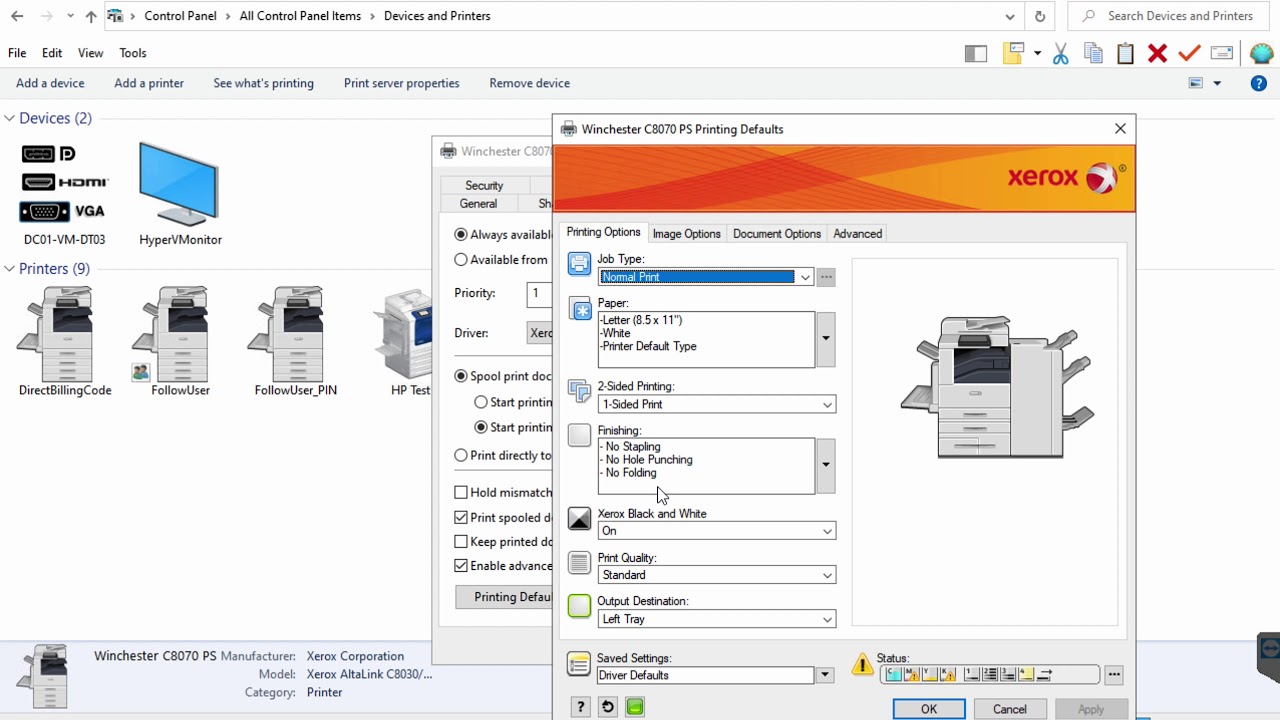
- Accédez à l'interface web de votre imprimante. Pour cela, vous aurez besoin de l'adresse IP de votre imprimante. Elle est généralement affichée sur le panneau de contrôle de l'appareil ou dans les paramètres réseau. Entrez cette adresse dans votre navigateur web, comme si vous vouliez visiter un site web.
- Identifiez-vous. Vous aurez probablement besoin d'un nom d'utilisateur et d'un mot de passe pour accéder aux paramètres. Si vous ne les connaissez pas, consultez le manuel de votre imprimante ou contactez votre service informatique. C'est un peu comme demander le code Wi-Fi à un ami : un petit effort pour un grand bénéfice.
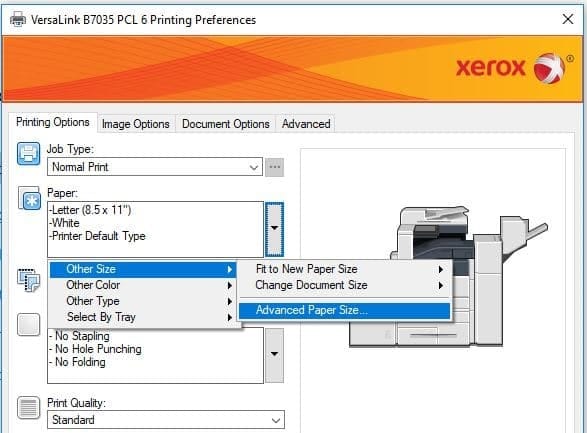
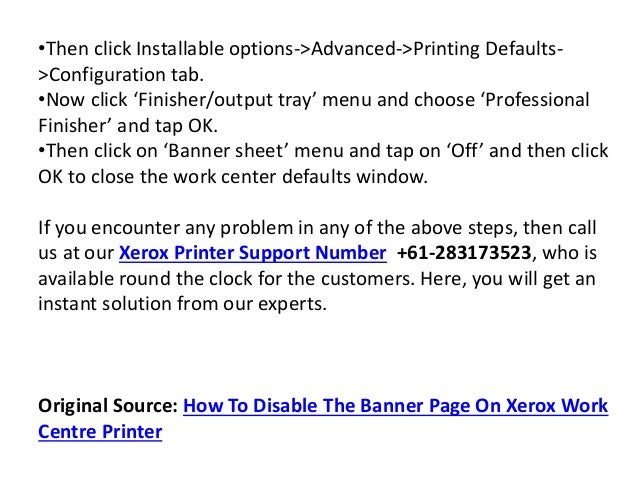
- Naviguez jusqu'aux paramètres d'impression. Cherchez des sections comme "Paramètres système", "Configuration des tâches" ou "Services". Chaque interface est différente, mais gardez l'œil ouvert pour tout ce qui concerne l'impression. C'est un peu comme chercher le mot "croissant" sur une carte à Paris : ça finira par apparaître.
- Désactivez l'option "Page de Garde". Une fois dans les paramètres d'impression, cherchez une option clairement nommée "Page de Garde", "Page Séparatrice" ou quelque chose de similaire. Décochez la case ou sélectionnez l'option "Aucune".
- Sauvegardez vos modifications. N'oubliez pas de cliquer sur le bouton "Appliquer", "Sauvegarder" ou un équivalent pour que vos modifications soient prises en compte. C'est l'étape cruciale, un peu comme ne pas oublier de mettre de l'essence avant un long trajet.
Conseil de pro : Si vous ne trouvez pas l'option "Page de Garde" dans l'interface web, consultez le manuel de votre imprimante ou contactez le support technique de Xerox. Ils pourront vous guider étape par étape.
Alternatives Astucieuses à la Page de Garde
Si vous ne pouvez pas supprimer complètement la page de garde (par exemple, en raison de politiques d'entreprise), voici quelques alternatives plus écologiques et efficaces :
- Imprimez directement sur la première page de votre document. Au lieu d'avoir une page de garde séparée, ajoutez simplement les informations nécessaires (nom, date, etc.) en haut de la première page de votre document. C'est un peu comme transformer votre page de garde en un en-tête élégant.
- Utilisez un système de classement clair. Organisez vos documents dans des chemises ou des dossiers étiquetés. Ainsi, vous n'aurez plus besoin d'une page de garde pour identifier le contenu.
- Passez au numérique ! Dans la mesure du possible, privilégiez les documents électroniques. Envoyez des emails, partagez des fichiers sur le cloud et réduisez votre consommation de papier. C'est l'avenir, mes amis !
Un Petit Pas pour Votre Bureau, Un Grand Pas pour la Planète
La suppression de la page de garde de votre imprimante Xerox peut sembler un détail insignifiant, mais c'est en réalité un petit geste qui peut avoir un impact positif sur l'environnement, sur votre productivité et sur l'esthétique de votre bureau. Chaque petite action compte. Alors, la prochaine fois que vous utiliserez votre imprimante, pensez à cette petite révolution et savourez la liberté de ne plus avoir cette page de garde qui vous nargue. C'est un peu comme se débarrasser d'une habitude inutile : on se sent tout de suite plus léger.
Alors, prêt(e) à libérer votre imprimante ?