Je me souviens, à la fac, un prof avait rendu une copie en me signalant une faute impardonnable : numéro de page sur la page de garde! Catastrophe! L’humiliation! Depuis, je suis obsédée par la numérotation de mes documents. Et devinez quoi ? Google Docs, c'est pas toujours super intuitif pour ça. On se bat souvent avec ces numéros, non ? C'est comme une petite guerre qu'on doit gagner.
Pourquoi enlever la numérotation de la page de garde ?
Alors, pourquoi on veut faire ça, au juste ? Généralement, une page de garde sert à présenter le document : titre, nom de l'auteur, date... Bref, des infos importantes, mais pas besoin d'un numéro qui squatte le bas de la page et casse toute l'esthétique. Imaginez un peu : "Page 1" en gras sous un titre soigneusement choisi. Non, merci!
En plus, dans beaucoup de contextes (mémoires, rapports...), les règles sont claires : la numérotation commence à partir de l'introduction ou du premier chapitre. La page de garde, c'est "zone neutre".
Comment faire, étape par étape (parce qu'on aime bien les étapes!)
Voilà comment retirer ce fichu numéro, promis, c'est plus simple qu'il n'y paraît :

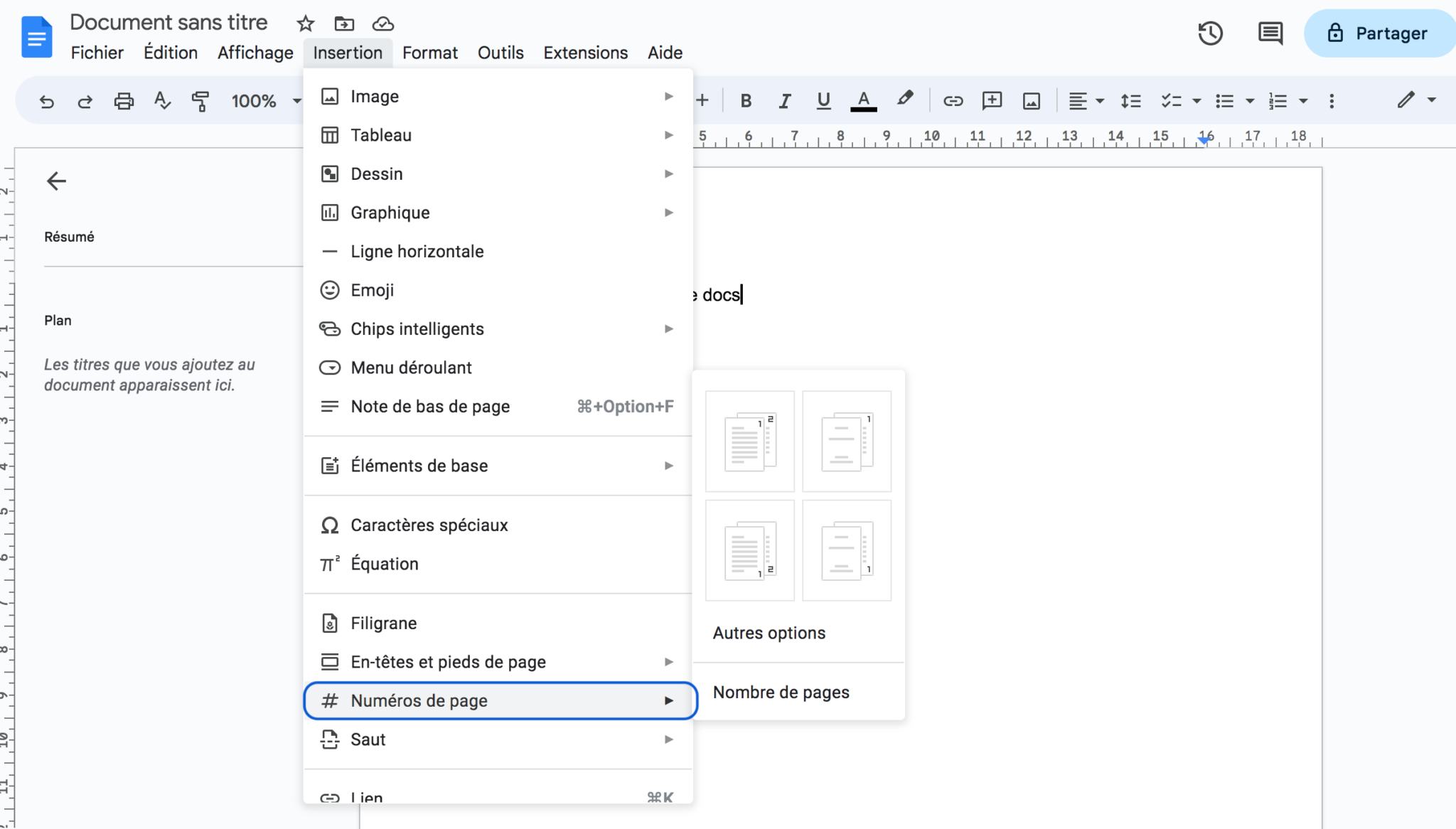
- Insérer un saut de section : C'est la clé du mystère. Placez votre curseur à la fin de votre page de garde (juste avant le début de votre texte principal). Ensuite, allez dans "Insertion" > "Saut" > "Saut de section (page suivante)". Ce saut de section va créer deux parties distinctes dans votre document. (Note : Si vous ne voyez pas "Saut de section (page suivante)", cherchez juste "Saut de page", puis insérez un "Saut de section" classique juste après.)
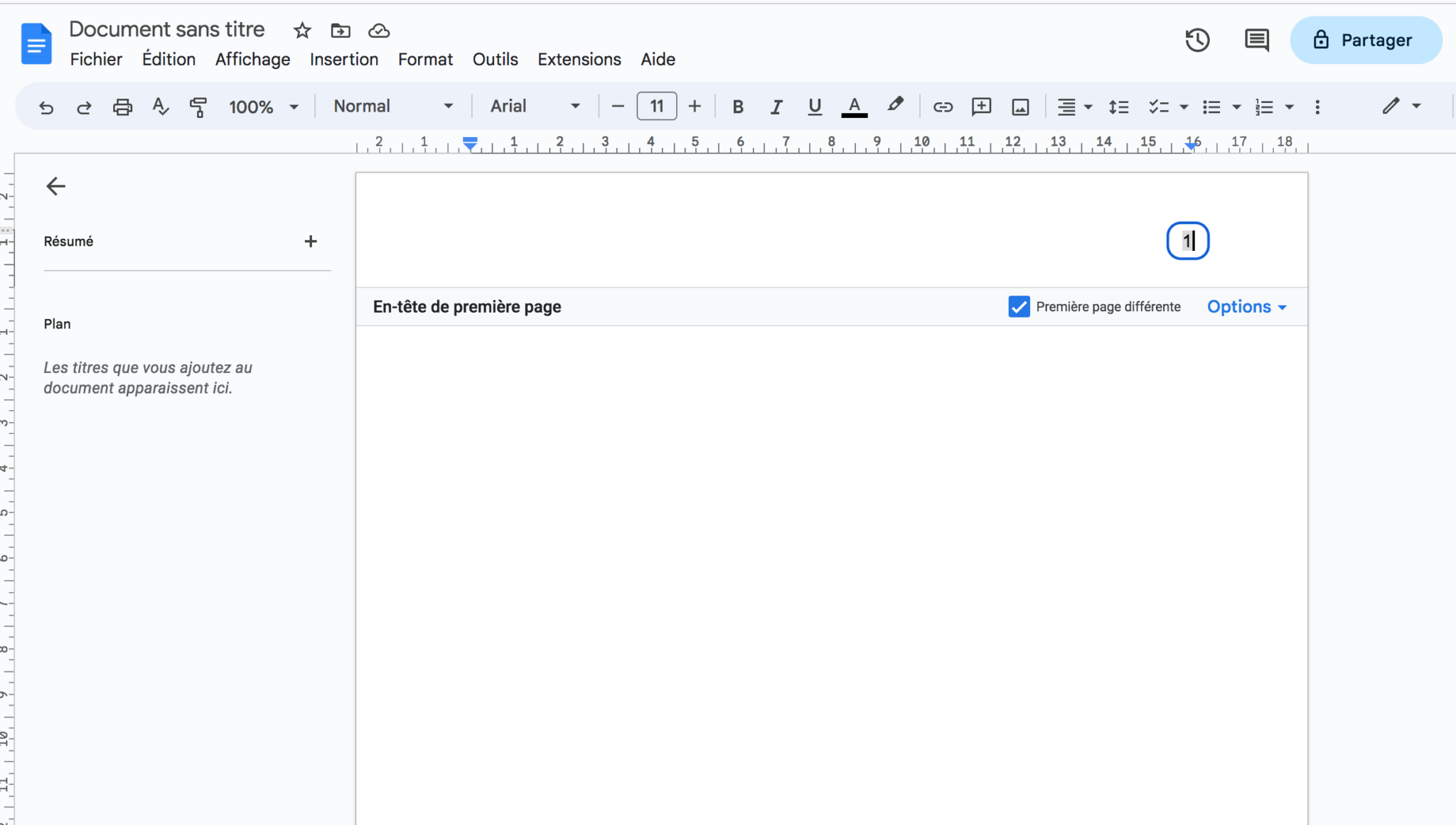
- Déconnecter les en-têtes et pieds de page : Double-cliquez dans le pied de page de la deuxième section (celle qui commence après votre page de garde). Dans la barre d'outils qui apparaît, vous devriez voir une option du genre "Lier à la section précédente" (ou une icône qui ressemble à une chaîne). Désactivez cette option. C'est comme si vous disiez : "Hé, Google Docs, à partir de maintenant, ces deux sections sont indépendantes !".
- Supprimer le numéro de la page de garde : Retournez à la page de garde. Double-cliquez dans le pied de page. Maintenant, vous pouvez supprimer le numéro sans affecter les autres pages. Youpi!
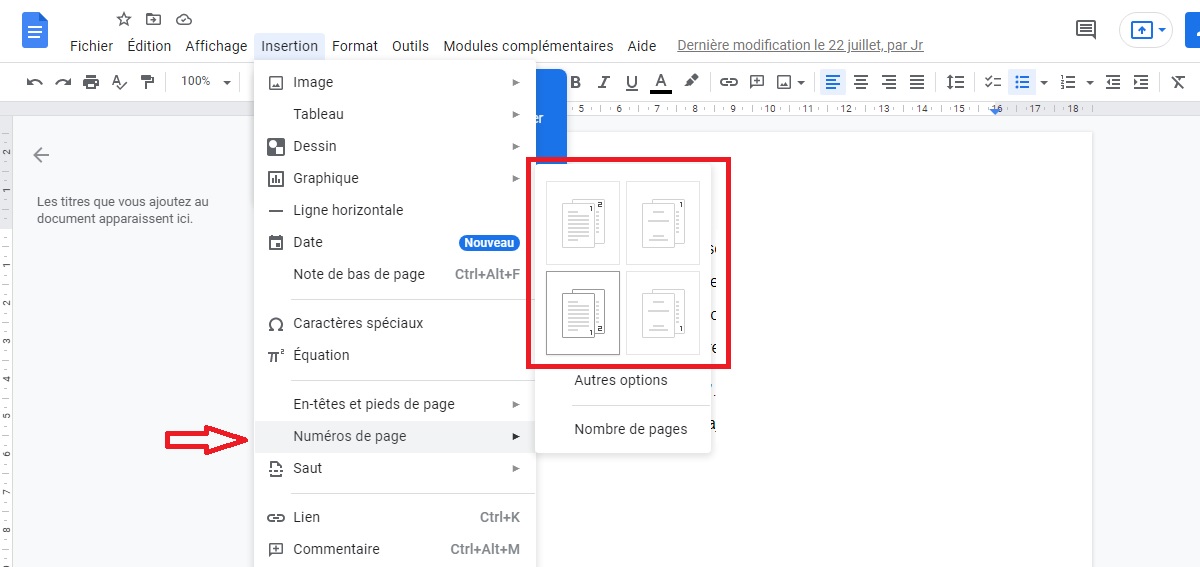
- Formater la numérotation (si besoin) : Si vous voulez que votre première "vraie" page commence à "Page 1" (ou "Page 3", si vous comptez une table des matières en amont), double-cliquez dans le pied de page de la deuxième section (celle où vous avez commencé la numérotation). Allez dans "Options" (ou "Numéros de page" selon la version de Google Docs) et sélectionnez "Commencer à". Entrez le numéro de page désiré.
Et voilà ! Fini la page de garde numérotée. C'était pas si sorcier, hein ? (Petit secret : La première fois, j'ai mis une demi-heure. La deuxième fois, cinq minutes. Entraînez-vous, vous deviendrez des pros!).
Astuces supplémentaires (parce qu'on est sympas)
- Vérifiez bien avant de rendre votre document ! Un petit coup d'œil ne coûte rien et vous évitera des sueurs froides.
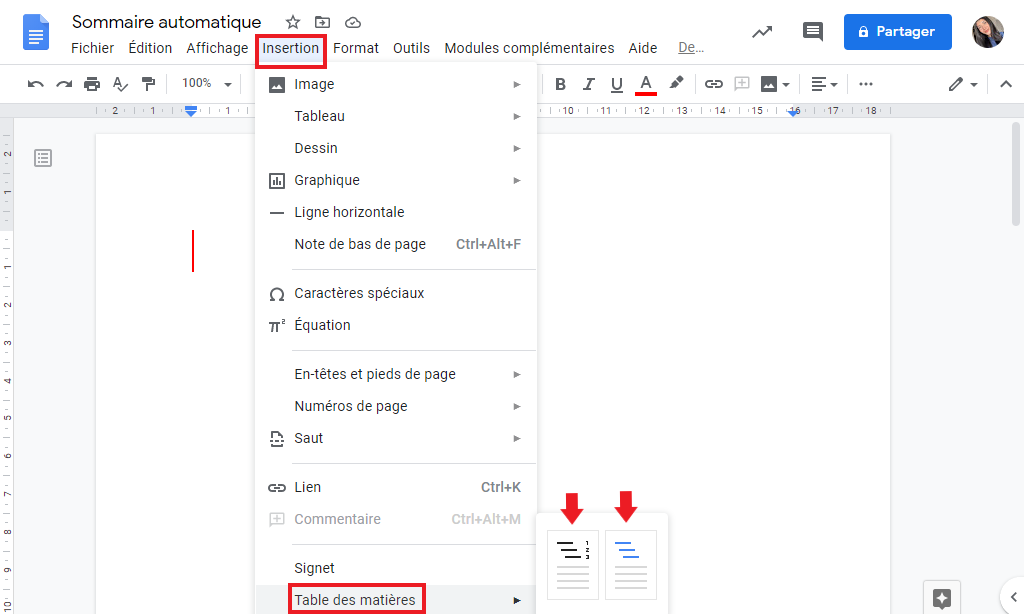
- Utilisez des styles pour vos titres et sous-titres. Ça vous facilitera la vie pour créer une table des matières automatique et ça rendra votre document plus pro. (On en parlera une autre fois, promis!).
Alors, prêts à dompter Google Docs ? J'espère que cet article vous a aidé. N'hésitez pas à partager vos propres astuces en commentaires ! Bonne chance pour vos rédactions !


![Découvrez comment créer des pages de garde dans Google Docs [Easy Steps]](https://cloudo3.com/resources3/images10/image-217-1008140656131.png)