Ah, la page de garde. Cette formalité, souvent nécessaire mais parfois… encombrante! On l'aime bien pour son côté officiel, son petit côté solennel. Mais parfois, on a juste envie de la faire disparaître, comme par magie. Que ce soit pour un rapport, un mémoire, ou même un ebook personnel, enlever le numéro de la page de garde peut s’avérer plus simple qu'on ne le pense. Alors, on se lance dans cette petite opération de désencombrement numérique? Suivez le guide, avec un peu de légèreté et une touche de "je ne sais quoi"!
Pourquoi enlever ce fameux numéro?
Avant de plonger dans le vif du sujet, petite question existentielle : pourquoi vouloir se débarrasser de ce numéro de page? Plusieurs raisons peuvent motiver cette décision:
- L'esthétique : Une page de garde, par définition, introduit le document. Afficher un "1" dès le départ peut casser le rythme visuel. On veut une entrée en matière épurée, presque théâtrale!
- Les conventions : Dans certains contextes académiques ou professionnels, il est d'usage de ne pas numéroter la page de garde. C'est un peu comme connaître les règles du "dress code" d'un événement : on s'adapte pour ne pas faire tache.
- La clarté : Parfois, ce numéro induit en erreur. On a envie de commencer la numérotation à partir de l'introduction, pour une meilleure compréhension du document.
Bref, les raisons sont multiples et valables! Passons maintenant aux solutions pratiques.
Méthodes pratiques pour faire disparaître ce numéro indésirable
La magie opère souvent grâce à des outils que l'on connaît bien : Word, Google Docs, Pages (pour les aficionados d'Apple). Voici quelques astuces pour chacun:
Avec Word : Le roi du traitement de texte
Word offre plusieurs options, et c'est là que ça devient amusant. On se sent un peu comme un magicien manipulant des formules secrètes.

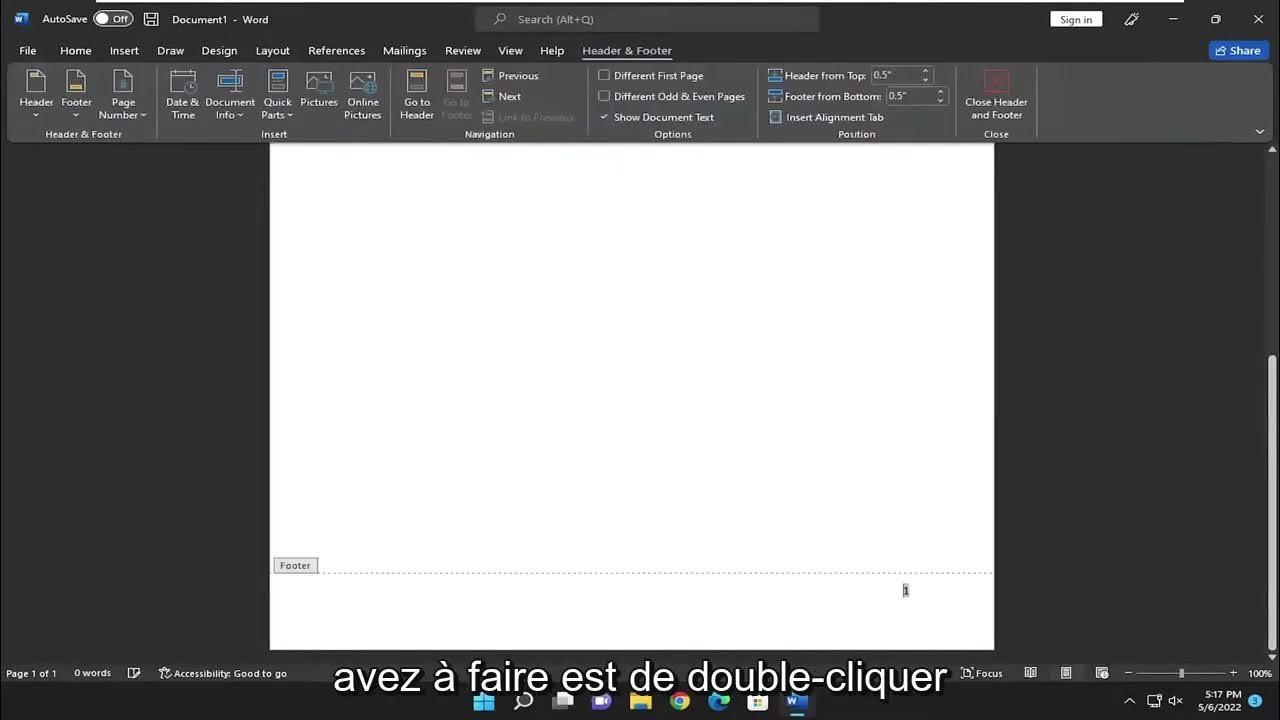
- Sauts de section : Insérez un saut de section (Mise en page > Sauts de page > Section suivante) après votre page de garde. Cela vous permet de gérer la numérotation indépendamment de chaque section. Ensuite, double-cliquez sur le pied de page de la section suivante (là où se trouve le numéro), et désactivez l'option "Lier au précédent" dans l'onglet "En-tête et pied de page". Vous pouvez alors supprimer le numéro sur la première page sans affecter les autres. C'est un peu comme séparer le bon grain de l'ivraie!
- Cacher la misère : Une option plus simple (mais moins élégante) consiste à créer une zone de texte blanche que vous superposez au numéro de page sur la page de garde. C'est un peu le pansement sur la jambe de bois, mais ça dépanne!
Avec Google Docs : La simplicité incarnée
Google Docs, c'est un peu le "less is more" du traitement de texte. La méthode est similaire à Word, mais en plus intuitif:
- Options de numérotation : Allez dans "Insertion" > "Numéros de page" > "Autres options". Cochez la case "Première page différente". Et voilà! Le numéro disparaît comme par enchantement de la page de garde. C'est propre, net, et efficace. Un peu comme un bon café le matin.
Avec Pages : L'élégance à la Apple
Pages est souvent apprécié pour son interface épurée et son esthétique soignée. La méthode est assez similaire à Google Docs:

- Options d'en-tête et pied de page : Double-cliquez sur l'en-tête ou le pied de page de votre document. Une barre d'outils apparaît. Sélectionnez la page de garde, et dans les options de mise en page, choisissez "Masquer sur cette page". C'est chic, non?
Conseils de pro (ou presque)
Quelques astuces supplémentaires pour parfaire votre maîtrise de la numérotation :
* Vérifiez toujours le résultat final : Après chaque manipulation, prenez le temps de parcourir votre document pour vous assurer que la numérotation est correcte sur toutes les pages. * N'hésitez pas à expérimenter : Chaque logiciel a ses subtilités. Prenez le temps de les explorer pour trouver la méthode qui vous convient le mieux. * Pensez à l'export : Assurez-vous que la numérotation reste correcte après avoir exporté votre document en PDF.Ces petites manipulations, mine de rien, nous rappellent que même dans le monde numérique, le souci du détail et la personnalisation sont essentiels. Que ce soit pour un simple rapport ou un grand projet, prendre le temps de soigner la présentation, c'est aussi prendre soin de son travail. Et qui sait, peut-être que cette attention aux détails se traduira par un petit coup de pouce du destin, comme une promotion inattendue ou une note plus élevée que prévue!
![[Tuto] Comment supprimer la page de garde sur un document Word ? - YouTube](https://i.ytimg.com/vi/2dZV6h-q4g4/maxresdefault.jpg)