Ah, LibreOffice… Notre ami gratuit et open-source. On l'aime, n'est-ce pas ? Mais parfois, il nous donne du fil à retordre. Surtout quand il s'agit d'enlever un numéro de page sur la page de garde ! Est-ce que ça vous est déjà arrivé ? On insère des numéros de pages et bam, le premier numéro s'affiche fièrement sur la page de titre. Pas très esthétique, hein ?
Pas de panique ! C'est plus simple qu'il n'y paraît. Croyez-moi. On va voir ensemble comment faire disparaître ce numéro indésirable. Imaginez, un document impeccable, une page de garde épurée… Le bonheur, quoi !
La technique du Saut de Page
La clé, mes amis, c’est le saut de page. Plus précisément, un saut de section. C'est lui qui va nous permettre de diviser le document en différentes parties, chacune avec son propre style de numérotation. Vous suivez ? C'est comme si on disait à LibreOffice : "Hé, cette partie-là, c'est spécial, tu la traites différemment !".
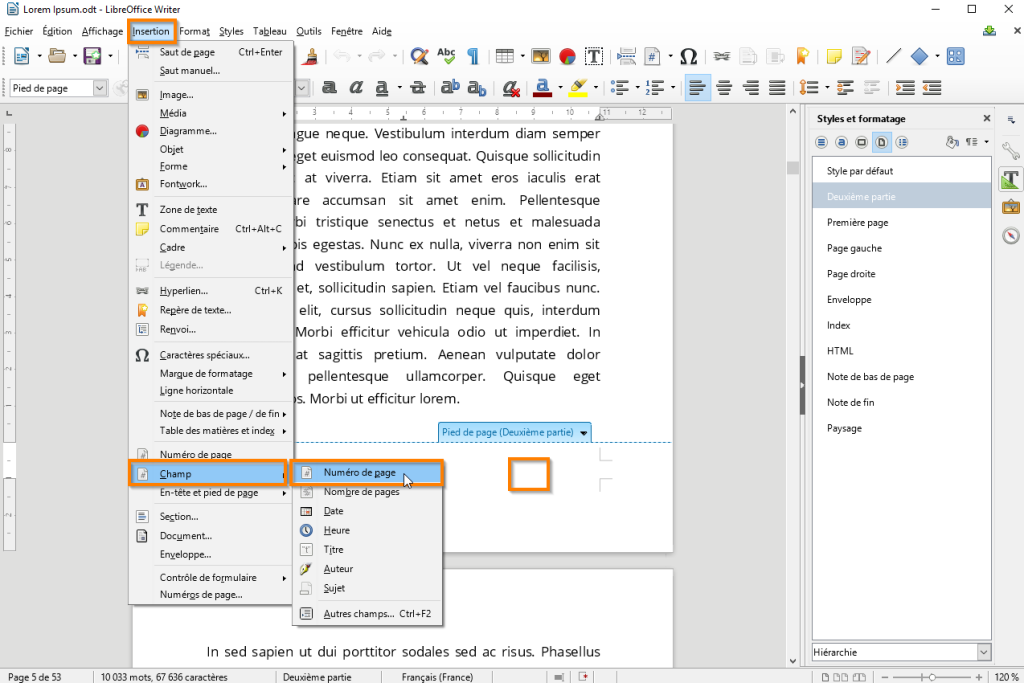
Alors, comment on fait ce fameux saut de page ? Placez votre curseur juste après le dernier mot de votre page de garde. Ensuite, allez dans l’onglet "Insertion", puis cliquez sur "Saut manuel…". Une petite fenêtre s'ouvre, et là, choisissez "Saut de page" et assurez-vous que "Style" est réglé sur "Par défaut" ou "Premier page" (si votre page de garde a un style particulier).
Pourquoi est-ce important de choisir le bon style ? Parce que le style détermine la mise en forme de la page. En choisissant "Premier page" (si c'est le cas), on peut ensuite formater cette page indépendamment du reste du document. Malin, non ?

Désactiver la numérotation pour la première section
Maintenant que votre document est divisé en sections, il faut dire à LibreOffice de ne pas numéroter la première section. Pour cela, double-cliquez dans le pied de page (ou l'en-tête, selon l'endroit où se trouvent vos numéros) d'une page qui n'est pas la page de garde. La page d'après, donc. Cela va ouvrir l'éditeur de pied de page (ou d'en-tête).
Regardez attentivement la barre d'outils. Vous devriez y voir une petite icône qui ressemble à deux feuilles reliées par une chaîne. Cette icône s'appelle généralement "Lier au style précédent" ou quelque chose d'approchant. Désactivez cette option ! En faisant ça, vous "cassez" le lien entre le pied de page (ou l'en-tête) de la première section (votre page de garde) et le reste du document.
Pourquoi on fait ça ? Parce que si le lien est actif, toute modification apportée au pied de page d'une section se répercutera sur les autres. Et nous, on veut juste supprimer le numéro sur la page de garde, pas sur tout le document !

Maintenant, vous pouvez supprimer le numéro de page dans le pied de page (ou l'en-tête) de votre page de garde. Allez-y, supprimez-le sans crainte ! Les numéros de pages des autres sections resteront intacts. Vous voyez, c'était facile, non ?
Vérification et ajustements
Prenez le temps de vérifier que tout est en ordre. Feuilletez votre document. Est-ce que la numérotation commence bien à la deuxième page, avec le numéro 1 (ou le numéro que vous avez choisi) ? Est-ce que votre page de garde est immaculée, sans numéro indésirable ? Si c'est le cas, bravo ! Vous avez réussi !

Parfois, il peut y avoir quelques petits ajustements à faire. Par exemple, si la numérotation ne commence pas au bon numéro sur la deuxième page, vous pouvez modifier le formatage du numéro de page. Pour cela, faites un clic droit dans le pied de page (ou l'en-tête) d'une page qui n'est pas la page de garde, et choisissez "Éditer le style de page". Dans la fenêtre qui s'ouvre, allez dans l'onglet "Pied de page" ou "En-tête", puis cliquez sur le bouton "Modifier". Là, vous pourrez ajuster le numéro de départ de la numérotation.
Et voilà ! Vous êtes maintenant un expert en suppression de numéros de page sur les pages de garde dans LibreOffice. Alors, prêt à impressionner vos collègues avec vos documents impeccables ?
N'oubliez pas, la patience et la persévérance sont les clés du succès, même avec LibreOffice. Et si vous rencontrez d'autres difficultés, n'hésitez pas à explorer les forums d'entraide ou à regarder des tutoriels en ligne. Il y a toujours une solution ! Allez, à vous de jouer, et que vos documents soient magnifiques !










![[Tuto] Comment supprimer la page de garde sur un document Word ? - YouTube](https://i.ytimg.com/vi/2dZV6h-q4g4/maxresdefault.jpg)