Salut l'ami(e) ! T'es coincé(e) avec ces numéros de page qui s'obstinent à squatter ta page de garde sur Mac ? Pas de panique, on est tous passés par là ! C'est un peu comme essayer de faire rentrer un éléphant dans une Twingo : ça a l'air impossible, mais avec les bonnes astuces, on y arrive ! Alors, respire un coup, on va virer ces intrus en douceur.
La méthode simple et efficace : Les sauts de section !
Alors, la première chose à comprendre, c'est l'arme secrète : les sauts de section. Imagine ça comme des frontières invisibles dans ton document. Chaque section peut avoir son propre formatage, son propre entête et pied de page. Du coup, tu peux dire : "Section 1, pas de numéro de page ! Section 2, on en met !". Malin, non ?
Voici comment ça marche, étape par étape (promis, c'est moins compliqué qu'il n'y paraît) :
- Place ton curseur à la fin de ta page de garde, juste avant le début de ta page suivante (celle où tu veux que les numéros de page commencent).
- Va dans le menu "Insertion" puis choisis "Saut de section". Attention, il y a plusieurs types de sauts de section. Choisis "Saut de section (page suivante)". C'est important ! Si tu prends le mauvais, c'est la cata, enfin, c'est pas la cata, mais ça marche moins bien, disons. 😉
Maintenant, tu as officiellement deux sections distinctes dans ton document. 🎉
Supprimer le numéro de page de la section indésirable !
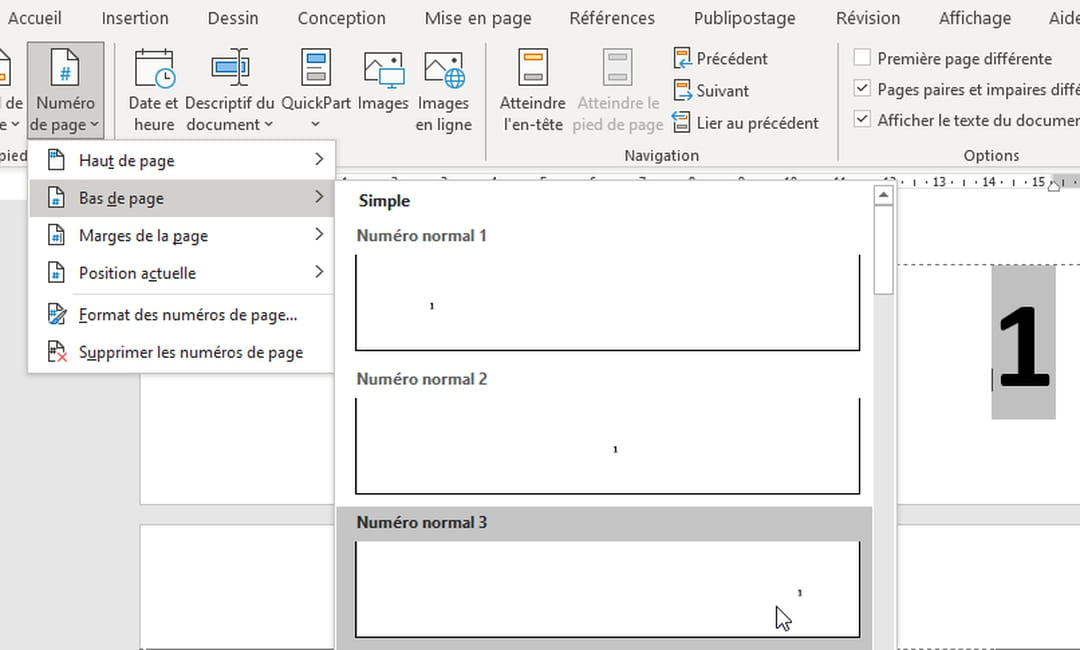
On passe à la partie fun (oui, enlever des numéros de page peut être fun, si on veut !). Double-clique dans le pied de page de ta deuxième section (celle où tu veux les numéros de page). Tu vas voir une fenêtre d'édition s'ouvrir. C'est là que la magie opère.

Tu vas voir une option qui s'appelle, généralement, "Lier au précédent" ou "Identifier le précédent". Désactive cette option ! C'est le secret ! Si cette option est activée, la deuxième section va copier le formatage de la première (et donc, pas de numéros de page). En la désactivant, tu donnes à la deuxième section son indépendance.
Maintenant, retourne dans le pied de page de ta première section (la page de garde). Supprime le numéro de page. Tadaaa ! Il disparaît de la page de garde, mais reste bien sagement dans la deuxième section et les suivantes.

Petits pièges à éviter (et comment les contourner !)
Parfois, ça se complique un peu. Par exemple :
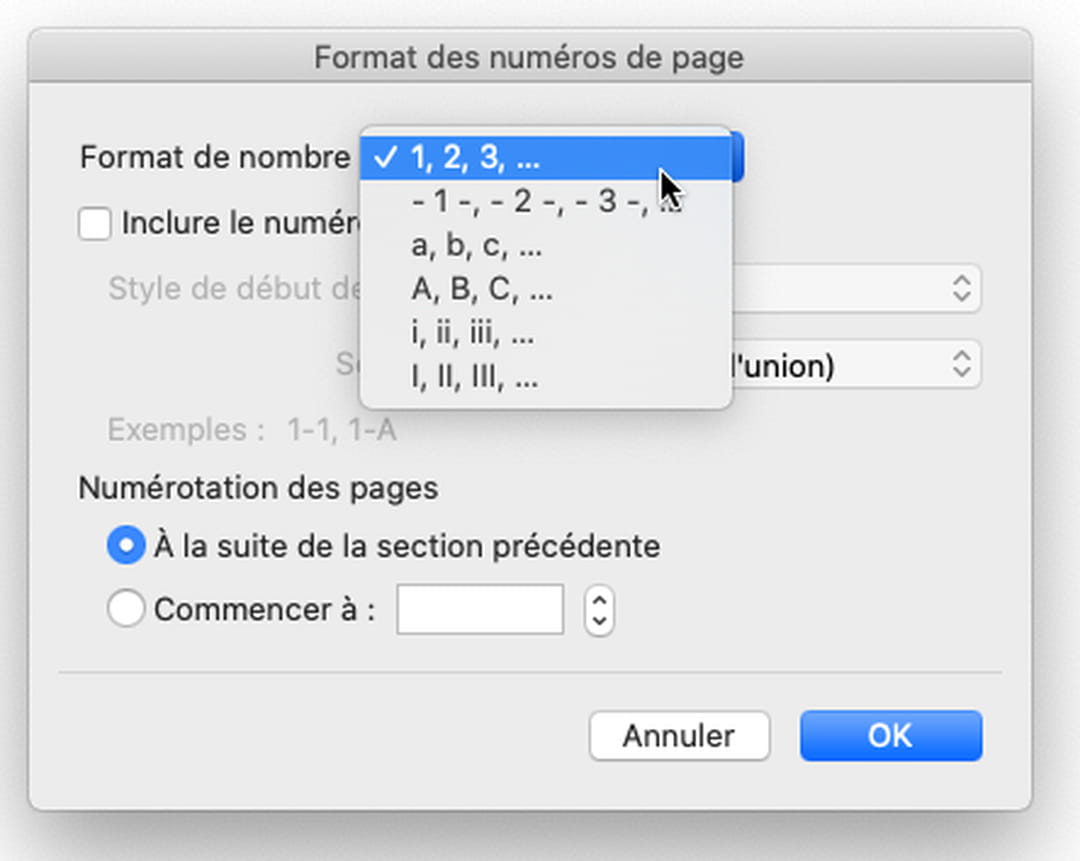
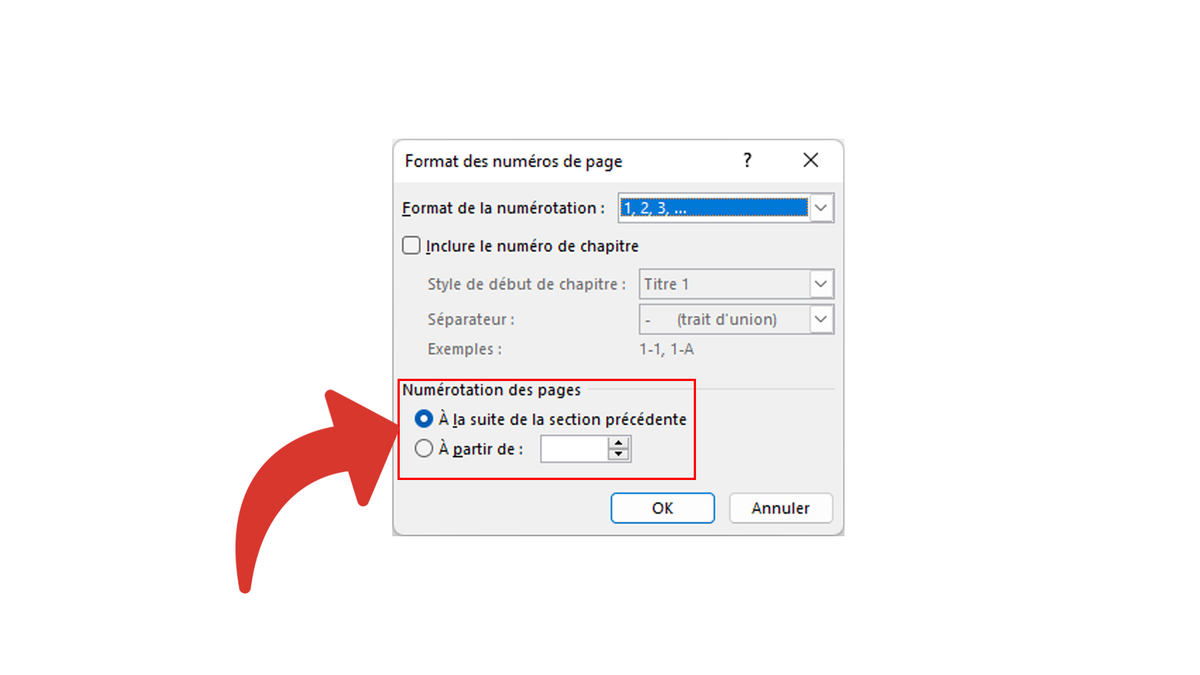
- Les numéros de page qui ne veulent pas commencer à 1 : Pas de souci ! Dans la fenêtre d'édition du pied de page (toujours dans la deuxième section), cherche une option du genre "Format des numéros de page" et spécifie que tu veux commencer à 1.
- Des entêtes qui se copient : Même principe que pour les pieds de page. Désactive l'option "Lier au précédent" dans l'entête de la deuxième section.
Si jamais tu te sens perdu(e), n'hésite pas à faire une recherche Google du genre "Enlever numéro de page page de garde Mac Pages saut de section". Tu trouveras plein de tutoriels (y compris celui-ci, peut-être !) avec des captures d'écran. 😉
Et voilà !
Félicitations ! Tu as dompté les numéros de page et ta page de garde est enfin impeccable. Avoue, tu te sens un peu comme un(e) super-héros (héroïne) de la mise en page, non ? Alors, imprime ton document, savoure le résultat, et offre-toi une petite douceur. Tu l'as bien mérité ! La prochaine fois qu'un document te résiste, tu sauras quoi faire. N'oublie pas : avec un peu de patience (et les bons outils), on peut toujours venir à bout de ces petites galères informatiques ! Allez, à bientôt pour de nouvelles aventures numériques !