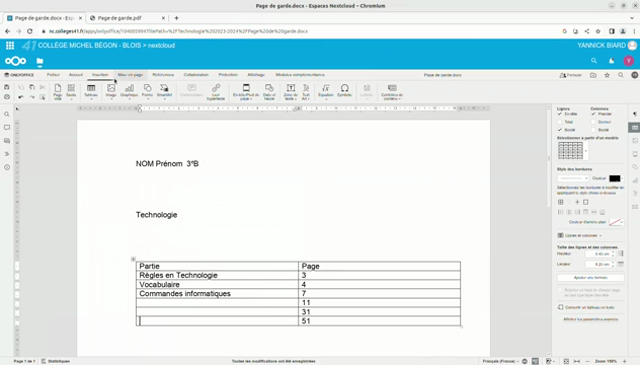
Alors, mes amis, asseyez-vous confortablement, commandez un café (un double, s'il vous plaît !), parce qu'aujourd'hui, on va s'attaquer à un mystère qui hante l'esprit des utilisateurs d'Open Office depuis des lustres : comment diable supprimer ce satané numéro de page de la page de garde ? Oui, ce chiffre impie qui ose profaner la pureté virginale de votre introduction !
Franchement, on dirait que les développeurs d'Open Office ont caché cette fonctionnalité dans un coffre-fort protégé par un dragon qui ne répond qu'à des devinettes formulées en ancien grec. Mais ne craignez rien, car je suis là, votre chevalier servant du traitement de texte, prêt à vous guider à travers ce labyrinthe numérique.
Le Grand Complot de la Page de Garde
Le problème, c'est qu'Open Office a une manière… disons… originale de gérer les numéros de page. Il les attache à des styles de page. Oui, des styles ! Comme si votre page de garde avait besoin de porter une robe de soirée et des talons hauts. Du coup, si votre page de garde partage le même style de page que le reste de votre document, bam ! Numéro indésirable.
Alors, comment on brise ces chaînes stylistiques ? Voici l'approche en deux temps, trois mouvements (et une pincée de magie) :
- Étape 1 : La Séparation des Éléments : On va créer une rupture. Non pas une dispute conjugale avec votre ordinateur, mais une rupture de page. Placez votre curseur à la fin de votre page de garde (juste avant le début de votre contenu réel). Allez dans Insertion > Autres ruptures > Rupture manuelle...
- Étape 2 : Le Choix du Style : Dans la boîte de dialogue, sélectionnez "Saut de page" (c'est le plus important!). Ensuite, dans le menu déroulant "Style", choisissez un style de page différent de celui de votre page de garde. Souvent, le style "Par défaut" est une bonne option pour le reste de votre document. Cochez également la case "Modifier le numéro de page" et mettez-le à 1 si vous voulez que votre numérotation commence à 1 sur la page suivant la page de garde. C'est un peu comme donner un nouveau costume à votre document !
- Étape 3 : La Suppression du Numéro Rebelle : Maintenant, retournez à votre page de garde. Si le numéro de page est toujours là, ne paniquez pas ! Allez dans Insertion > Pied de page > (Votre Style de Page). Une fois le pied de page activé, vous devriez pouvoir sélectionner et supprimer le numéro de page comme un vulgaire caractère. Boum! Adieu numéro indésirable !
Et voilà ! Vous avez vaincu le démon du numéro de page. Vous pouvez maintenant savourer votre victoire avec une autre gorgée de café. N'oubliez pas, le secret réside dans les styles de page. Maîtrisez-les, et vous maîtriserez Open Office.

Et au fait, saviez-vous que l'expression "page de garde" vient de l'époque où les livres étaient reliés à la main ? La page de garde servait à protéger la première page du contenu principal. Une sorte de garde du corps littéraire, si vous voulez. Assez poétique, non ?
Alors, à la prochaine pour de nouvelles aventures informatiques ! Et surtout, n'oubliez pas : ne laissez jamais un numéro de page gâcher votre créativité !








![[Tuto] Comment supprimer la page de garde sur un document Word ? - YouTube](https://i.ytimg.com/vi/2dZV6h-q4g4/maxresdefault.jpg)