
Salut les amis ! Vous avez déjà eu ce moment de frustration devant Word, en vous disant "Mais pourquoi cette marge sur ma page de garde ?!". C'est comme essayer d'entrer une valise trop grande dans un compartiment à bagages : ça coince, ça énerve, et on se demande s'il n'y a pas une solution simple. Et bien, croyez-le ou non, il y en a une !
Pourquoi s'embêter avec ça, me direz-vous ? Imaginez que vous préparez un rapport pour le travail, ou un mémoire pour vos études. Une page de garde propre et soignée, c'est un peu comme la première impression quand vous rencontrez quelqu'un. Si elle est bâclée, avec des marges bizarres qui la défigurent, ça risque de distraire, voire d'agacer. Une page de garde bien faite, c'est le premier pas vers la réussite! C'est comme un bon café pour bien démarrer la journée.
Alors, comment on fait ?
La solution, c'est de jouer avec les sections. Pensez-y comme à des chapitres dans un livre, ou des pièces dans une maison. Chaque section peut avoir ses propres paramètres, y compris ses marges. L'idée, c'est d'isoler votre page de garde dans une section à part.
Voici les étapes, version "sans prise de tête" :
1. Placez votre curseur juste avant le premier mot de votre page de garde. C'est un peu comme vous préparer avant de plonger dans une piscine !

2. Allez dans l'onglet "Mise en Page" (ou "Disposition", selon votre version de Word). Cherchez ensuite l'option "Sauts de Page" (ou "Sauts de section").
3. Choisissez "Page Suivante" sous "Sauts de Section". Vous venez de créer une nouvelle section avant votre page de garde. Cool, non?

4. Maintenant, placez votre curseur n'importe où dans votre page de garde (la section que vous venez de créer).
5. Retournez dans l'onglet "Mise en Page" et cherchez "Marges".
6. Choisissez "Marges Personnalisées". Une fenêtre va s'ouvrir, pleine d'options.
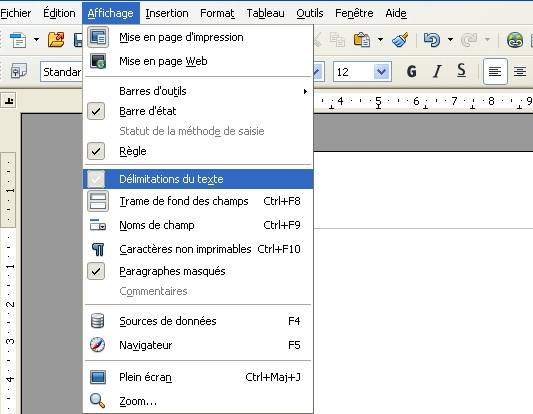
7. Dans la section "Appliquer à", choisissez "Cette section". C'est crucial ! Sinon, vous allez modifier les marges de tout le document, et ce n'est pas ce qu'on veut.
8. Et voilà ! Vous pouvez maintenant définir les marges que vous voulez pour votre page de garde. Mettez-les à zéro, ou à la valeur que vous préférez. C'est votre page, votre choix !

C'est un peu comme repeindre un mur dans votre salon : vous pouvez choisir la couleur que vous voulez. L'important, c'est que ça vous plaise, et que le résultat soit harmonieux.
Si vous avez plusieurs pages de garde (par exemple, pour un rapport avec plusieurs parties), répétez l'opération pour chaque page de garde. Et voilà, plus de marges rebelles ! Vous pouvez maintenant être fier de votre travail, et vous concentrer sur le contenu.
Alors, la prochaine fois que Word vous donne du fil à retordre avec ses marges, souvenez-vous de cet article. C'est un peu comme avoir un super-pouvoir caché : vous pouvez maintenant dompter Word et créer des documents impeccables ! Bonne chance !










![[Tuto] Comment supprimer la page de garde sur un document Word ? - YouTube](https://i.ytimg.com/vi/2dZV6h-q4g4/maxresdefault.jpg)





