Je me souviens encore de ce jour fatidique. J'étais en panique, la deadline de mon mémoire approchait à grands pas. Tout était parfait, sauf... un détail insignifiant, mais diaboliquement frustrant : un numéro de page indésirable sur ma page de garde. On se croirait dans un film d'horreur, hein? J'ai failli abandonner, avant de réaliser que la solution était en fait hyper simple! Croyez-moi, on a tous vécu ça. Et c'est pour éviter à d'autres la même crise existentielle que je vous écris aujourd'hui.
Alors, comment on se débarrasse de ce numéro de page récalcitrant sur la page de garde Word? Accrochez-vous, c'est parti !
Briser le Lien, Libérer la Page de Garde
Le secret réside dans la section. Oui, vous avez bien entendu. Word, dans sa grande sagesse (parfois discutable, je l'admets), considère souvent votre document comme une seule et unique section. Il faut donc ruser!
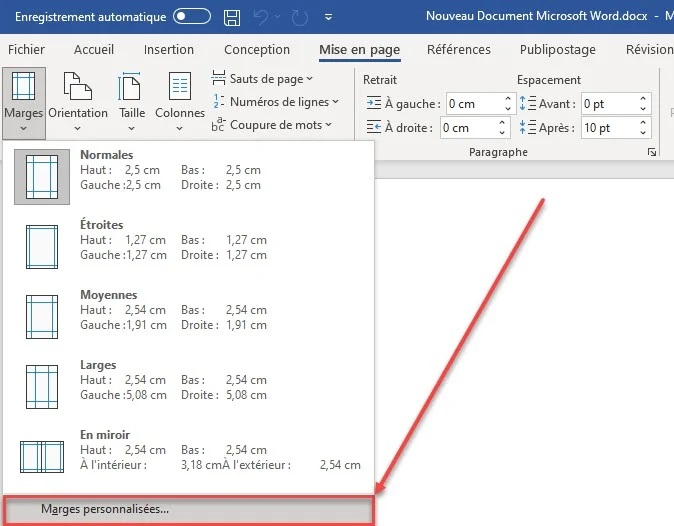
- Insérer un saut de section: Placez votre curseur à la fin de votre page de garde. Allez dans l'onglet "Mise en page" (ou "Disposition", selon votre version de Word), puis "Sauts de page" et choisissez "Page suivante" sous "Sauts de section". Voilà, la magie opère!
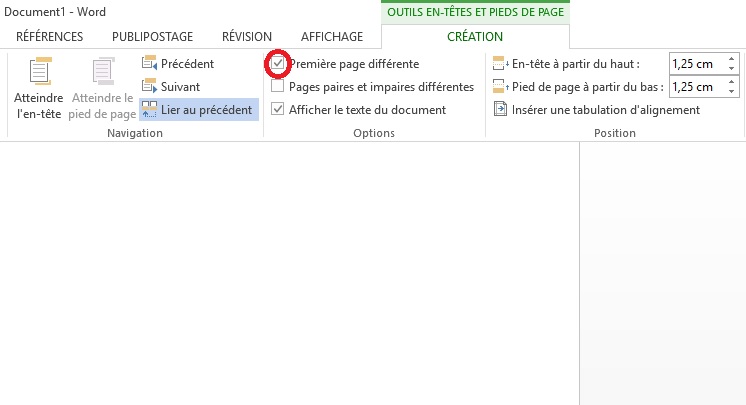
- Désactiver "Lier au précédent": Double-cliquez dans le pied de page (ou l'en-tête, selon où se trouve votre numéro de page) de la deuxième section (donc, la section après votre page de garde). Dans l'onglet "Création" qui apparaît alors, désélectionnez "Lier au précédent". C'est crucial! Sinon, vos modifications se répercuteront sur toute la première section. (Vous seriez surpris du nombre de personnes qui oublient cette étape... Ne soyez pas cette personne!).
Supprimer le Numéro Sans Crainte
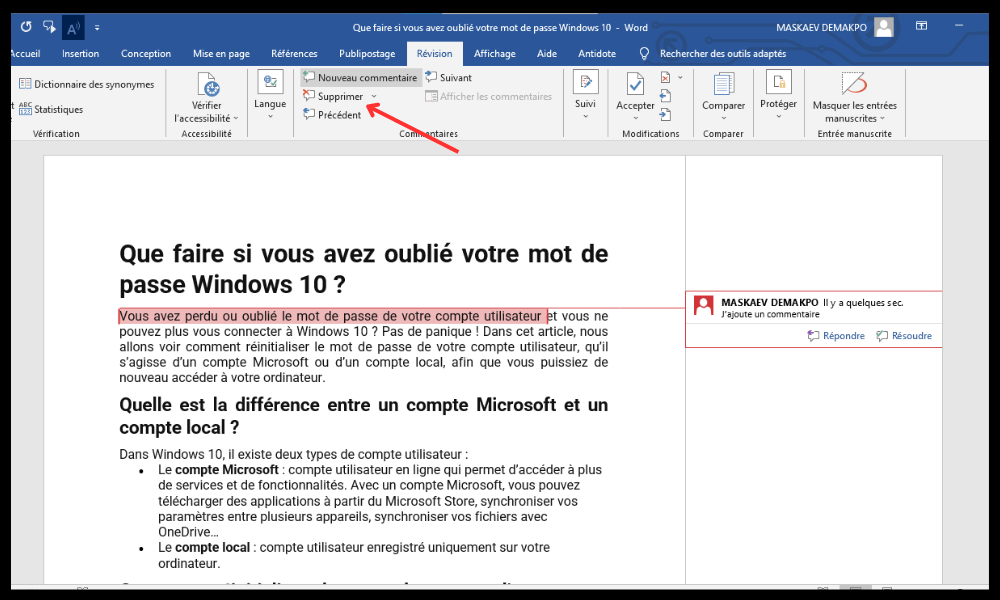
Maintenant que vous avez séparé votre page de garde du reste du document, vous pouvez enfin supprimer le numéro de page de la première section (la page de garde). Sélectionnez-le simplement et appuyez sur la touche "Suppr" (ou "Delete").

Et voilà! Votre page de garde est ENFIN débarrassée de ce numéro indésirable. Admirez votre travail! (Vous méritez bien un petit café, non ?).
Quelques Astuces Supplémentaires (Parce qu'on aime bien les bonus!)
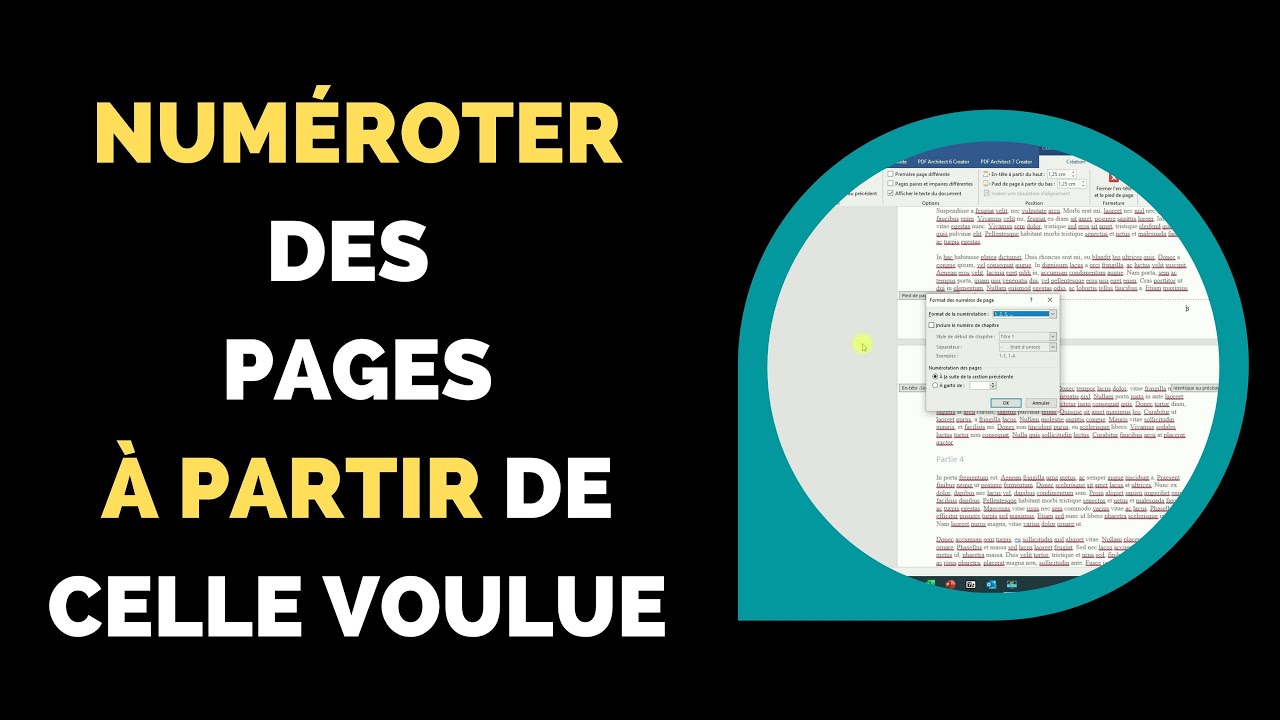
- Vérifiez les options de numérotation: Assurez-vous que la numérotation commence bien à "1" sur la deuxième page (celle qui suit votre page de garde). Si ce n'est pas le cas, double-cliquez dans le pied de page de cette section, puis allez dans "Numéro de page" > "Format des numéros de page" et modifiez la valeur de départ.
- Les en-têtes et pieds de page différents: Si vous voulez des en-têtes et pieds de page différents sur d'autres sections de votre document, répétez le processus de saut de section et de désactivation du lien. Word vous remerciera (enfin, pas vraiment, mais vous aurez au moins un document parfaitement mis en page!)
Alors, convaincus? Ce n'est pas si sorcier, n'est-ce pas? Et si vous avez encore des soucis, n'hésitez pas à fouiller dans l'aide de Word (oui, je sais, personne ne lit l'aide, mais parfois...). Bon courage et bonne mise en page!