Salut tout le monde! Alors, on se retrouve aujourd'hui pour une question existentielle, une énigme plus complexe que de savoir pourquoi les chats aiment les boîtes en carton: comment diable on supprime les numéros de page dans Word sans péter un câble?
Je sais, je sais. Vous vous dites: "Mais c'est facile! Un clic, deux clics, et hop!" Ouais, enfin, si on était dans un monde où les licornes font du vélo et où les impôts se payent avec des câlins. Dans la vraie vie, c'est un peu comme essayer de garer une DeLorean dans un parking souterrain : ça demande une certaine technique (et un peu de patience).
Le Problème : Numéros de Page Récalcitrants
Le truc, c'est que Word, ce cher logiciel qu'on adore (quand il ne bugue pas), a une façon bien à lui de gérer les numéros de page. On dirait qu'il les a adoptés et qu'il refuse de les laisser partir. C'est un peu comme votre tante Gertrude et ses interminables monologues sur ses chats.
Mais n'ayez crainte! Je suis là, votre humble guide dans cette jungle numérique. Ensemble, nous allons dompter ces satanés numéros de page!
Méthode 1 : La Discrète Opération Suppression
La première option, c'est la méthode douce, la technique ninja :

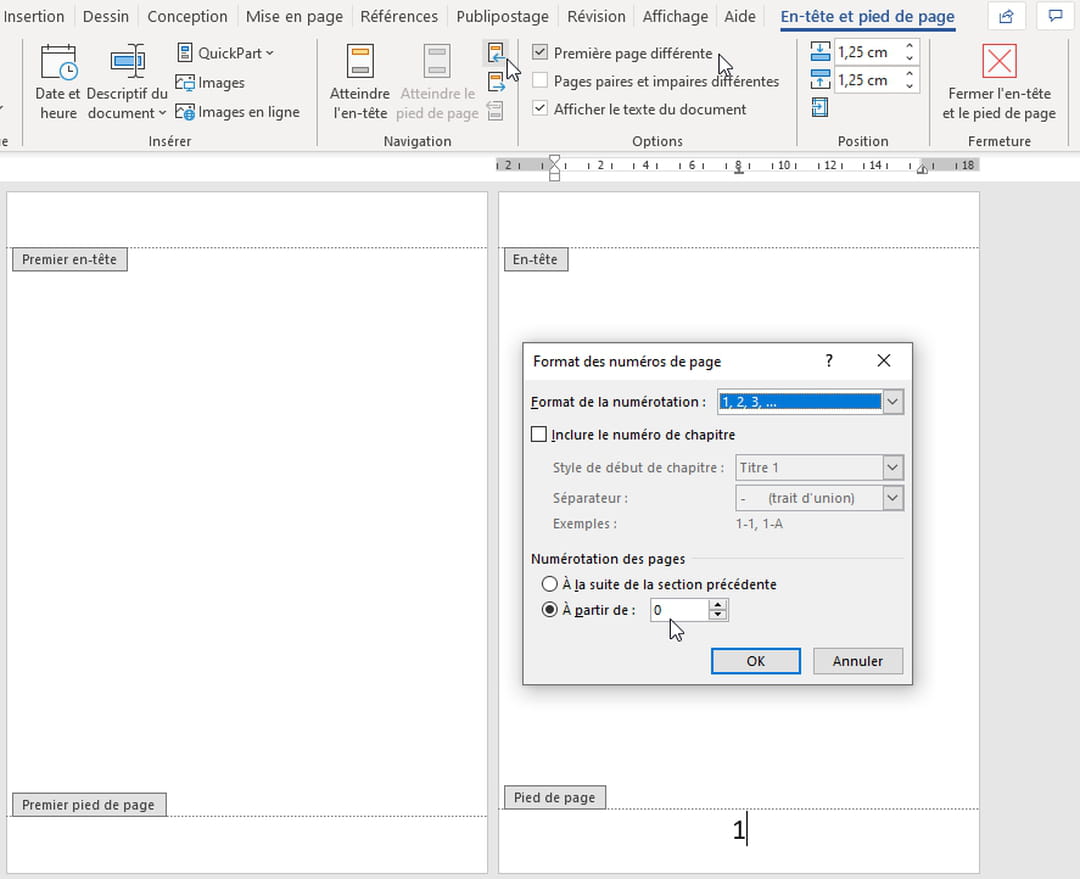
- Double-cliquez sur le pied de page (la zone en bas de la page où se cachent les numéros). C'est un peu comme réveiller un ours qui hiberne, mais en moins dangereux.
- Sélectionnez le numéro de page indésirable. Attention! Il pourrait se défendre.
- Appuyez sur la touche Suppr (ou "Delete", si vous êtes bilingue).
- Fermez le pied de page en double-cliquant n'importe où dans le corps du texte. C'est comme refermer la porte du frigo après un raid nocturne.
Et voilà! Si tout s'est bien passé, le numéro de page a disparu. Si ce n'est pas le cas, pas de panique! On passe à la méthode suivante.
Méthode 2 : L'Art du Sectionnement (Attention, c'est Technique!)
Parfois, Word, dans sa grande sagesse (ou plutôt son absence totale de sens pratique), a décidé que votre document était divisé en sections. C'est un peu comme si votre vie était un film divisé en chapitres, sauf que là, c'est juste des numéros de page qui refusent de s'en aller.

Pour ça, il faut :
- Aller dans l'onglet "Insertion", puis "Numéro de page" et enfin "Supprimer les numéros de page". C'est un peu comme commander une pizza, mais sans fromage (parce qu'on supprime les numéros, vous suivez?).
Si ça ne marche toujours pas, vérifiez que vous n'avez pas coché l'option "Lier au précédent" dans l'onglet "Création" (qui apparaît lorsque vous êtes dans le pied de page). Si c'est le cas, décochez-la! C'est un peu comme rompre avec votre ex : ça peut être douloureux, mais c'est souvent nécessaire.
En Conclusion (Ou Presque)
Voilà, vous êtes maintenant des experts en suppression de numéros de page! Vous pouvez briller en société, impressionner vos amis, et même résoudre des conflits internationaux (peut-être). N'oubliez pas, la persévérance est la clé. Et si vraiment vous n'y arrivez pas, il reste toujours l'option d'imprimer le document et de barrer les numéros à la main. C'est radical, mais efficace! À la prochaine!










![[Tuto] Comment supprimer la page de garde sur un document Word ? - YouTube](https://i.ytimg.com/vi/2dZV6h-q4g4/maxresdefault.jpg)