Je me souviens encore de la tête de mon prof de fac quand j'ai rendu mon mémoire. Un travail acharné, des heures de recherche, une bibliographie impeccable... et un numéro de page qui trônait fièrement sur la page de garde. Il a soupiré. Vous voyez le genre, le soupir qui veut dire: "Tout ce travail pour ça?" Depuis, j'ai juré de maîtriser l'art subtil d'enlever ces satanés numéros de pages là où ils n'ont rien à faire.
Alors, comment on fait ça? C'est plus simple qu'il n'y paraît. En fait, c'est presque trop simple. Mais chut, ne le dites à personne, ça gâcherait le mythe de l'expert Word (ou autre logiciel de traitement de texte).
Pourquoi enlever le numéro de page de la page de garde?
La réponse est simple: parce que c'est la norme! Une page de garde, c'est une introduction, une présentation. On n'a pas besoin d'un numéro qui vient la polluer visuellement. Pensez à la première impression que vous voulez donner. Une page de garde propre, c'est signe de professionnalisme. (Et ça évite les soupirs de profs... croyez-moi, on veut éviter ça).
Comment faire concrètement (avec Word, parce que soyons honnêtes, c'est ce que tout le monde utilise)
Voici la méthode étape par étape. Promis, c'est moins compliqué qu'un cours de grammaire française.
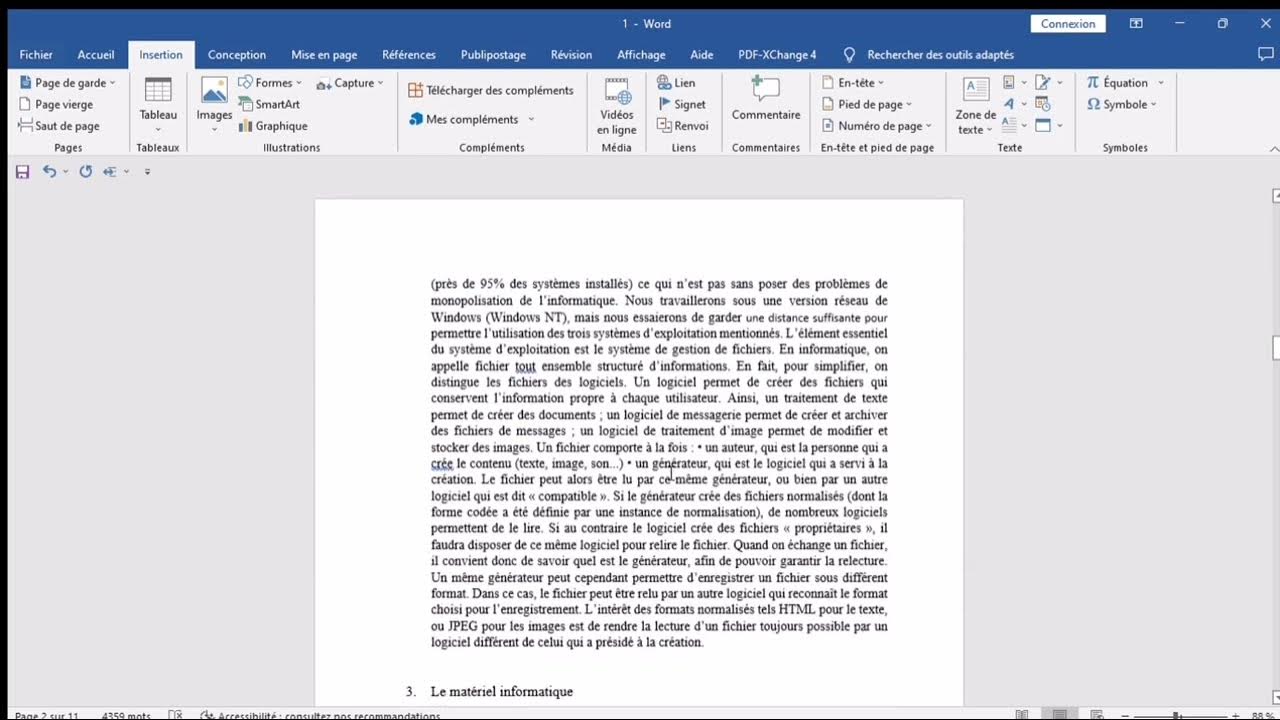
- Insérez des sauts de section: C'est la clé du mystère. Allez à la fin de votre page de garde et insérez un "Saut de section : Page suivante". (Insertion > Saut de page > Saut de section : Page suivante). C'est vraiment important, ne zappez pas cette étape!
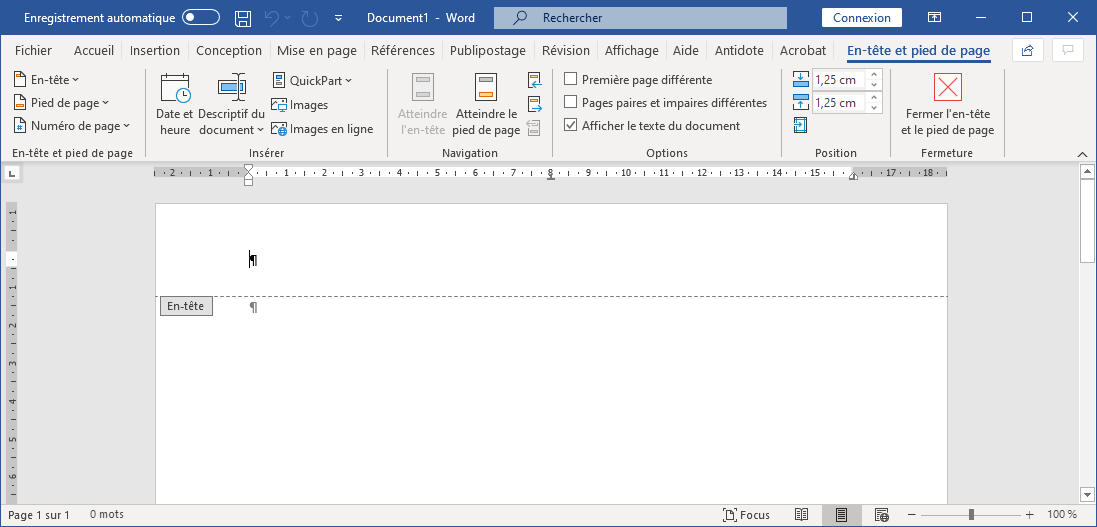
- Désactivez la liaison à la section précédente: Double-cliquez dans le pied de page de la deuxième page (celle qui suit votre page de garde). Vous devriez voir l'onglet "En-tête et pied de page" s'afficher. Cherchez l'option "Lier au précédent" et désactivez-la. (Elle est souvent dans un groupe appelé "Navigation").
- Supprimez le numéro de page sur la première page: Toujours dans le pied de page de la première page (votre page de garde), sélectionnez le numéro et supprimez-le. Magie! (Si, si, c'est de la magie, ne cherchez pas à comprendre). Notez que si vous avez fait l'étape précédente correctement, seul le numéro de la page de garde disparaîtra.
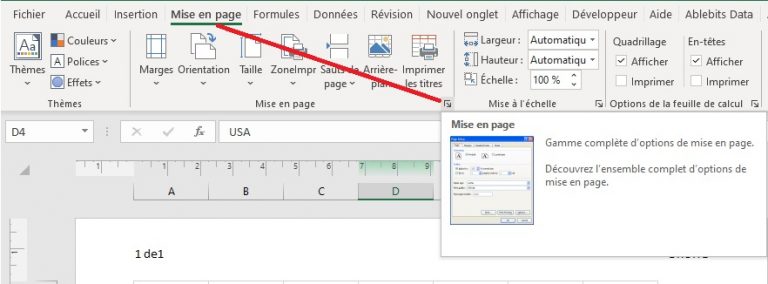
- Vérifiez le reste du document: Assurez-vous que les numéros de page commencent correctement sur la deuxième page (ou la troisième, selon votre choix). Si ce n'est pas le cas, vous pouvez modifier le format des numéros de page (En-tête et pied de page > Numéro de page > Format des numéros de page) et indiquer à partir de quel numéro vous voulez commencer.
Petits trucs en plus (parce qu'on est sympas)
- Pensez à la pagination romaine: Pour les pages de remerciements, sommaire, etc., on utilise souvent des chiffres romains (i, ii, iii...). Pour les pages du corps du texte, on utilise des chiffres arabes (1, 2, 3...). Word peut gérer ça sans problème, avec toujours les mêmes astuces de sauts de section.
- N'ayez pas peur d'expérimenter: Si vous vous trompez, Ctrl+Z est votre meilleur ami. (Ou Cmd+Z si vous êtes sur Mac, bien sûr).
Voilà, vous savez tout! Vous êtes désormais un expert en suppression de numéros de page. Vous pouvez impressionner vos amis, épater vos professeurs, et surtout, éviter les soupirs désapprobateurs. À vous la gloire et le succès! (Ou au moins, une bonne note.) Et si jamais vous avez encore des questions, n'hésitez pas à les poser dans les commentaires. On est là pour vous aider.











![[Docx] Modele page de garde rapport de stage word](https://blogger.googleusercontent.com/img/b/R29vZ2xl/AVvXsEj8m5I_iP6XKMhnfvh6LKwOsAcoP4EGFHdzklqLopRuE_nJhUR0BWbLnAtTOALSdBNUJ8u0weC6O22SjXA06MBqMeLRlfXNxCzYETDw4JGCrTWkuF4DGaqH24uKoZCdV6bp-ChpsOJbz2EE/s1600/modele+page+de+garde+gratuit+word.PNG)