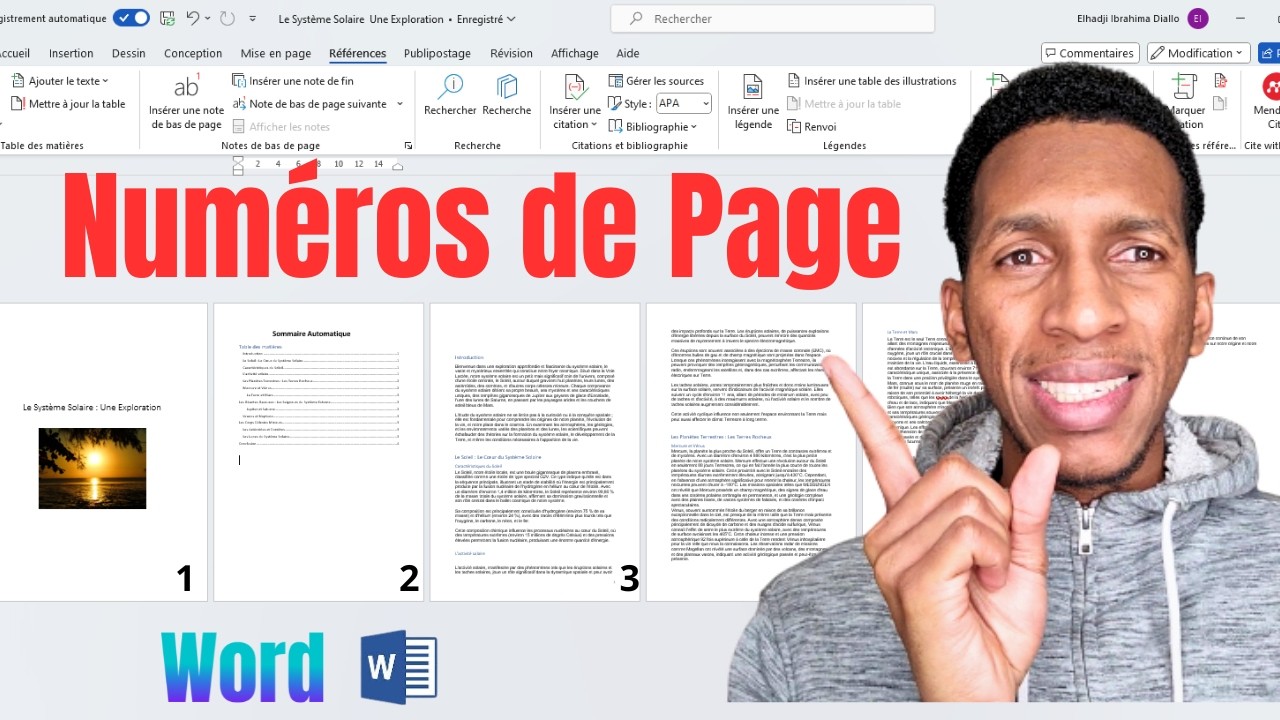
Ah, la numérotation des pages… Le cauchemar de tout étudiant (et même de certains professionnels, chut !). On dirait une mission digne d'Ethan Hunt dans Mission: Impossible, mais avec des stylos et du Microsoft Word au lieu de gadgets high-tech et de Tom Cruise. Allez, respirez un coup, on va démystifier tout ça ensemble. Accrochez-vous, ça va décoiffer (surtout si vous avez une page de garde particulièrement rebelle).
Le Mystère de la Page de Garde (et pourquoi elle aime se cacher)
La page de garde, cette entité mystérieuse qui trône fièrement au début de votre document, souvent ornée de votre nom, du titre ronflant de votre projet et, si vous êtes vraiment audacieux, d'une petite image libre de droits. Mais voilà, elle a un secret : elle ne veut pas être numérotée. Enfin, elle veut bien, mais discrètement. Un peu comme un espion qui se fond dans la masse.
Pourquoi ce caprice ? Eh bien, c'est une question de bon goût et de conventions. On estime généralement que le numéro 1 commence sur la première page de contenu, pas sur la couverture. Imaginez un peu un livre de poche avec un gros "1" sur la couverture. Ça casse le charme, non ?
Enlever le Numéro de la Page de Garde : La Solution (enfin !)
Alors, comment faire disparaître ce numéro indésirable sans pour autant saboter tout le reste de votre document ? C'est plus simple qu'il n'y paraît, promis ! Voici quelques techniques dignes d'un magicien :

- Sauts de section : Votre arme secrète ! Insérez un saut de section (Page suivante) juste après votre page de garde. Dans Word, c'est dans l'onglet "Mise en page" (ou "Disposition" selon les versions). Cela crée une rupture, permettant de manipuler la numérotation séparément pour chaque section.
- Liaison à la section précédente : Une fois le saut de section inséré, allez dans le pied de page (ou l'en-tête) de la deuxième section (celle qui suit la page de garde). Désactivez l'option "Lier au précédent". C'est comme couper le cordon ombilical entre les deux sections en matière de numérotation.
- Formatage de la numérotation : Maintenant, vous êtes libre comme l'air ! Toujours dans le pied de page de la deuxième section, allez dans "Numéro de page" > "Format des numéros de page". Choisissez de commencer la numérotation à 1. Et voilà, le tour est joué !
Petite astuce bonus : Si vous avez une table des matières, n'oubliez pas de la mettre à jour après avoir modifié la numérotation. Sinon, elle risque de vous jouer des tours encore plus diaboliques qu'une page de garde rebelle.
Numéro De Page : Le Placement Stratégique
Où placer ce numéro de page, me demanderez-vous ? En haut, en bas, à droite, à gauche ? Le choix est vaste ! Mais voici quelques règles d'or :

- Simplicité : Optez pour un placement discret et lisible. Le coin inférieur droit ou le centre du pied de page sont des valeurs sûres. Inutile d'en faire trop, on n'est pas là pour éblouir les mouches.
- Cohérence : Gardez le même placement et la même police de caractère tout au long du document. L'uniformité, c'est la clé de l'élégance.
Et voilà ! Vous êtes désormais un pro de la numérotation. Vous pouvez affronter n'importe quelle page de garde avec le sourire. Alors, prêt à conquérir le monde… ou au moins votre prochain rapport de stage ?
N'oubliez pas, la prochaine fois que vous vous arracherez les cheveux sur Word, rappelez-vous : au moins, vous ne désamorcez pas une bombe ! (Enfin, on espère…)