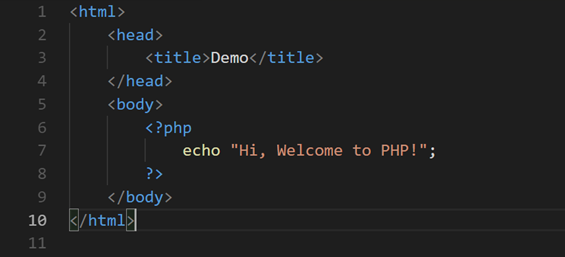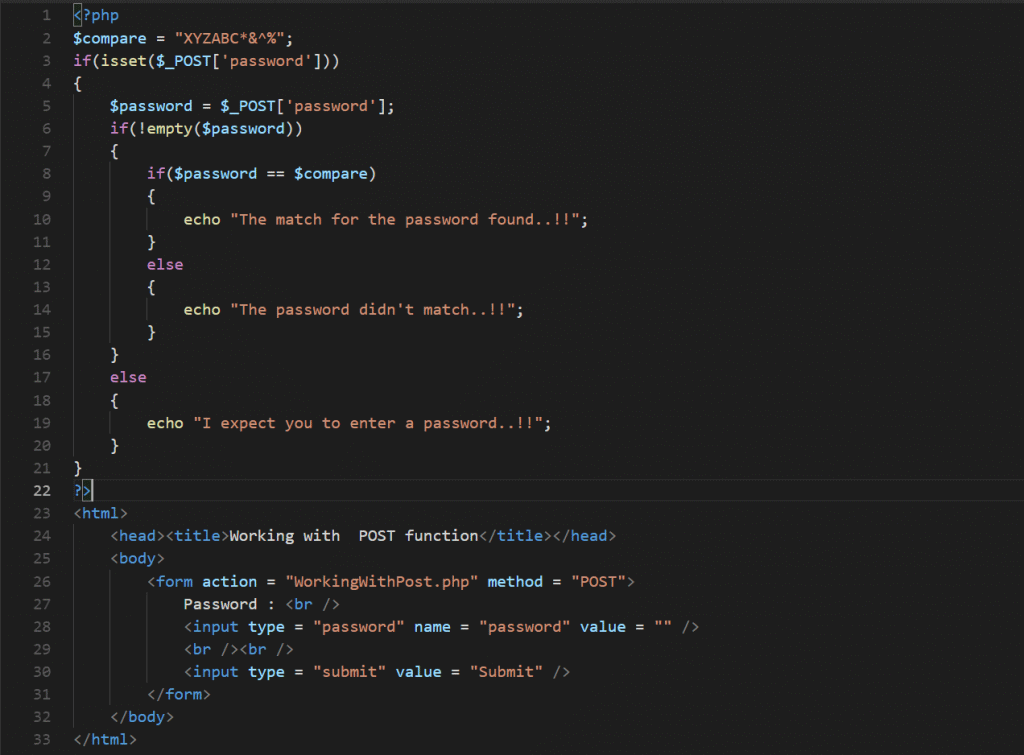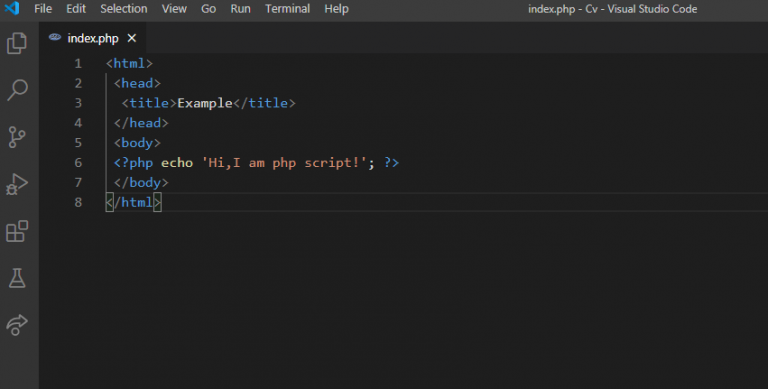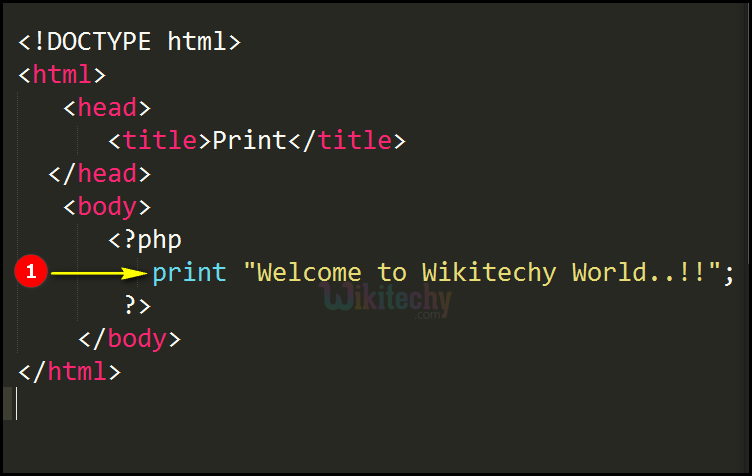
Alors, imaginez la scène : je dois filer un script PHP à un client, un truc pointu avec des boucles compliquées et des fonctions à n'en plus finir. Je me dis "cool, je le colle dans un Word, c'est propre, c'est facile". Erreur FATALE ! Quand le client l'ouvre, c'est le carnaval : plus d'indentation, les couleurs qui ont disparu, bref, un truc illisible. On dirait que mon code a décidé de prendre des vacances aux Bahamas sans me prévenir.
C'est là que j'ai compris l'importance de garder la mise en page du code PHP dans un .docx. Croyez-moi, ça évite des crises de nerfs inutiles et, surtout, ça fait plus pro. (Genre, on a passé du temps à organiser son code, on n'est pas des barbares, quoi !)
Pourquoi Word déteste votre code PHP (secrètement)
En fait, Word n'est pas méchant. C'est juste qu'il est conçu pour traiter du texte, pas du code. Les espaces, les tabulations, les symboles spéciaux... il les interprète à sa sauce, et le résultat est rarement joli. C'est un peu comme essayer de faire de la pâtisserie avec des outils de plomberie : ça risque de tourner vinaigre.
En résumé, Word a les problèmes suivants :
- Il a tendance à virer les espaces inutiles (enfin, inutiles pour lui, pas pour vous et votre code !).
- Il modifie les polices, ce qui casse l'alignement et la lisibilité.
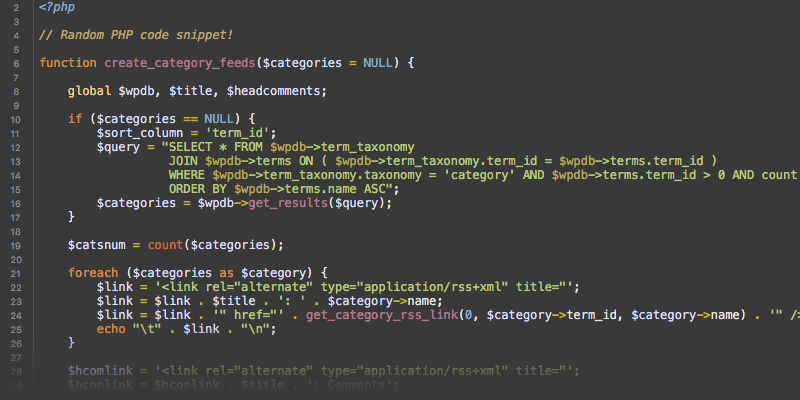
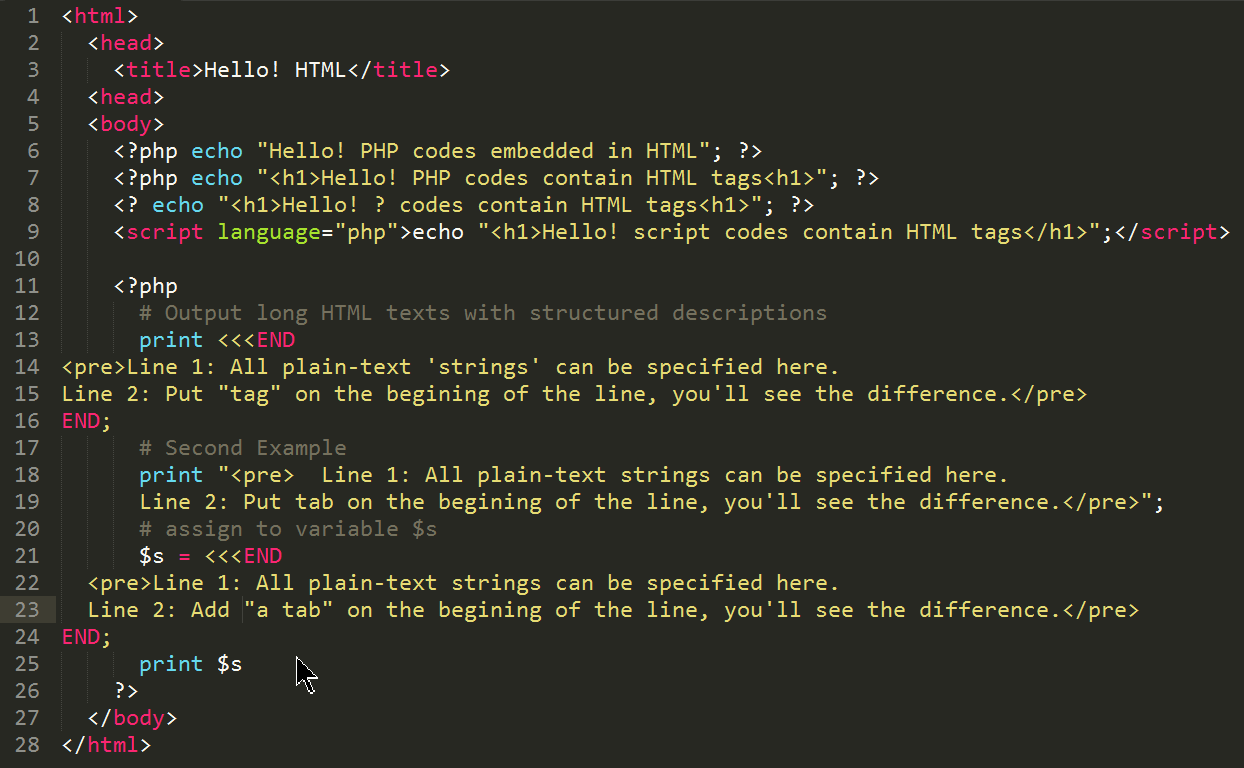
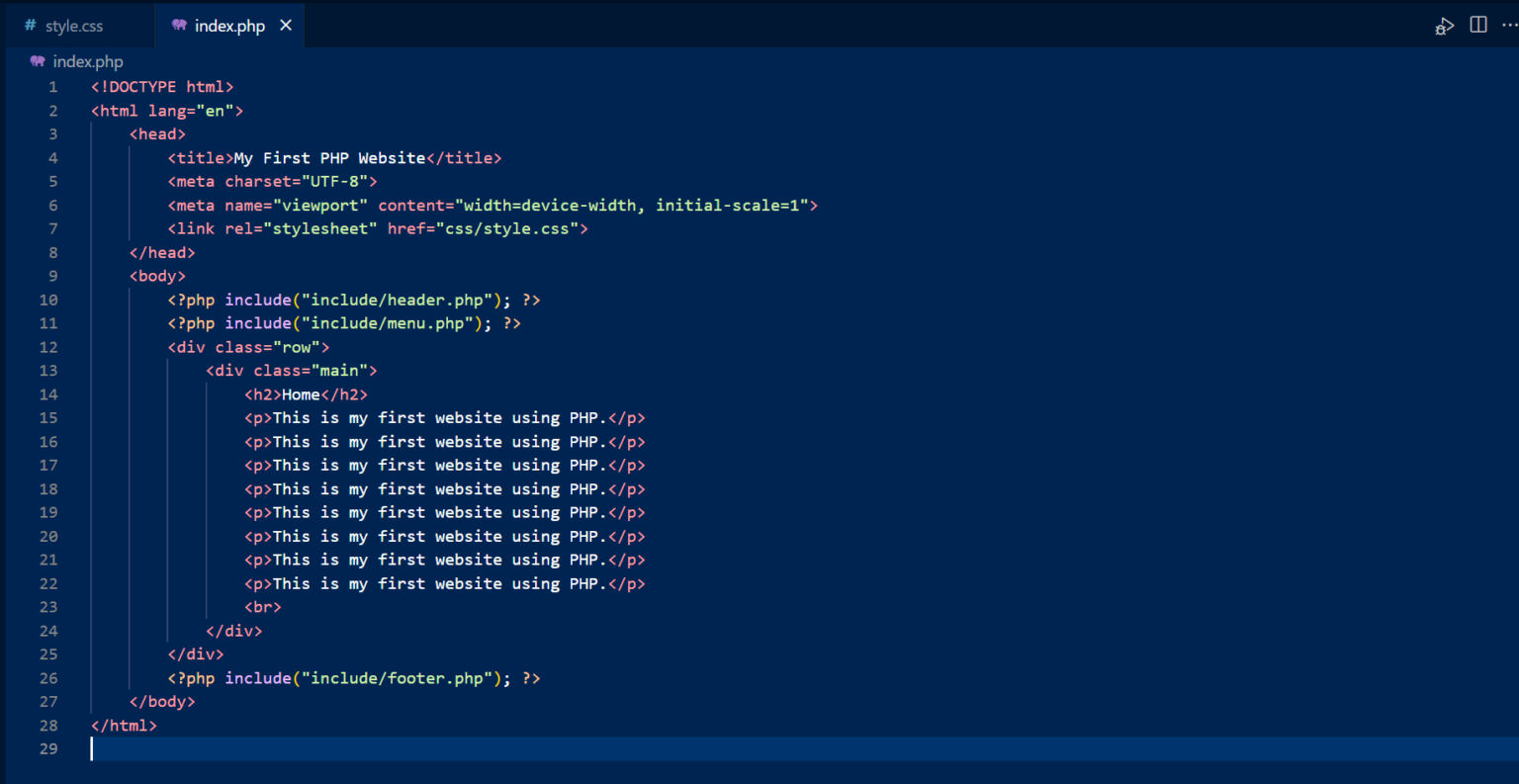
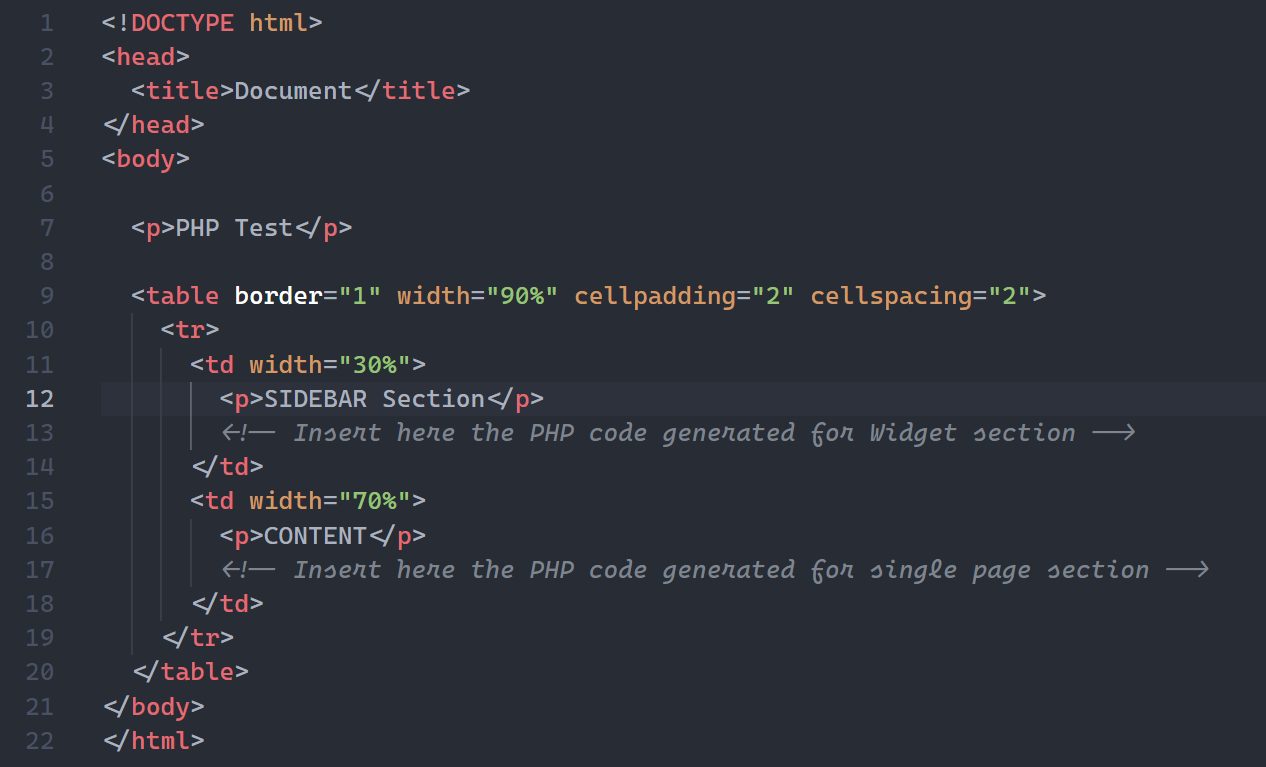
- Il ignore la coloration syntaxique, rendant le code monochrome et déprimant.
Les solutions (parce qu'il y en a !)
Alors, comment faire pour que votre .docx respecte votre code PHP ? Voici quelques astuces éprouvées :
1. Utiliser la fonction "Conserver la mise en forme source" lors du copier-coller
C'est souvent la solution la plus simple. Dans votre éditeur de code (VS Code, Sublime Text, etc.), sélectionnez votre code, copiez-le, et dans Word, faites un collage spécial en choisissant "Conserver la mise en forme source" ou "Texte mis en forme (RTF)". Ça marche pas toujours à 100%, mais ça dépanne souvent.
2. Insérer le code comme un objet
Dans Word, vous pouvez insérer un objet (Insertion > Objet > Texte à partir d'un fichier). Cela permet d'importer un fichier texte brut (.txt) contenant votre code PHP. Le code sera alors inséré sans modification. Par contre, l'esthétique n'est pas toujours au rendez-vous (pas de coloration syntaxique, par exemple).

3. Utiliser un éditeur de code avec exportation vers RTF ou HTML
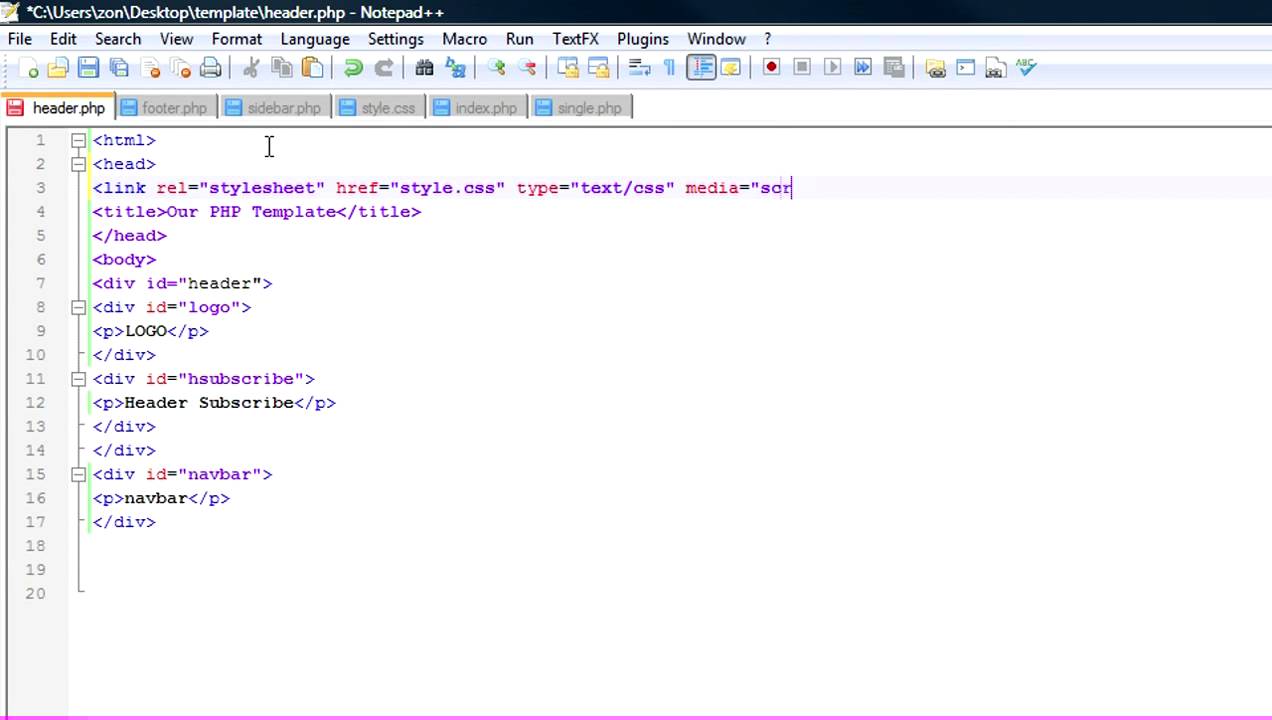
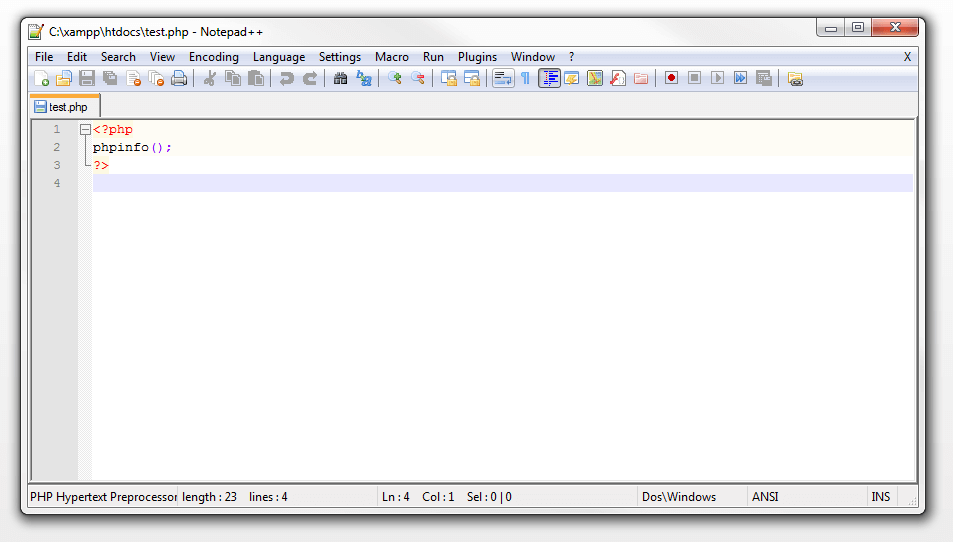
Certains éditeurs de code (comme Notepad++, avec un plugin) permettent d'exporter votre code en RTF (Rich Text Format) ou HTML. Vous pouvez ensuite ouvrir le fichier RTF ou HTML dans Word et l'enregistrer en .docx. L'avantage, c'est que la coloration syntaxique est conservée, et la mise en page est généralement correcte.
4. Les convertisseurs en ligne (à utiliser avec précaution)
Il existe des sites web qui convertissent du code en documents Word en conservant la mise en page. Soyez prudents avec ces outils, car ils peuvent être gourmands en données personnelles. Assurez-vous qu'ils sont fiables avant d'y coller votre code sensible.
5. La solution "image" (le plan B ultime)
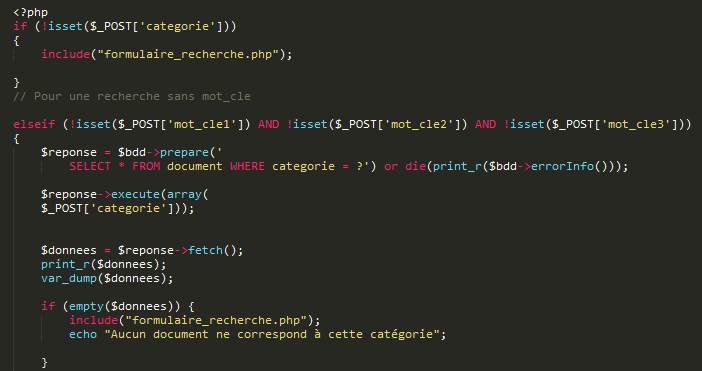
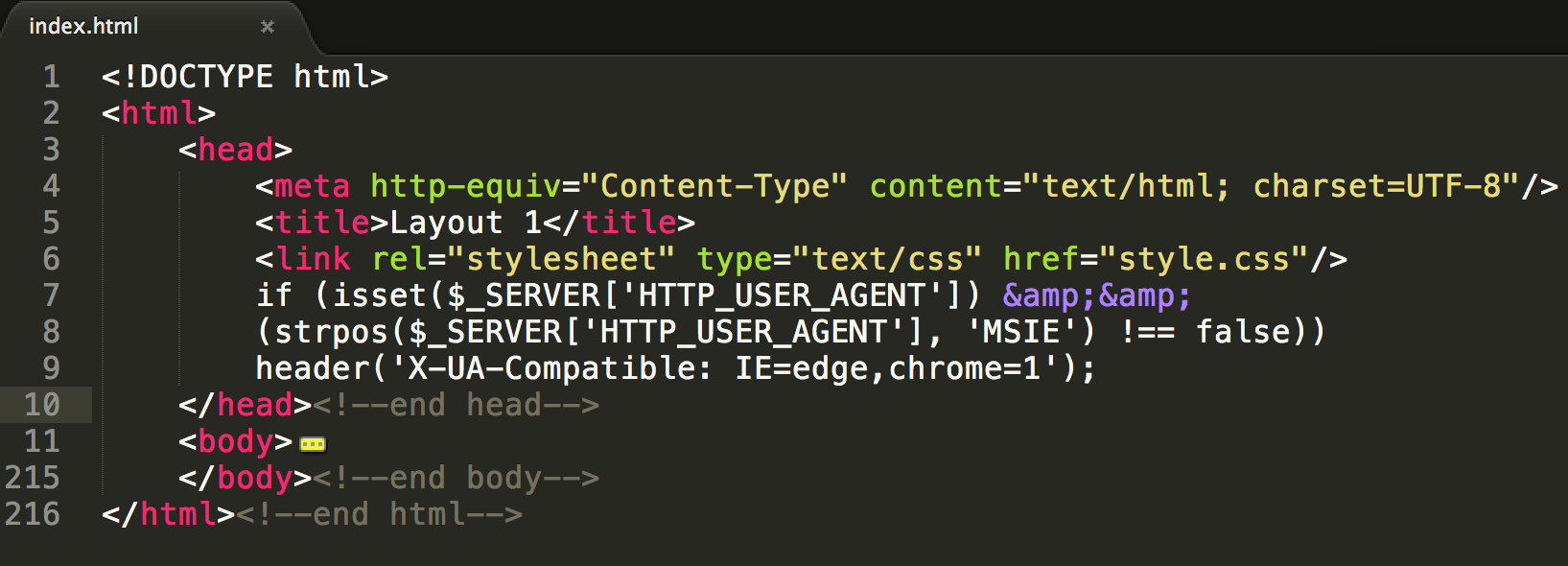
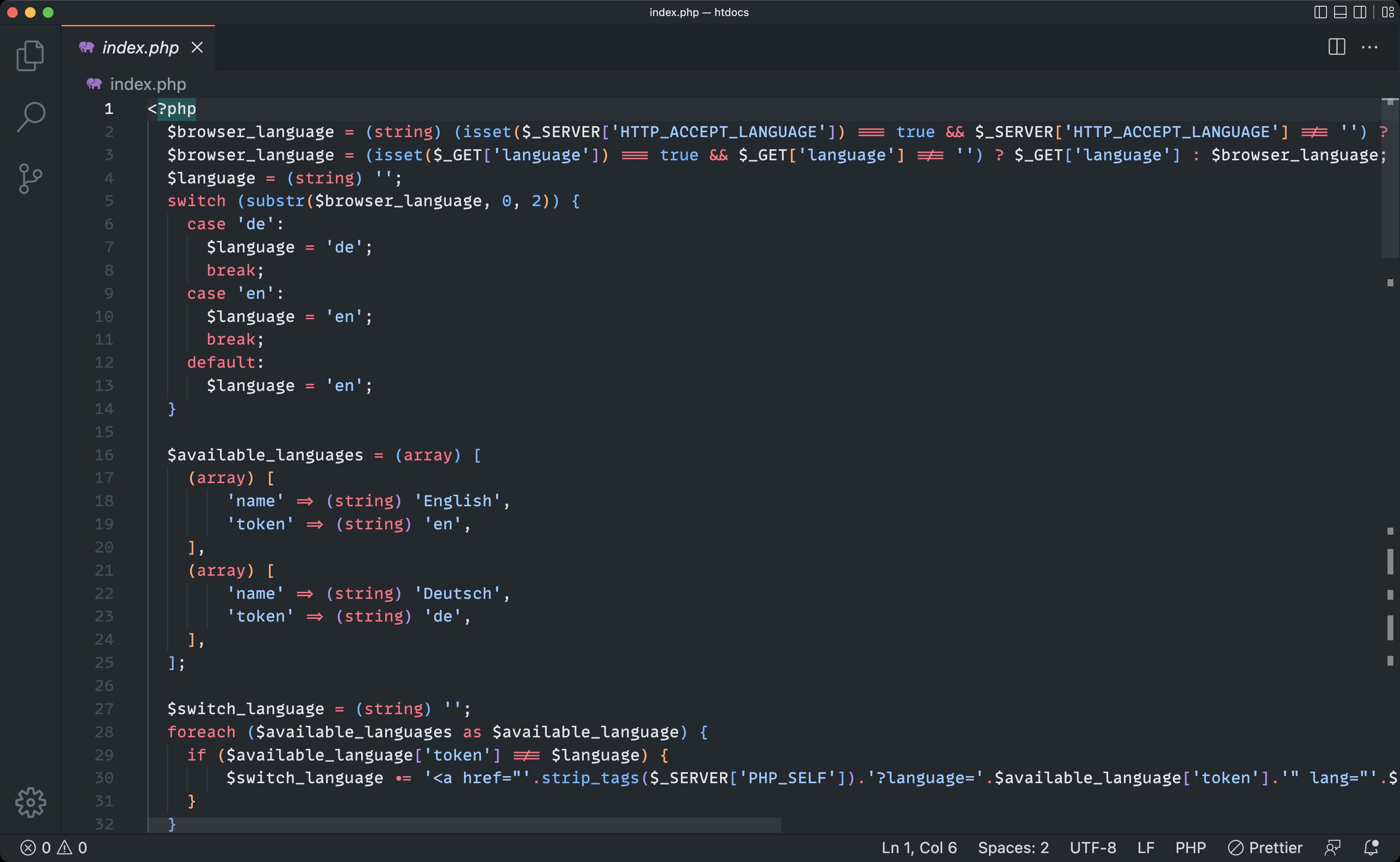
Si rien ne fonctionne, vous pouvez toujours faire une capture d'écran de votre code et l'insérer dans Word. Bon, c'est pas l'idéal si le client doit copier-coller le code, mais au moins, la mise en page est garantie. C'est la solution de dernier recours quand on est vraiment désespéré.
En conclusion, garder la mise en page du code PHP dans un .docx, c'est un peu le parcours du combattant. Mais avec ces astuces, vous devriez pouvoir dompter Word et présenter un code propre et lisible. Bonne chance ! (Et surtout, respirez... ça va bien se passer !)