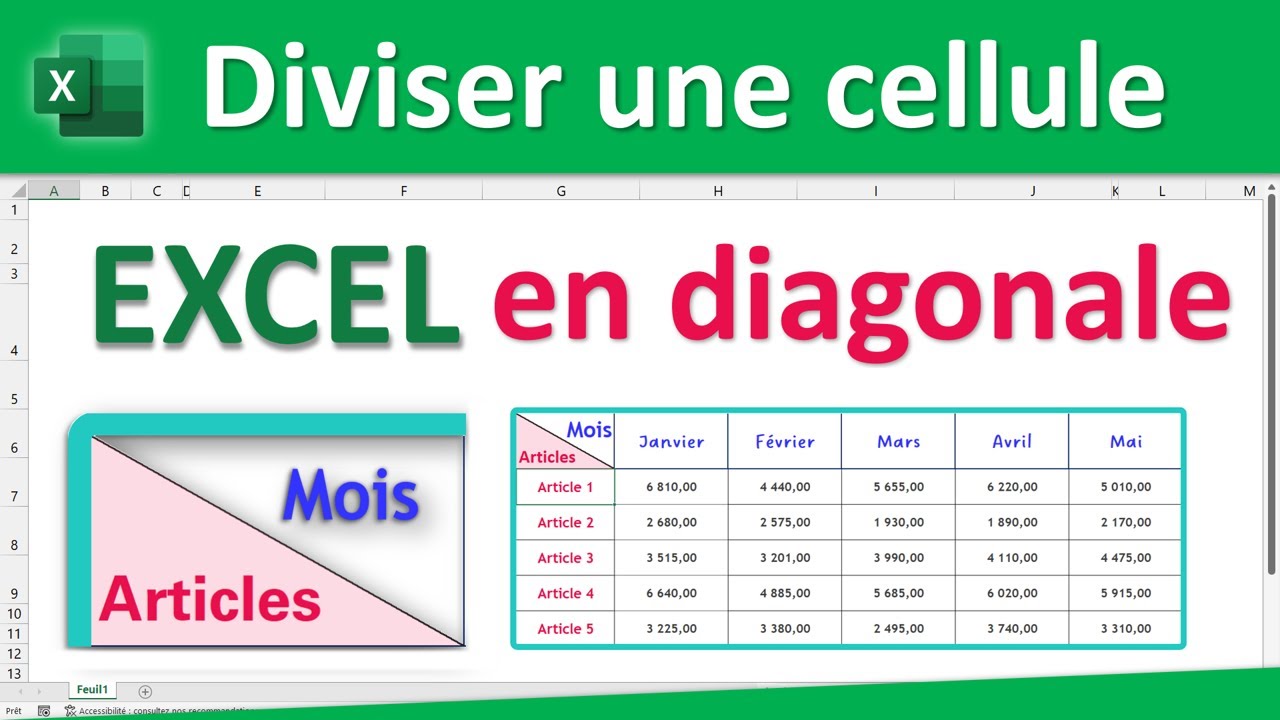
Souvenez-vous, ce fameux tableau Excel, celui qu'on avait promis de finir "rapidement" pour la réunion de demain... Eh bien, il est toujours là, et il me nargue. Cette fois, le problème, ce n'est pas une formule récalcitrante, mais un truc de présentation : je veux diviser une cellule en deux en diagonale. Pourquoi ? Parce que, figurez-vous, il faut absolument indiquer deux informations croisées dans ce petit espace. La tension monte, le café refroidit… Allez, on y va, on relève le défi ensemble !
Pourquoi Diagonale-iser ? (Si, ça se dit !)
Pourquoi vouloir infliger ça à une cellule Excel, me direz-vous ? Bonne question ! En général, c'est pour :
- Indiquer deux catégories d'informations dans un en-tête de tableau. C'est l'exemple typique ! Genre, "Année" en haut à gauche et "Ventes" en bas à droite.
- Faire une jolie présentation (bon, OK, c'est subjectif !).
Soyons honnêtes, c'est rarement indispensable, mais parfois, ça peut clarifier les choses. Et puis, ça fait travailler nos méninges, non ? (Dites oui, s'il vous plaît !)
La Méthode "Artisanale" (Mais Efficace !)
Excel n'a pas de bouton "Diviser la cellule en diagonale" (dommage !). Du coup, on va devoir user d'un peu d'astuce. Voici comment faire :
- Sélectionnez la cellule que vous voulez transformer. (Logique, non?)
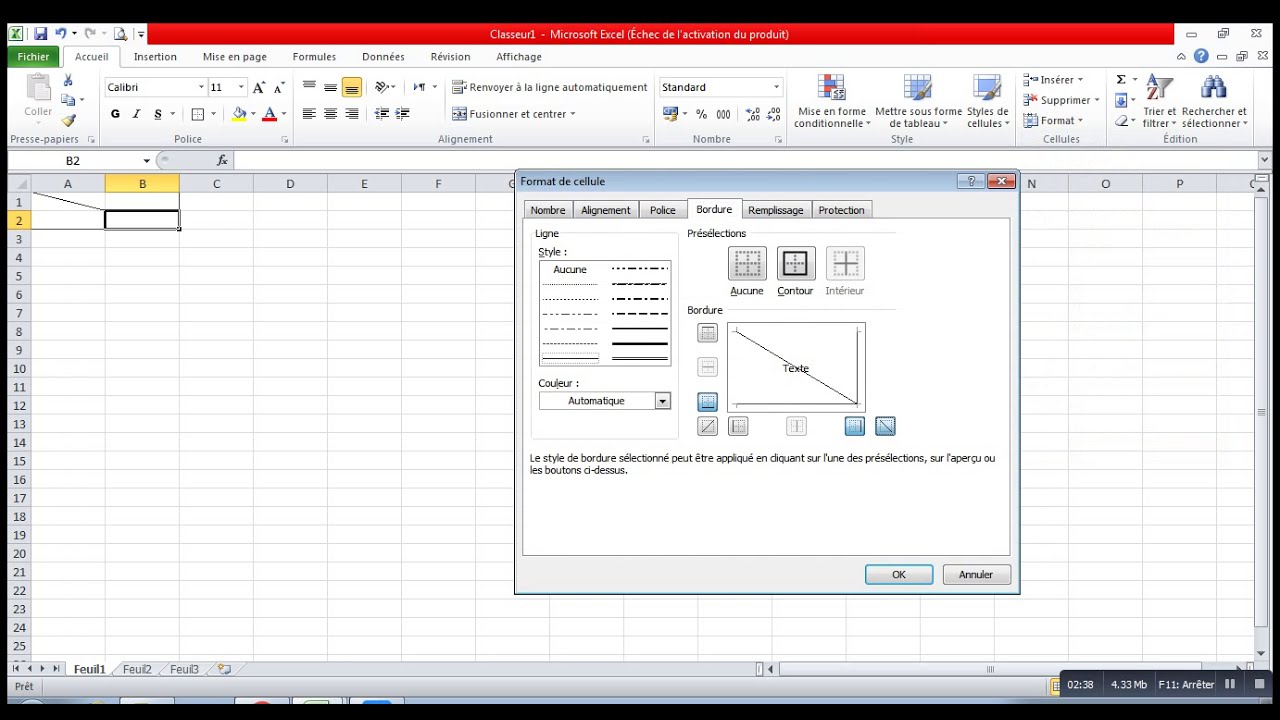
- Faites un clic droit et choisissez "Format de cellule...".
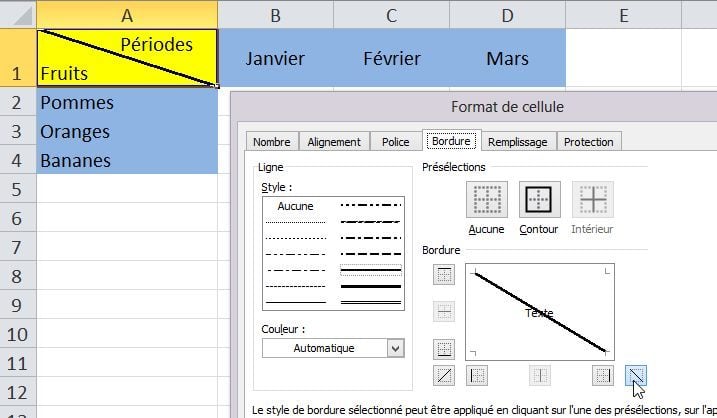
- Dans la fenêtre qui s'ouvre, allez dans l'onglet "Bordure". (On y est presque!)
- Cliquez sur le bouton qui représente une diagonale (il y en a deux, choisissez celle qui vous convient).
- Validez en cliquant sur "OK".
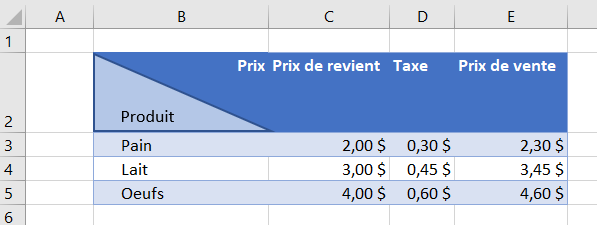
Et voilà ! Votre cellule est maintenant divisée par une belle ligne diagonale. 🎉
Le Texte, le Grand Défi
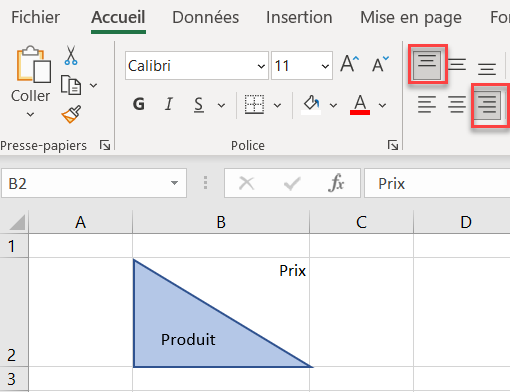
Maintenant, le plus dur : mettre le texte dans les deux "triangles" créés. C'est là que ça devient un peu plus "bidouille".
- Tapez le premier texte (par exemple, "Année").
- Ajoutez des espaces à la fin, jusqu'à ce que le texte arrive à peu près au milieu de la cellule. (Faites des tests, c'est l'étape "ajustement fin"!)
- Insérez un retour à la ligne (Alt + Entrée sur Windows, Option + Entrée sur Mac).
- Tapez le deuxième texte (par exemple, "Ventes").
Le résultat ne sera jamais parfait, avouons-le. Mais avec un peu de patience, on peut obtenir quelque chose de tout à fait acceptable.
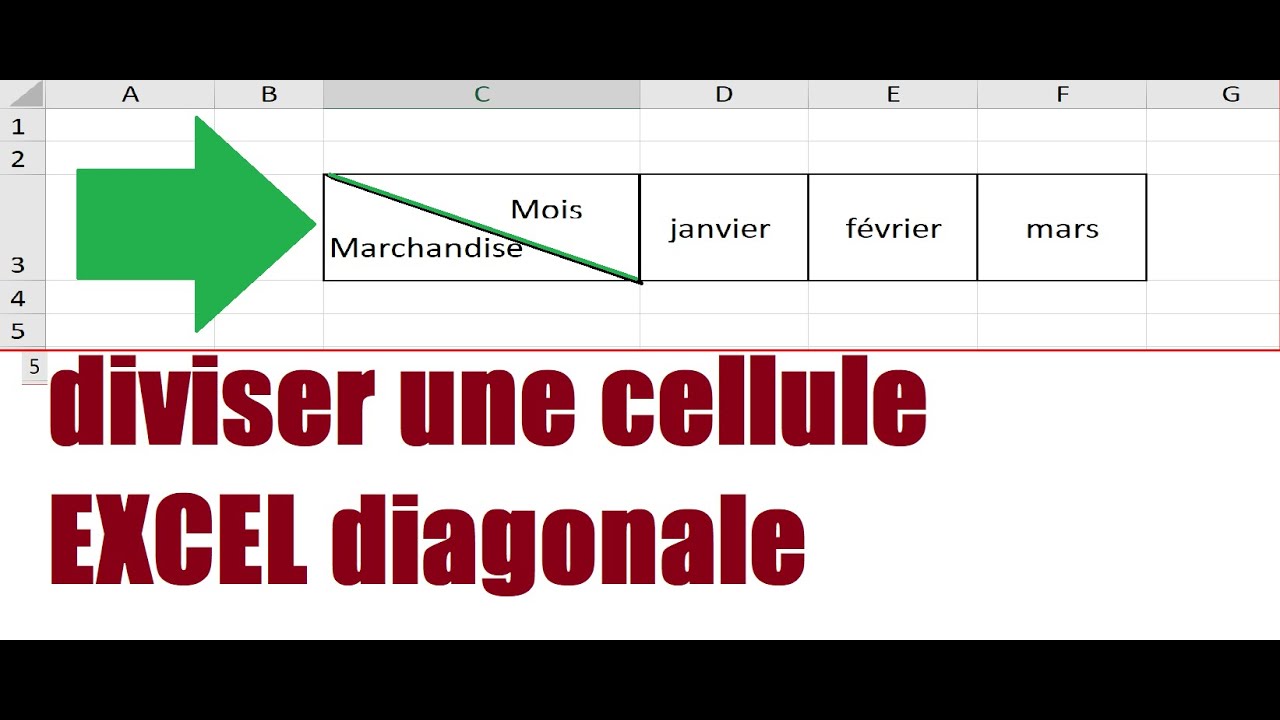
Petite astuce : Jouez avec la taille de la police et l'alignement du texte (dans l'onglet "Alignement" du "Format de cellule...") pour peaufiner la présentation.
Conclusion (Enfin !)
Diviser une cellule Excel en diagonale, ce n'est pas de la sorcellerie, mais ça demande un peu de patience et de bricolage. Excel n'est pas toujours intuitif, c'est clair. Mais avec ces quelques astuces, vous devriez pouvoir vous en sortir sans trop de crises de nerfs. Et qui sait, peut-être que votre tableau impressionnera vos collègues ! (Enfin, au moins, il sera original!).
Alors, prêt à essayer ? Allez, lancez Excel et… diagonale-isez ! 😉