Alors, tu galères avec ta page de garde Xerox Workcentre 7515 DNI ? Ah, la bête ! On est tous passés par là, crois-moi. Cette fichue page qui sort avant chaque copie... un vrai gâchis de papier, non ? 😩
Pas de panique ! On va s'en débarrasser ensemble. C'est plus simple qu'il n'y paraît, promis. Enfin, presque. 😄
Entrons dans le vif du sujet : comment désactiver cette satanée page de garde ?
Bon, déjà, il faut savoir que chaque modèle Xerox a sa petite particularité. Mais en général, la logique reste la même. Accroche-toi !
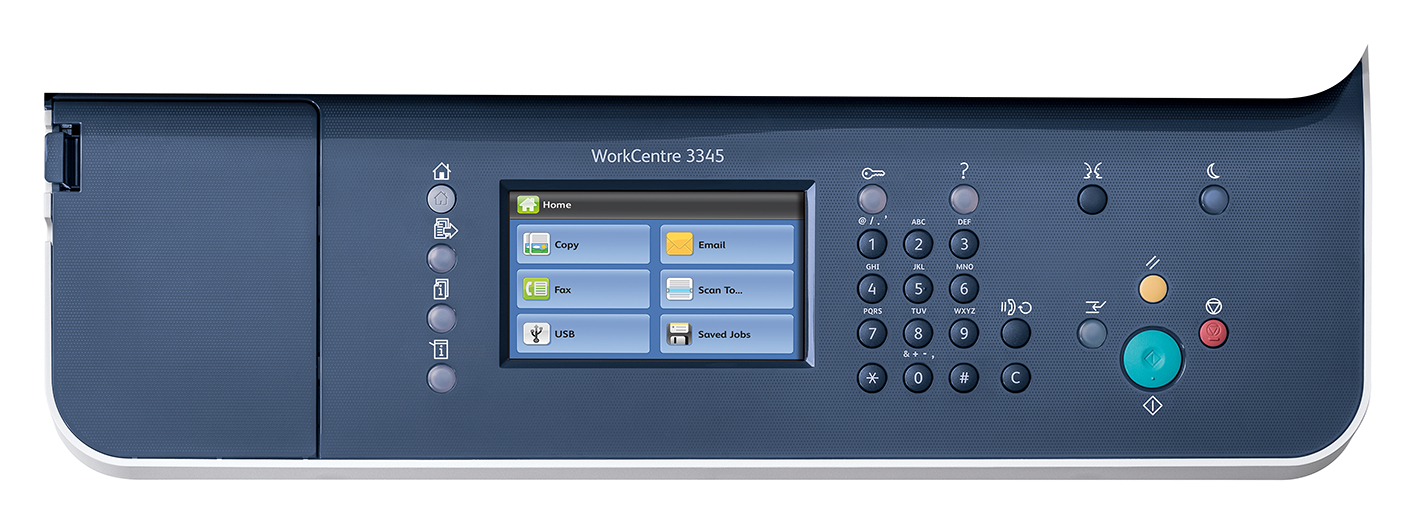
Étape 1 : Dirige-toi vers le panneau de contrôle de ta Xerox Workcentre 7515 DNI. Tu sais, l'écran tactile avec plein de boutons ? C'est notre terrain de jeu pour l'instant. 😉
Étape 2 : Cherche un bouton qui ressemble à "Paramètres", "Configuration", "Options système", ou quelque chose du genre. 🧐 Les fabricants aiment bien nous compliquer la tâche, hein ?

Étape 3 : Important : Tu auras probablement besoin d'un code d'accès. C'est là que ça se corse un peu. Si tu ne l'as pas, demande à ton service informatique. Sinon, essaie le code par défaut (souvent "11111" ou "admin"). Mais chut!, c'est un secret. 🤫
Étape 4 : Une fois que tu es connecté (youpi !), fouille dans les menus à la recherche d'options relatives à l'impression, aux copies, ou à la gestion du papier. Tu devrais finir par trouver quelque chose qui ressemble à "Page de garde", "Séparateur", ou "Introduction".
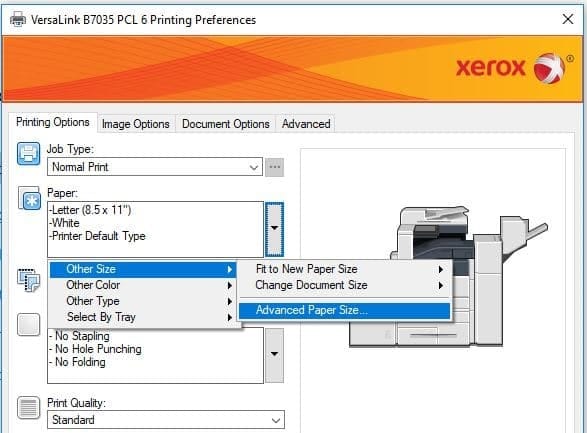
Étape 5 : Et là, le moment de gloire ! Désactive l'option "Page de garde". Généralement, c'est une simple case à décocher ou un menu déroulant à mettre sur "Non".
Étape 6 : N'oublie surtout pas de sauvegarder tes modifications ! C'est crucial. Sinon, tout ton travail sera perdu et tu devras recommencer. 😫 Imagine la frustration !
Si ça ne marche pas...
...Pas de panique ! Il y a toujours une solution (ou presque). Plusieurs pistes à explorer :
- Consulte le manuel d'utilisation. Oui, je sais, personne ne le fait jamais. Mais parfois, il contient des informations précieuses. 🤓
- Fais une recherche sur Google. Tape "désactiver page de garde Xerox Workcentre 7515 DNI" et tu trouveras peut-être un tutoriel plus spécifique.
- Contacte le support technique de Xerox. Ils sont là pour ça, après tout. Et puis, au moins, tu auras une histoire à raconter. 😂
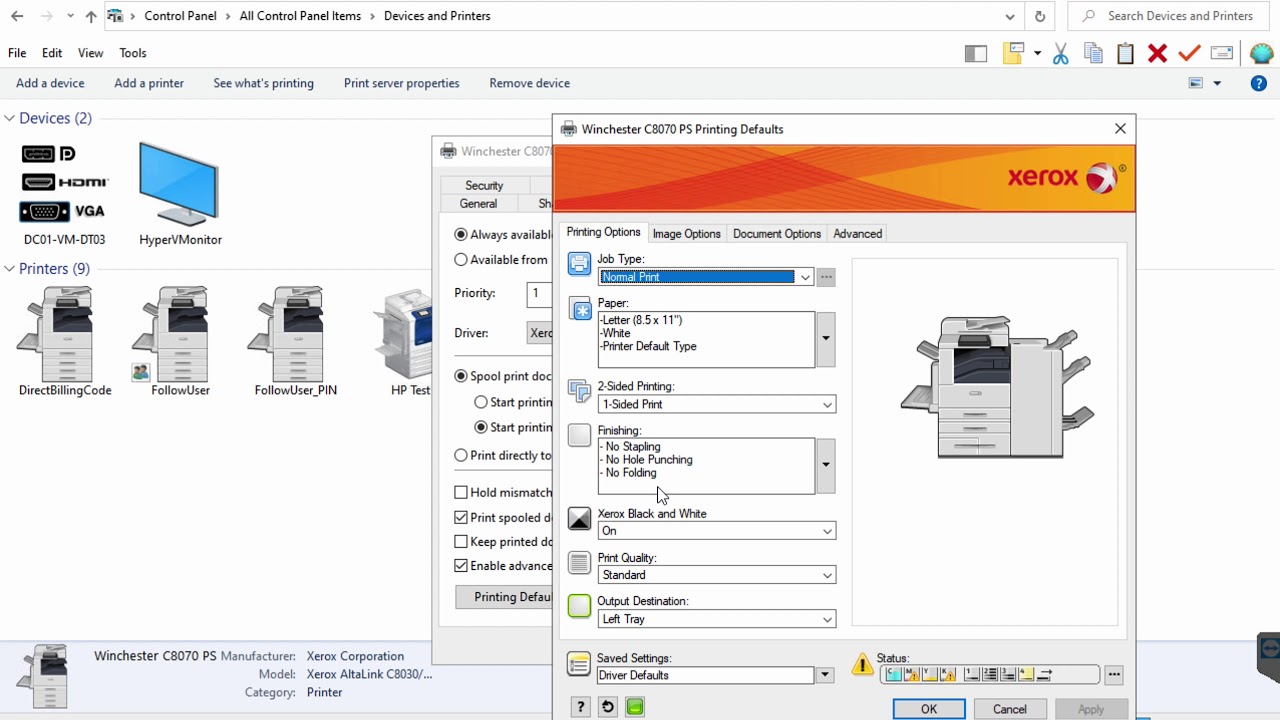
Autre astuce : vérifie que la page de garde n'est pas activée au niveau du pilote d'impression sur ton ordinateur. Oui, ça peut arriver ! Dans ce cas, il faudra modifier les paramètres d'impression directement depuis ton PC. Quelle aventure !
Voilà, j'espère que ces conseils t'aideront à te débarrasser de cette page de garde envahissante. Et si tout le reste échoue... tu peux toujours décorer ta page de garde ! 🎨 Non, je plaisante (enfin, presque). Bonne chance ! 👍