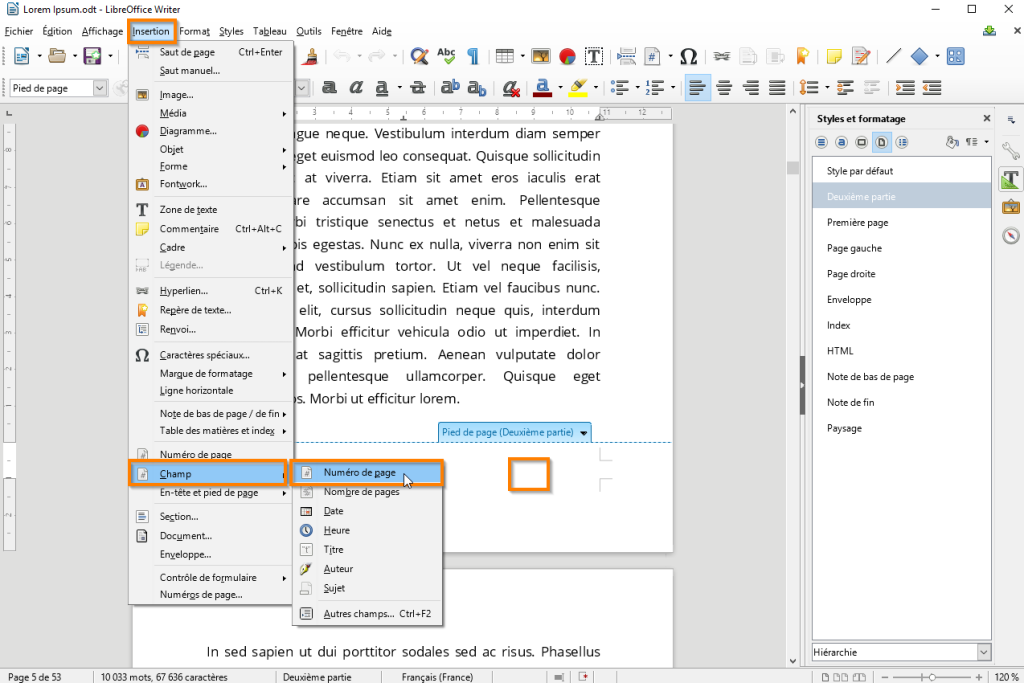
Salut tout le monde! Alors, vous avez créé un document canon avec LibreOffice, une page de garde magnifique, et… vous voulez que la numérotation commence après, n'est-ce pas? Pas de panique! C'est plus simple qu'il n'y paraît, et on va décortiquer ça ensemble.
Pourquoi c'est cool de maîtriser la pagination?
Imaginez : vous envoyez un rapport important, une thèse brillante, un roman captivant... et les numéros de page commencent dès la page de garde! Avouez que ça fait un peu amateur, non? C'est un peu comme mettre des chaussettes-sandales : pratique, mais pas forcément le plus stylish. Maîtriser la pagination, c'est ajouter une touche de professionnalisme, un soupçon d'élégance à vos documents.
En plus, ça vous donne un contrôle total sur la mise en page. Vous voulez que le sommaire soit numéroté en chiffres romains, puis le reste du document en chiffres arabes? Pas de problème! Vous êtes le chef, c'est vous qui décidez!
Comment ça marche concrètement? (Le Guide du Débutant Relaxe)
L'astuce principale, c'est de jouer avec les sauts de page. Pensez aux sauts de page comme à des portails magiques qui séparent les différentes sections de votre document. Chaque section peut avoir son propre style de numérotation, sa propre mise en page.
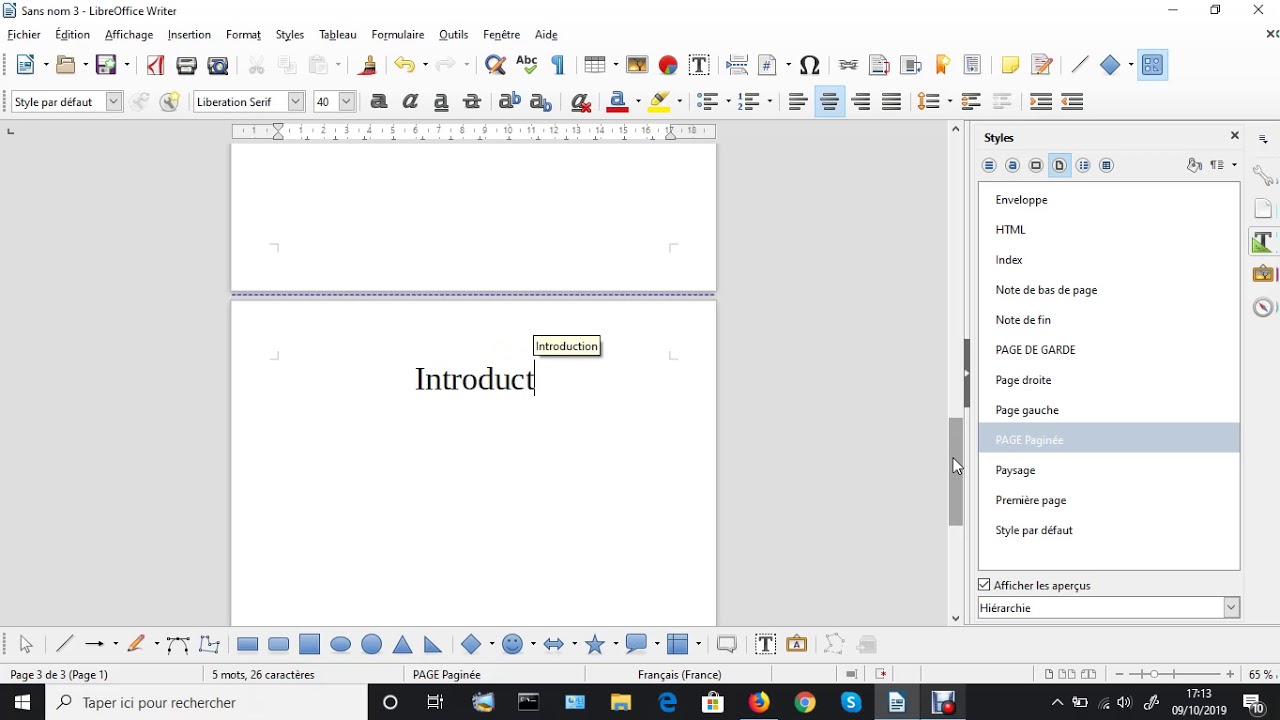
Voilà les étapes clés :
- Positionnez votre curseur à la fin de votre page de garde (juste avant la page où vous voulez que la numérotation commence).
- Insérez un saut de page : Allez dans "Insertion" > "Saut" > "Saut manuel..." et choisissez "Saut de page" et, important, dans la section "Style", choisissez un style différent de celui utilisé pour votre page de garde. Si votre page de garde est en "Première Page", choisissez par exemple "Standard".
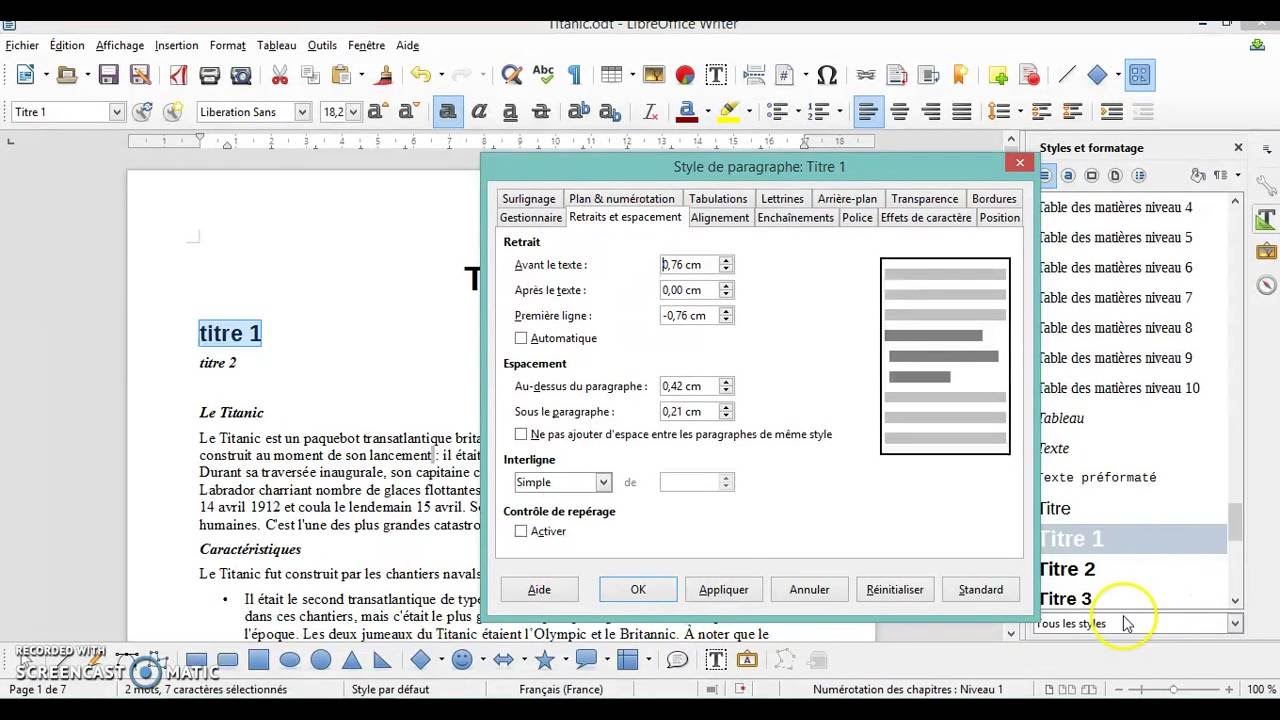
- Modifiez le style de page : Cliquez avec le bouton droit n'importe où sur la page où vous voulez commencer la numérotation. Choisissez "Style de page".
- Activez la numérotation : Dans l'onglet "En-tête", "Pied de page", ou "Page", activez la numérotation et choisissez le format que vous voulez (chiffres arabes, romains, etc.). Assurez-vous que la case "Numéro de page" est cochée.
- Définissez le numéro de départ : Si vous voulez commencer à "1" après la page de garde, dans l'onglet "Page", sous "Mise en page", vous avez une option "Numéro de début". Indiquez "1".
C'est tout! Félicitations, vous êtes maintenant un maître de la pagination dans LibreOffice! Alors, facile, non?

En résumé...
Démarrer la pagination après la page de garde, c'est un peu comme apprendre à faire du vélo : au début, ça paraît compliqué, mais une fois qu'on a compris le truc, c'est un jeu d'enfant (et on se sent super fier de soi!). N'hésitez pas à expérimenter, à tester différentes options. C'est en manipulant qu'on apprend le mieux! Et surtout, amusez-vous!
Alors, prêts à impressionner le monde avec vos documents parfaitement paginés?


![[Docx] Modele page de garde rapport de stage word](https://4.bp.blogspot.com/-qsFTsOmjK3g/VF_cZtdd15I/AAAAAAAACJ4/czP2AEXuh18/w1200-h630-p-k-no-nu/modele+page+de+garde+gratuit+word.PNG)









![Modèle Page De Garde Word Awesome Docx] Page De Garde Business Pour](https://i.pinimg.com/originals/61/a0/99/61a09932a82cc02e171651c658f1e750.png)