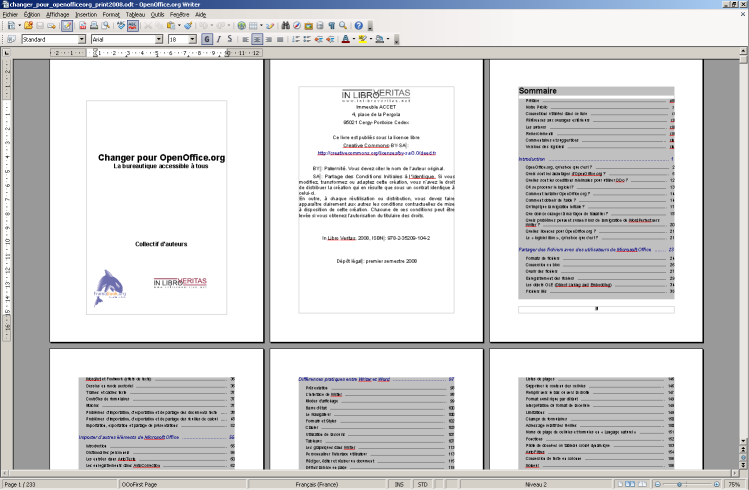
Alors, mes amis, asseyez-vous, prenez un café (ou un croissant, soyons fous !), et parlons de la chose la plus excitante au monde (après les chatons qui jouent au piano, bien sûr) : la page de garde OpenOffice !
Oui, je sais, ça ne sonne pas hyper rock’n’roll comme ça, mais croyez-moi, derrière ce nom un peu austère se cache un pouvoir insoupçonné. Un pouvoir… de captiver le lecteur dès la première seconde. Enfin, si elle est bien faite, évidemment. Parce qu'une page de garde ratée, c'est comme offrir un bouquet de fleurs fanées : l'intention est là, mais le résultat... bof.
Pourquoi diable faire une page de garde ?
Imaginez : vous avez écrit un rapport de 50 pages sur le comportement des bernard-l’hermite pendant la marée basse. Passionnant, n’est-ce pas ? (Enfin, pour certains…) Vous ne voulez quand même pas que votre lecteur se lance à corps perdu dans ces 50 pages sans savoir à quoi s'attendre ? C’est là que la page de garde intervient, tel un super-héros discret !
Une bonne page de garde, c'est comme une bande-annonce de film : elle donne envie d'en savoir plus. Elle dit : "Hey, ce document est important ! Il a été fait avec soin ! Et il ne mord pas (trop fort) !"
OpenOffice, mon ami, mon héros
Alors, comment on fait cette merveille sous OpenOffice ? C'est plus simple que de commander une pizza en ligne (et moins calorique aussi). OpenOffice, c'est un peu comme un vieux copain : il a toujours les outils qu'il faut, même s'il faut parfois chercher un peu.

La méthode (simplifiée, promis)
- Option 1: La méthode bourrin (mais efficace): On insère un saut de page au début du document. C'est le Ctrl+Entrée magique. Puis, on tape tout ce qu'on veut : titre, nom, date, logo de votre entreprise (si vous en avez une, sinon un dessin de bernard-l’hermite fera l’affaire). On utilise les outils de mise en forme pour que ce soit joli.
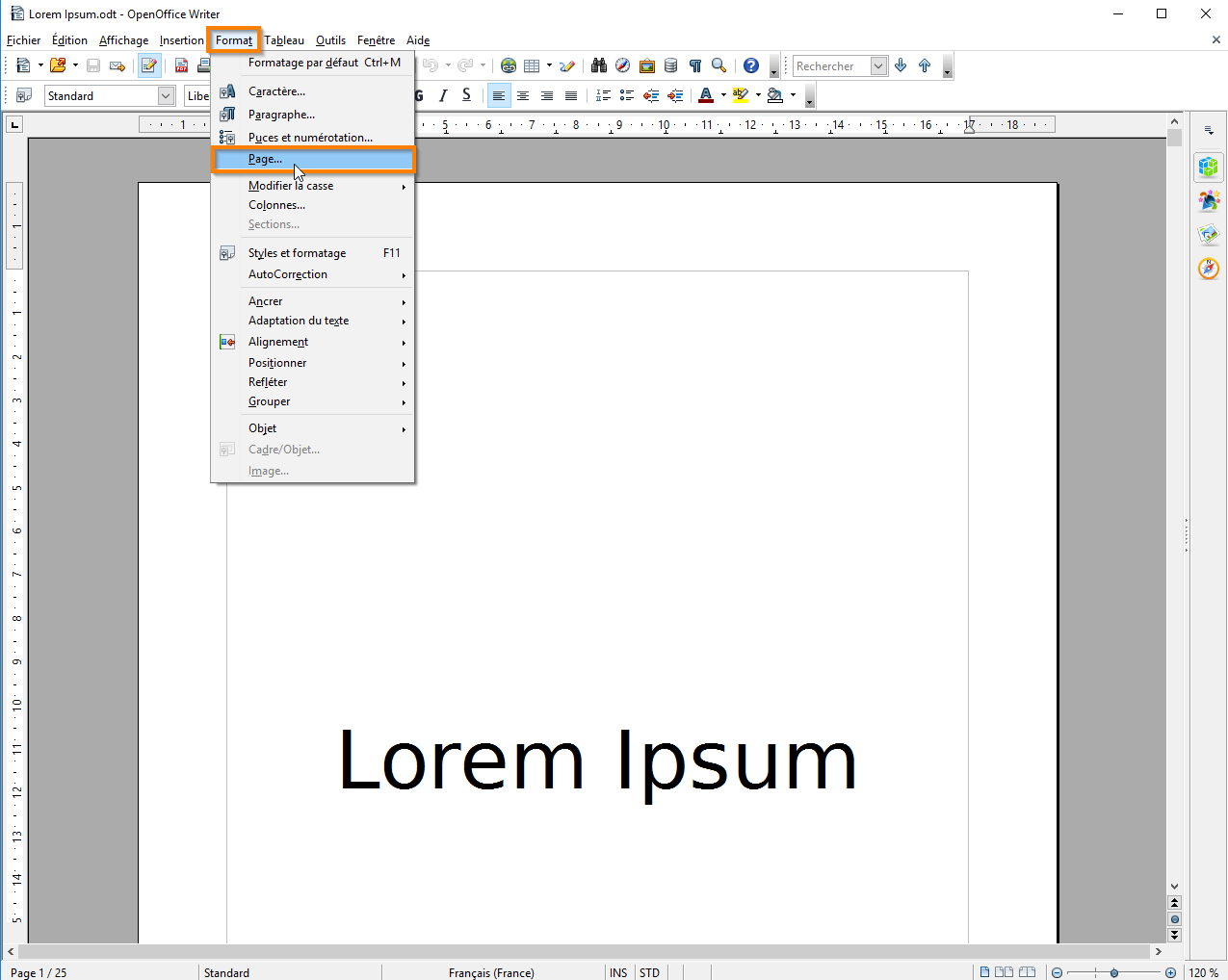
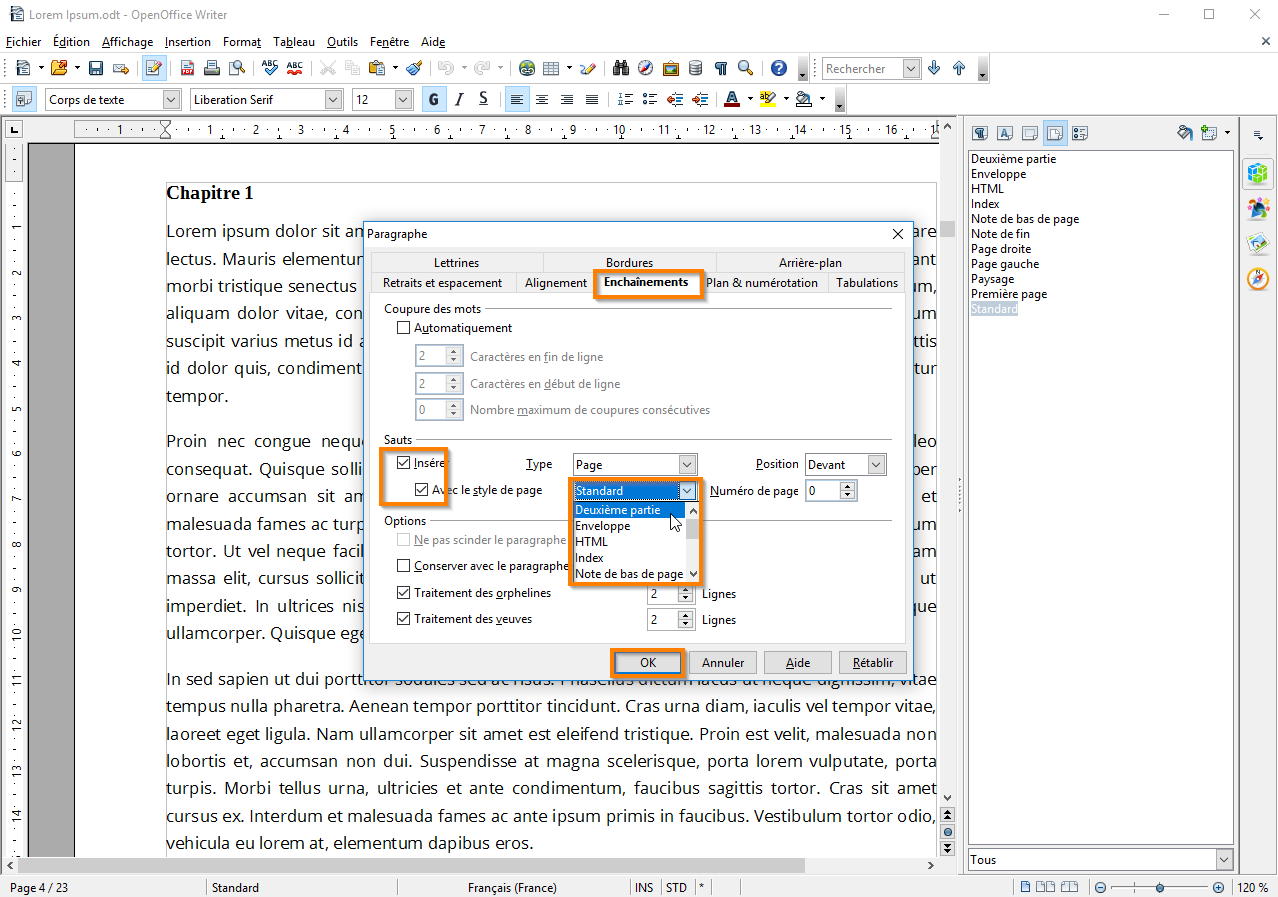
- Option 2: Les styles, la classe à l'état pur: OpenOffice a des styles de page. On peut créer un style "Page de garde" avec des marges réduites, une couleur de fond stylée (pas trop flashy, on n'est pas à un rave party !), et une police de caractères élégante. Ensuite, on applique ce style à la première page. C'est un peu plus technique, mais ça permet de faire des pages de garde vraiment pro.
- Option 3: Le template, la feignantise assumée: Si vous n'avez ni le temps ni l'envie de vous prendre la tête, téléchargez un modèle de page de garde OpenOffice sur internet. Il y en a plein, des gratuits et des payants. Attention quand même à vérifier qu'ils ne sont pas trop ringards. On évite les polices Comic Sans MS et les images clipart des années 90, s'il vous plaît !
Les erreurs à éviter comme la peste
Une page de garde trop chargée, c'est comme un buffet trop garni : ça donne mal au ventre. On garde ça simple et clair.
- Trop d'informations: Pas besoin d'écrire votre biographie complète. Juste le titre du document, votre nom, et éventuellement la date.
- Des polices illisibles: On oublie les polices gothiques et les effets spéciaux qui font saigner les yeux. On choisit une police claire et facile à lire.
- Une image pixelisée: Si vous mettez une image, assurez-vous qu'elle soit de bonne qualité. Une image pixelisée, c'est comme un cheveu sur la soupe : ça gâche tout.
Voilà, vous savez tout (ou presque) sur la page de garde OpenOffice. Maintenant, à vous de jouer ! Et rappelez-vous : une bonne page de garde, c'est la clé du succès (… enfin, peut-être pas, mais ça aide !).

![[Tutoriel] Mise en page avec Open Office Apache 4.1.1](https://i.servimg.com/u/f38/13/31/10/77/311.jpg)