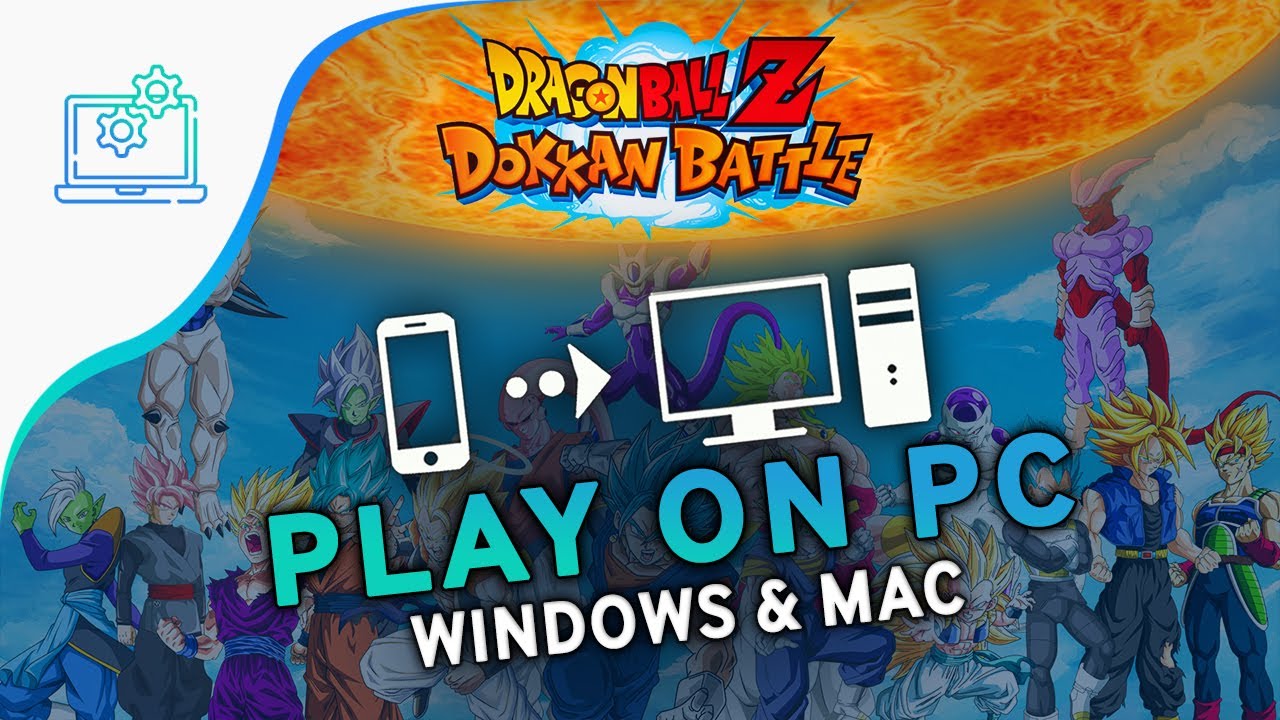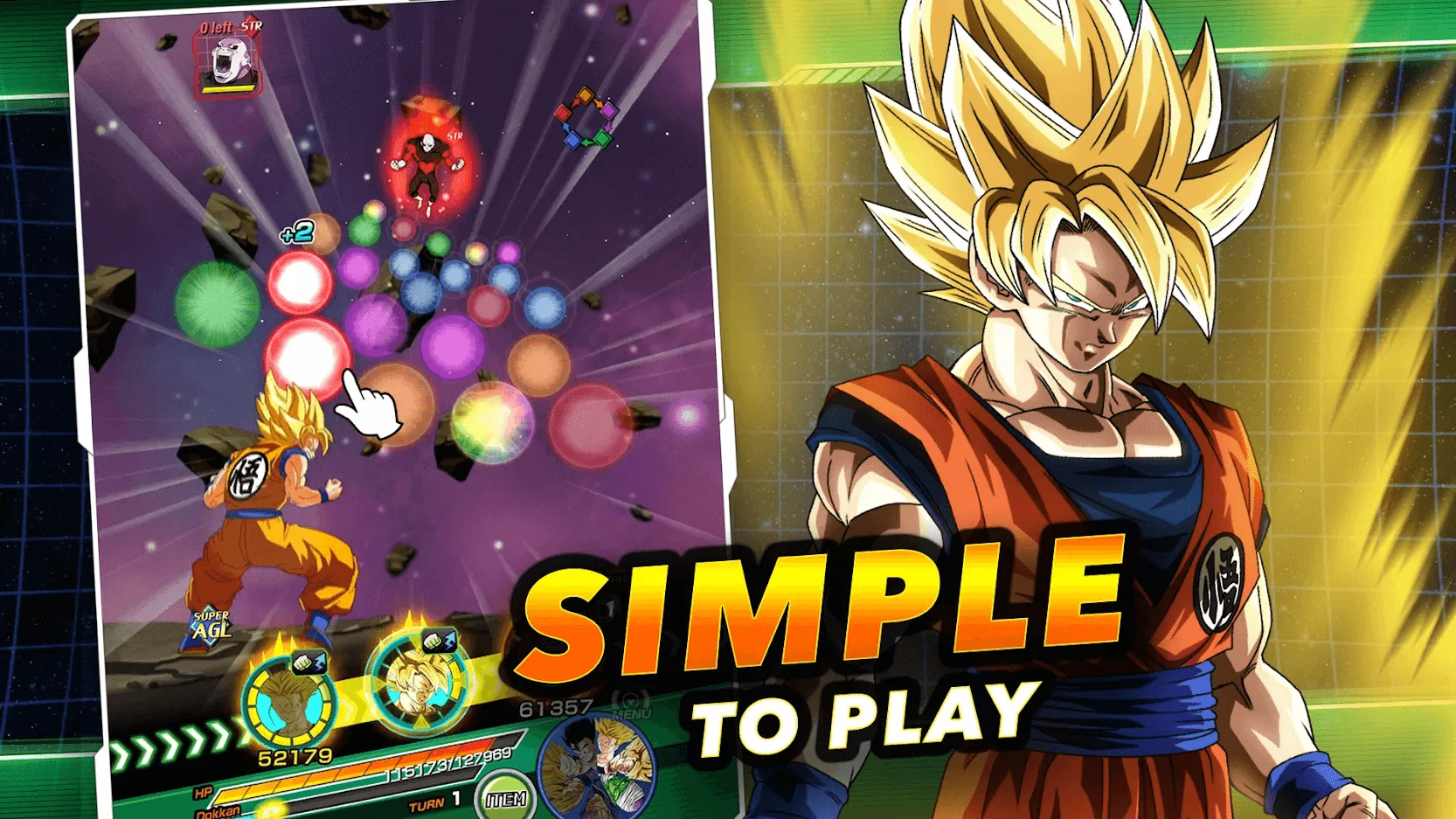
Salut l'ami ! Alors, t'as envie de démolir du Freezer sur ton PC avec Dokkan Battle ? Excellent choix ! Honnêtement, qui n'a jamais rêvé de voir un Kamehameha exploser sur un écran géant ? On va voir ensemble comment faire, c'est plus simple qu'un Genkidama chargé par Goku !
Pourquoi jouer à Dokkan Battle sur PC ?
Déjà, soyons clairs : l'écran de ton téléphone, c'est bien, mais un bon 27 pouces, c'est mieux. Plus de place pour admirer les animations incroyables, les cartes magnifiques, et surtout... moins de risques de rater un orbe crucial lors d'une rotation stratégique ! Imagine la honte ! Plus sérieusement, c'est aussi plus confortable pour les sessions de farm intensives. Tes petits doigts te remercieront ! Et puis, avouons-le, c'est quand même plus classe.
Ensuite, y'a le côté pratique. Genre, tu bosses (enfin, tu fais semblant de bosser) et hop, une petite mission Dokkan Battle entre deux emails. Discrétion assurée (ou presque, on ne juge pas !). Le principal, c'est de s'amuser, non ?
Les Emulateurs : Tes Meilleurs Amis
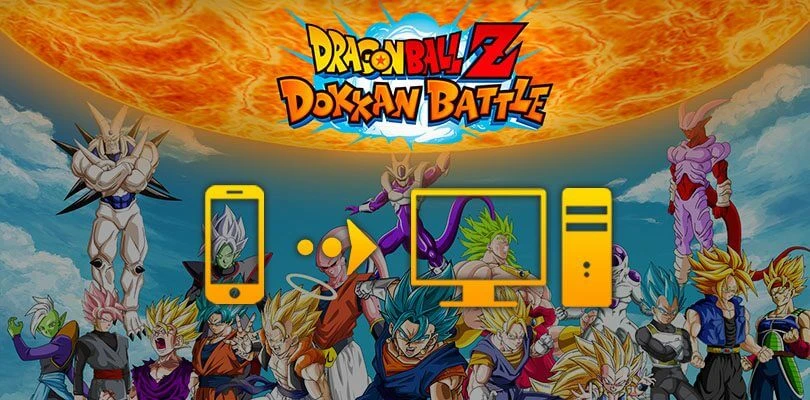
Bon, la mauvaise nouvelle, c'est qu'il n'y a pas de version PC officielle de Dokkan Battle. Mais pas de panique ! C'est là que les émulateurs entrent en jeu. Ce sont des logiciels qui permettent de faire tourner des applications Android (comme Dokkan Battle) sur ton ordinateur. C'est un peu comme un traducteur universel pour jeux !
Les plus populaires sont BlueStacks, NoxPlayer, et MEmu Play. Ils sont généralement gratuits et assez faciles à installer. Perso, j'ai une petite préférence pour BlueStacks, mais c'est une question de goût. Fais ton choix, teste, et vois celui qui te convient le mieux ! N'oublie pas de checker les configurations minimales requises pour éviter les mauvaises surprises (genre un jeu qui rame plus qu'un Yamcha face à Cell).
L'Installation, Étape par Étape (ou Presque)
1. Télécharge et installe l'émulateur de ton choix. C'est généralement aussi simple que de suivre les instructions à l'écran. Pas besoin d'être un scientifique pour ça !
2. Une fois l'émulateur installé, lance-le. Tu devrais voir une interface qui ressemble à un téléphone Android.
3. Ouvre le Google Play Store (il faut te connecter avec ton compte Google, comme sur ton téléphone).
4. Recherche "Dragon Ball Z Dokkan Battle" dans le Play Store.
5. Installe le jeu. Et là, c'est le moment de la patience. L'attente est parfois longue, mais crois-moi, ça vaut le coup !

6. Une fois l'installation terminée, lance Dokkan Battle depuis l'émulateur. Et voilà ! Tu es prêt à exploser du méchant à tout va sur ton PC !
Quelques Petits Conseils de Pro (Enfin, presque)
Pour une expérience optimale, n'hésite pas à configurer les contrôles de l'émulateur. Tu peux attribuer des touches du clavier ou même connecter une manette pour une meilleure prise en main. C'est surtout utile pour les phases de combat où la précision est primordiale.
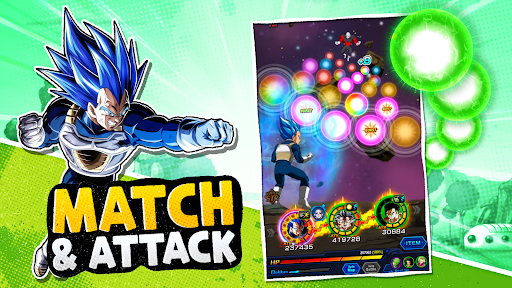
Pense aussi à vérifier les paramètres graphiques de l'émulateur et de Dokkan Battle. Si ton PC est un peu faiblard, baisse les détails pour éviter les ralentissements. L'important, c'est de pouvoir jouer fluidement, même si c'est moins joli.
Et surtout, amuse-toi ! Dokkan Battle, c'est avant tout un jeu de collection et de stratégie. Fais-toi plaisir en créant ton équipe de rêve et en relevant tous les défis !
Alors, prêt à te lancer ? N'hésite pas, le monde de Dragon Ball t'attend sur ton écran de PC ! Et rappelle-toi, même si tu galères un peu au début, l'important c'est de ne jamais abandonner, comme Goku ! Tu vas vite devenir un Super Saiyan du Dokkan Battle sur PC, j'en suis sûr ! Bon jeu !