Salut l'artiste ! Tu veux pimper ta page de garde Word et la rendre absolument irrésistible ? Alors, accroche-toi, car on va explorer ensemble la magie des zones de texte ! Franchement, qui a dit que Word devait être ennuyeux ? Certainement pas nous !
Mais pourquoi une zone de texte, me diras-tu ? Eh bien, pense-y : c'est comme un petit cadre photo digital pour tes mots. Tu peux placer une zone de texte n'importe où sur ta page de garde. Oui, n'importe où ! Plus besoin de se battre avec les marges capricieuses et les interlignes rebelles.
Comment créer cette petite merveille ?
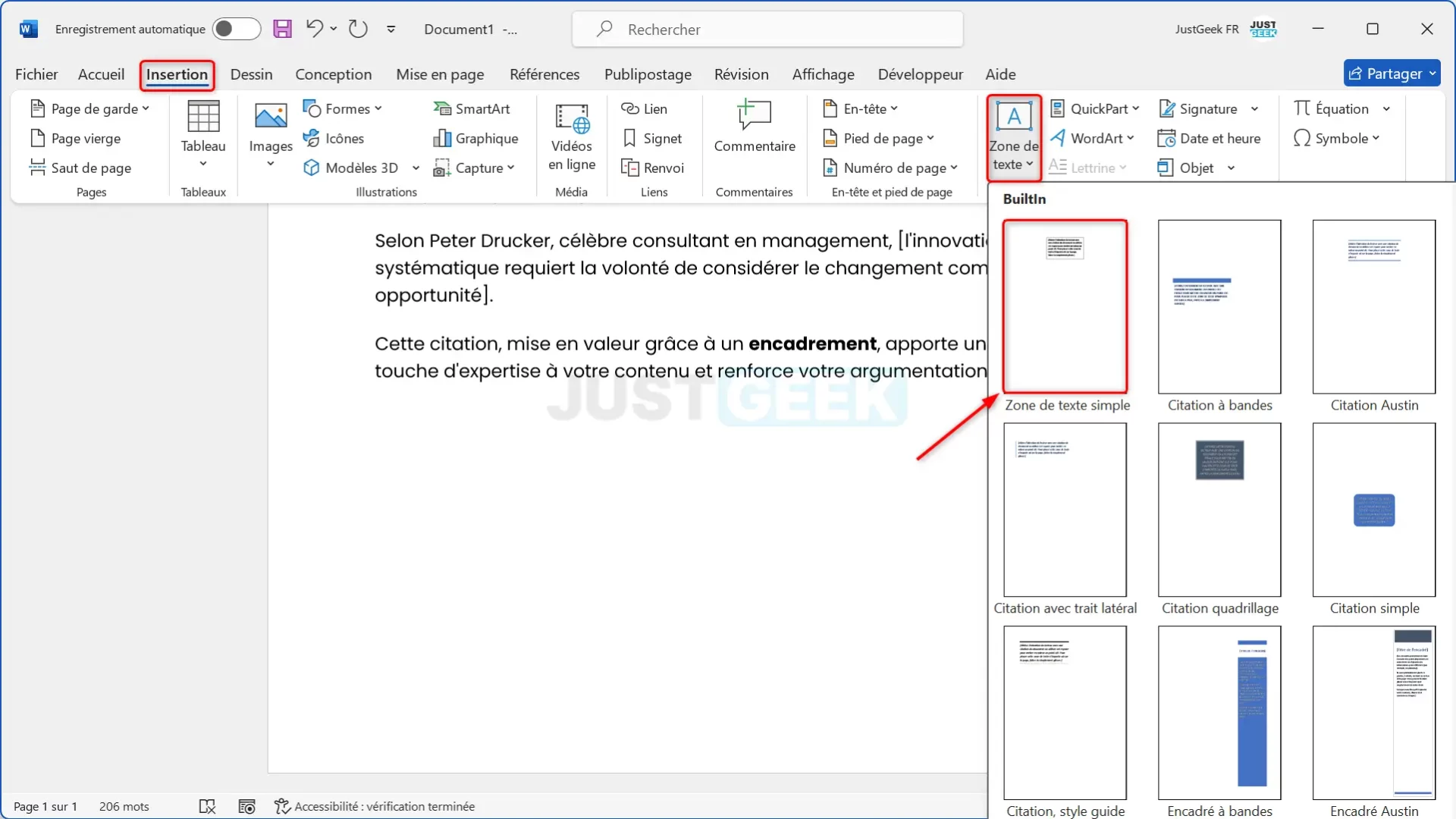
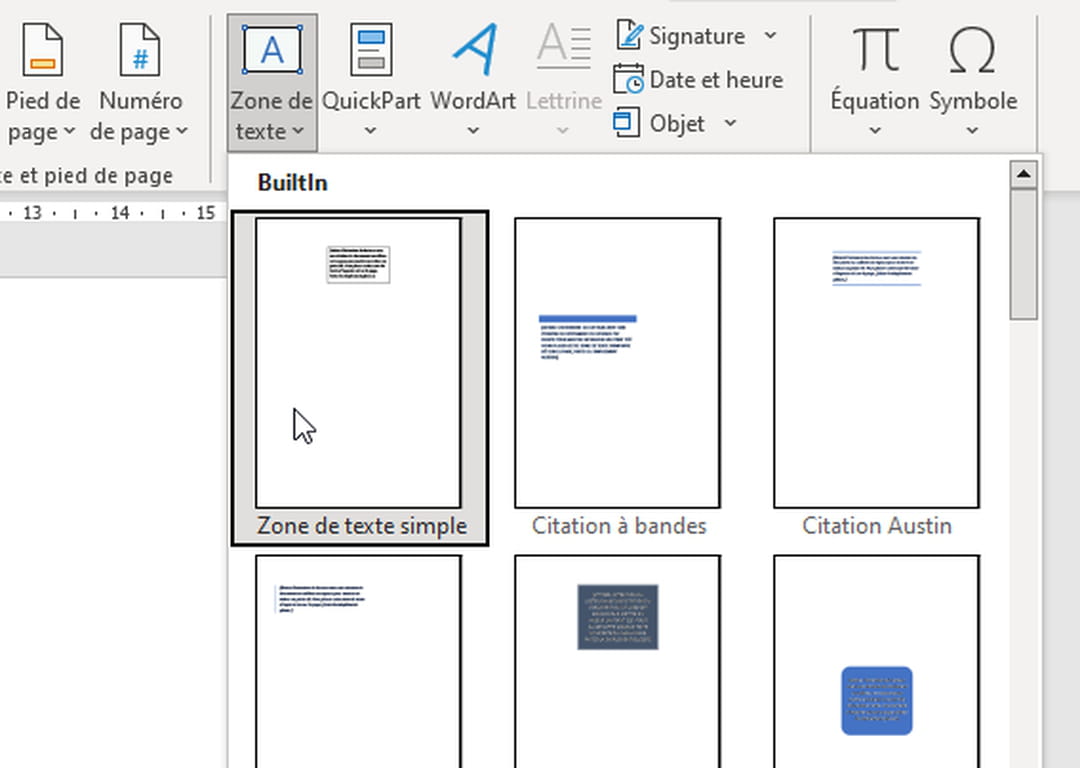
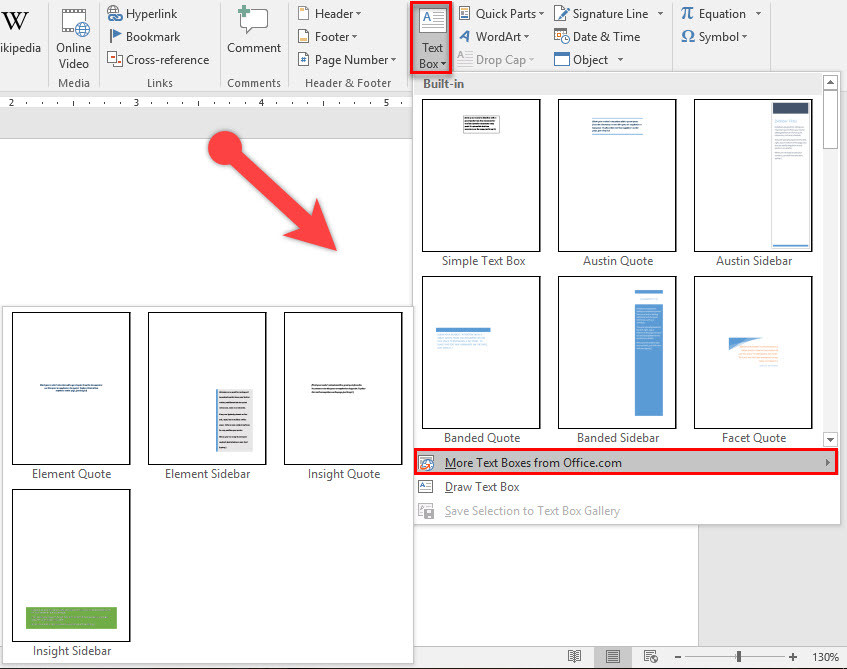
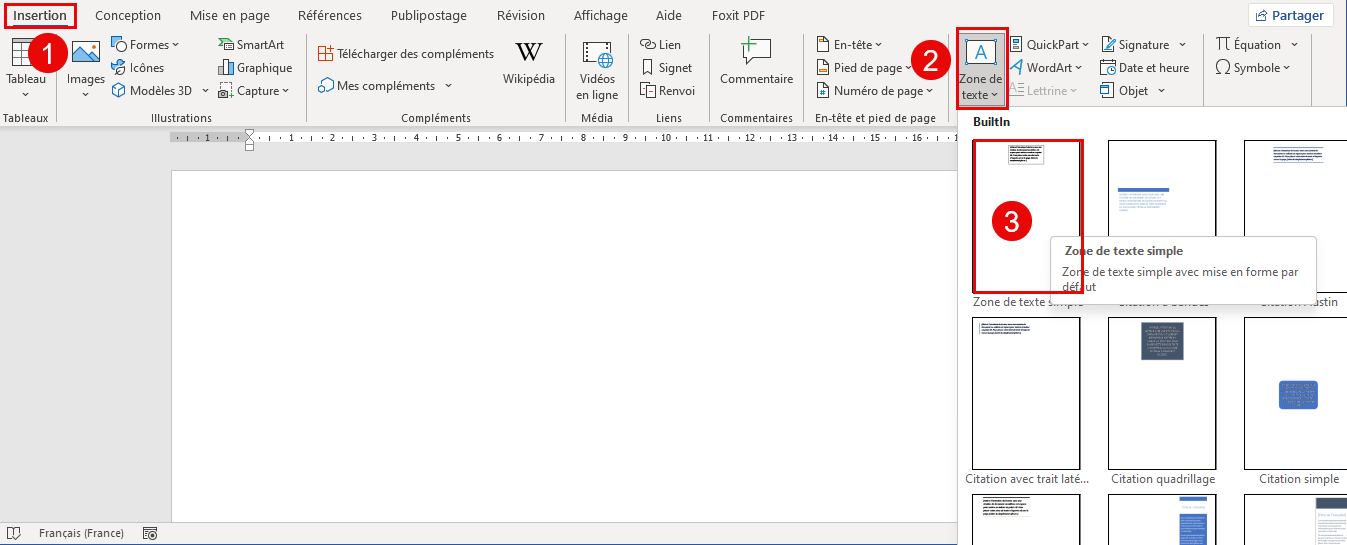
C'est super simple, promis ! D'abord, ouvre ton document Word. Ensuite, va dans l'onglet "Insertion" et cherche le bouton "Zone de texte". Clique dessus, et hop ! Une liste d'options s'offre à toi. Tu peux choisir un modèle pré-défini, ou, si tu te sens créatif, sélectionner "Dessiner une zone de texte". C'est toi l'artiste après tout !
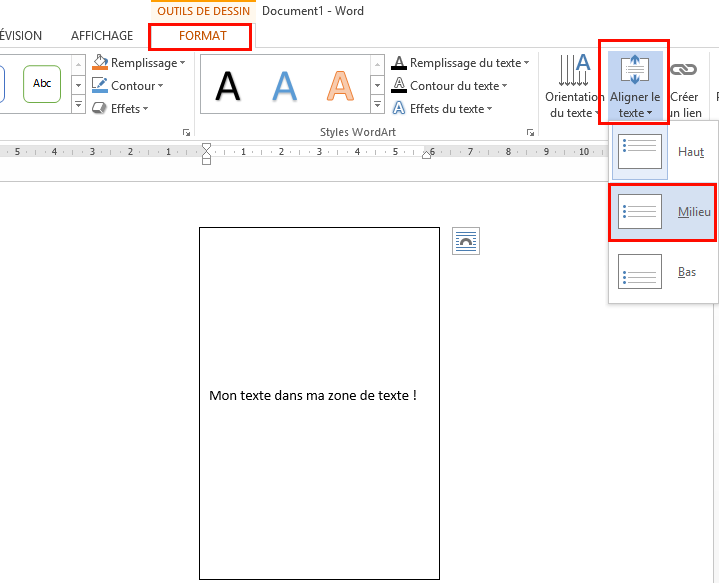
Une fois ta zone de texte dessinée, tu peux commencer à taper ton texte. Le titre de ton document, ton nom, la date... Bref, tout ce qui doit figurer sur ta page de garde. Mais attends, le fun ne s'arrête pas là !
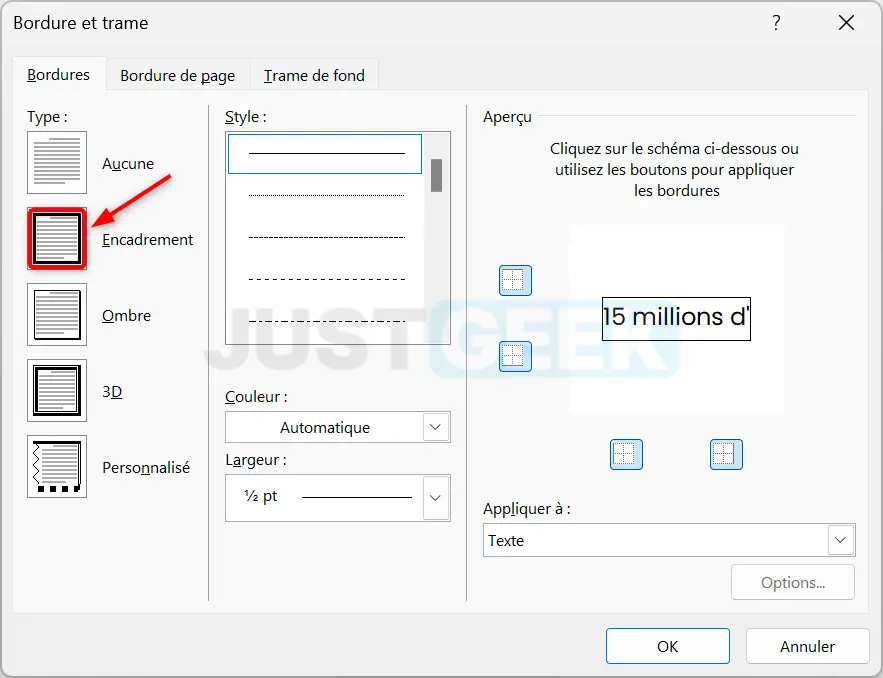
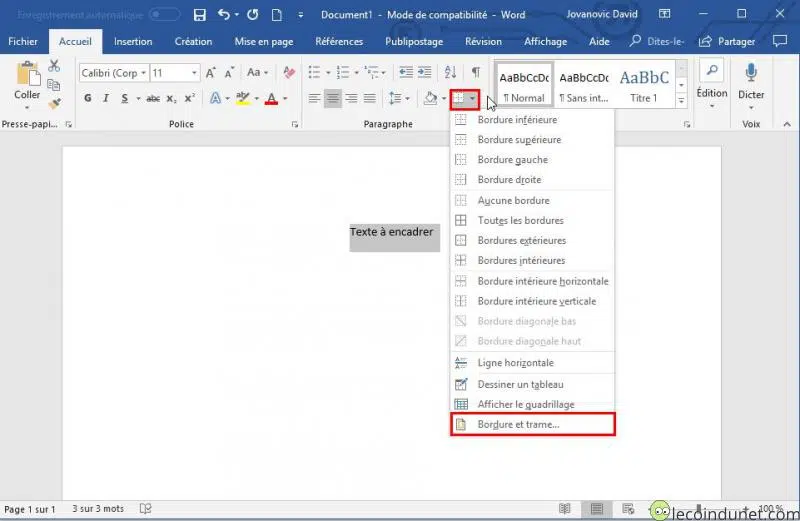
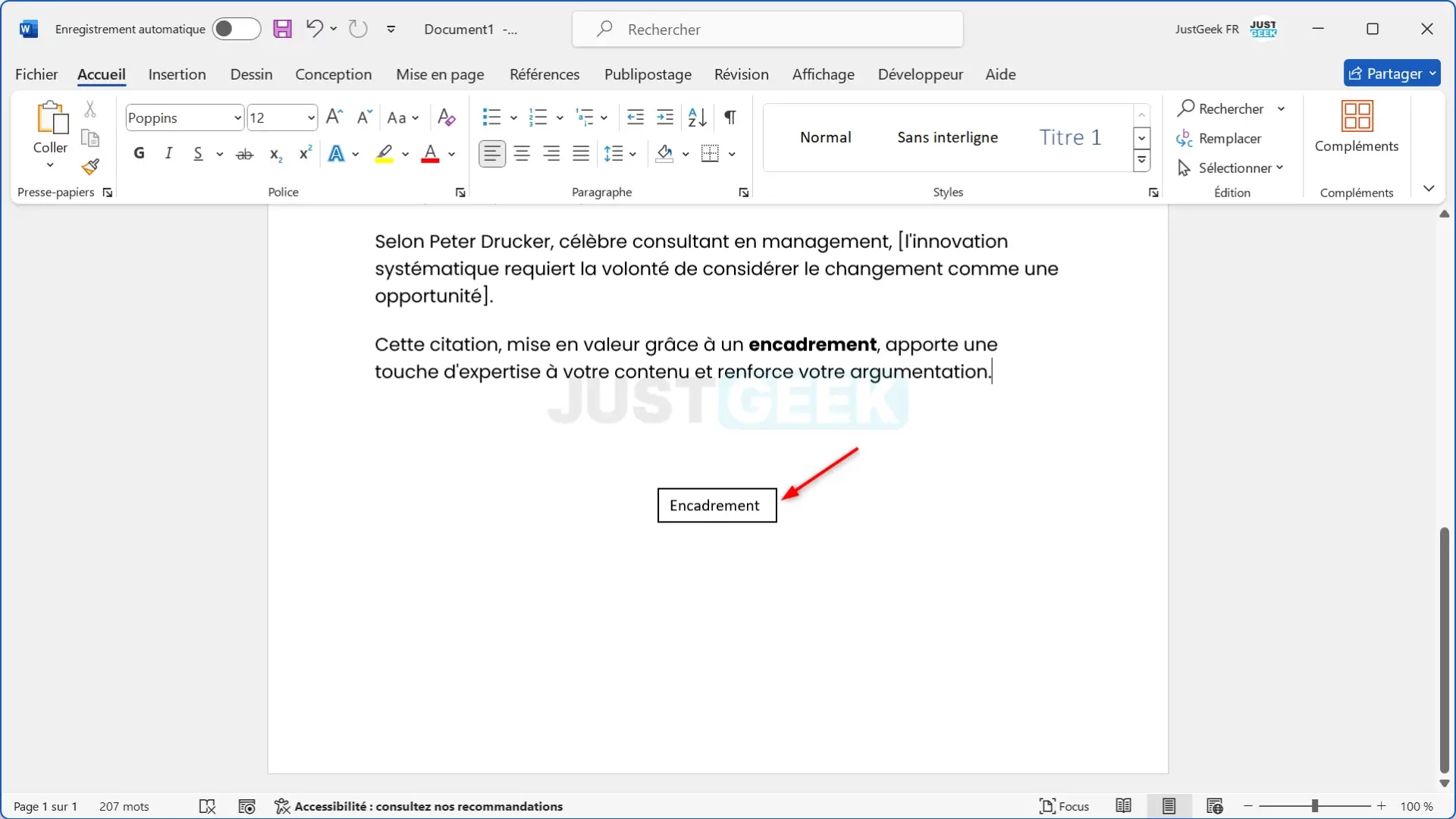
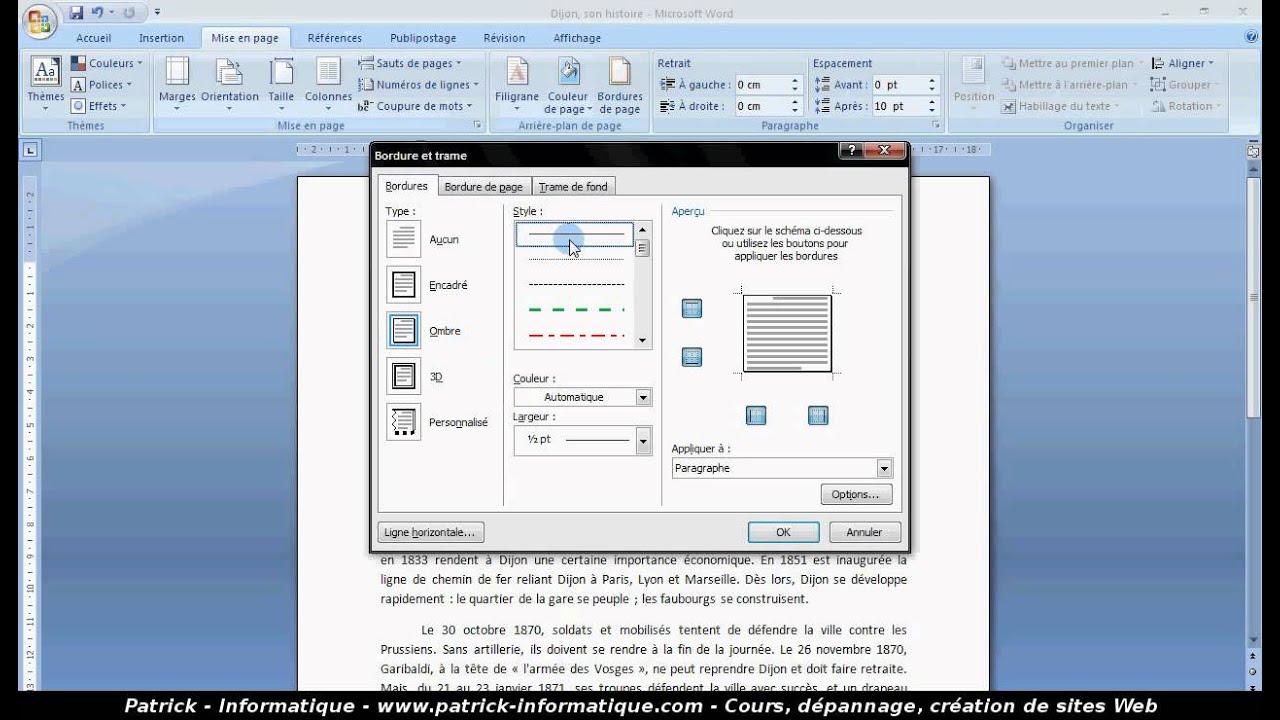
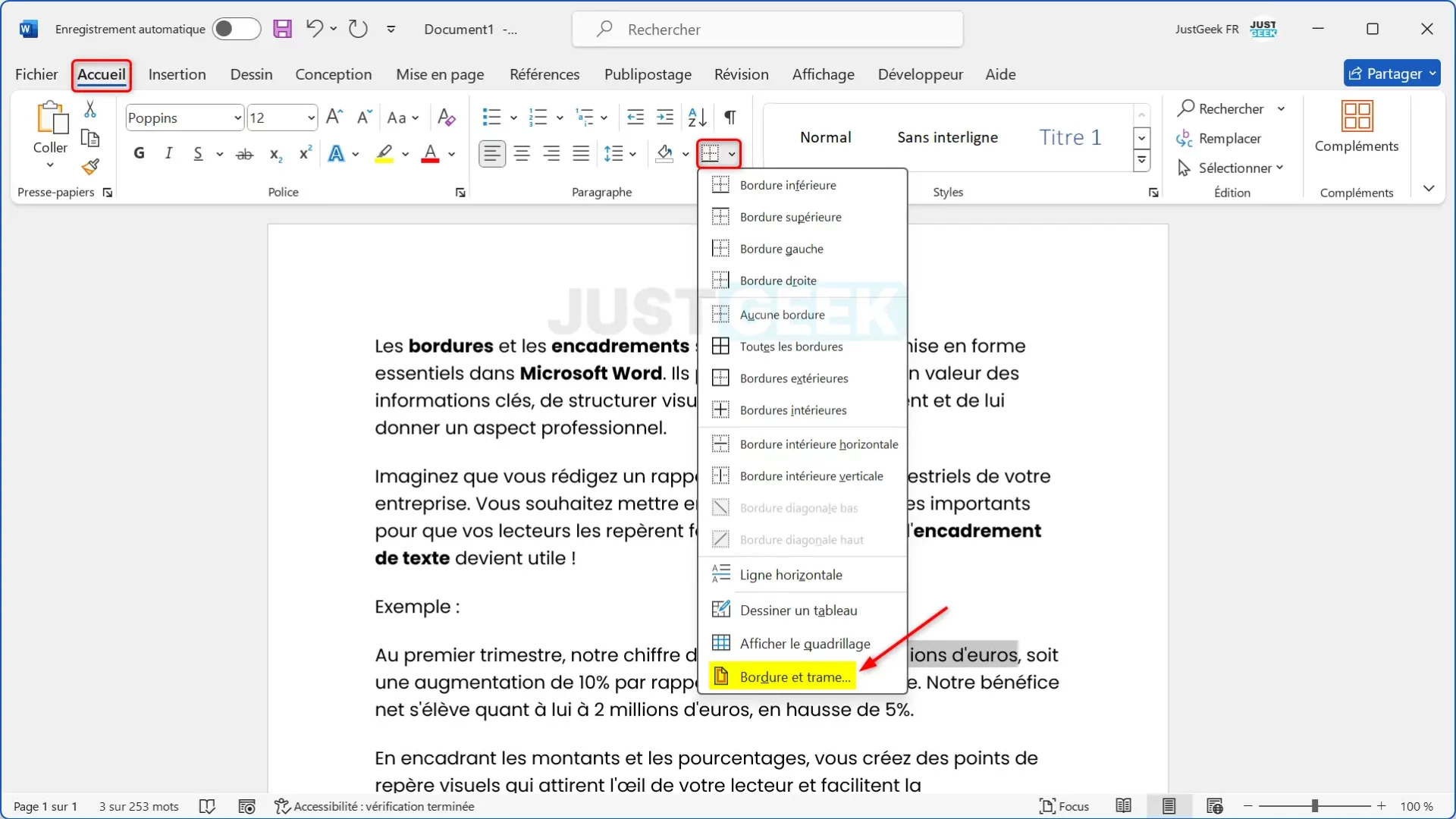
Tu peux personnaliser ta zone de texte à l'infini. Change la police, la taille, la couleur du texte. Ajoute une bordure, un fond coloré, une ombre portée... Laisse libre cours à ton imagination ! C'est ta page de garde, ton style ! (Et avouons-le, une page de garde stylée, ça fait toujours bonne impression, non ?).

Et le placement ? C'est là que la zone de texte révèle son super pouvoir. Tu peux la faire glisser exactement où tu le souhaites. En haut, en bas, à gauche, à droite, au centre... Expérimente ! Trouve l'agencement qui te plaît le plus. Tu peux même la superposer à une image pour un effet vraiment pro !
Petit conseil de pro : pense à supprimer le contour de la zone de texte si tu veux un look plus épuré. Dans l'onglet "Format", cherche "Contour de forme" et sélectionne "Aucun contour". Magique !

Voilà, tu as maintenant toutes les cartes en main pour créer une page de garde Word absolument géniale grâce aux zones de texte. Alors, qu'attends-tu ? Lance-toi, expérimente, amuse-toi !
Et si tu veux aller encore plus loin, sache que Word regorge d'autres outils fabuleux pour booster tes documents. N'hésite pas à explorer les options de mise en page, les styles, les thèmes... Le monde de la création de documents est vaste et passionnant. Qui sait, peut-être que tu découvriras une nouvelle passion ! Alors, fonce ! Le savoir, c'est le pouvoir... et le fun !