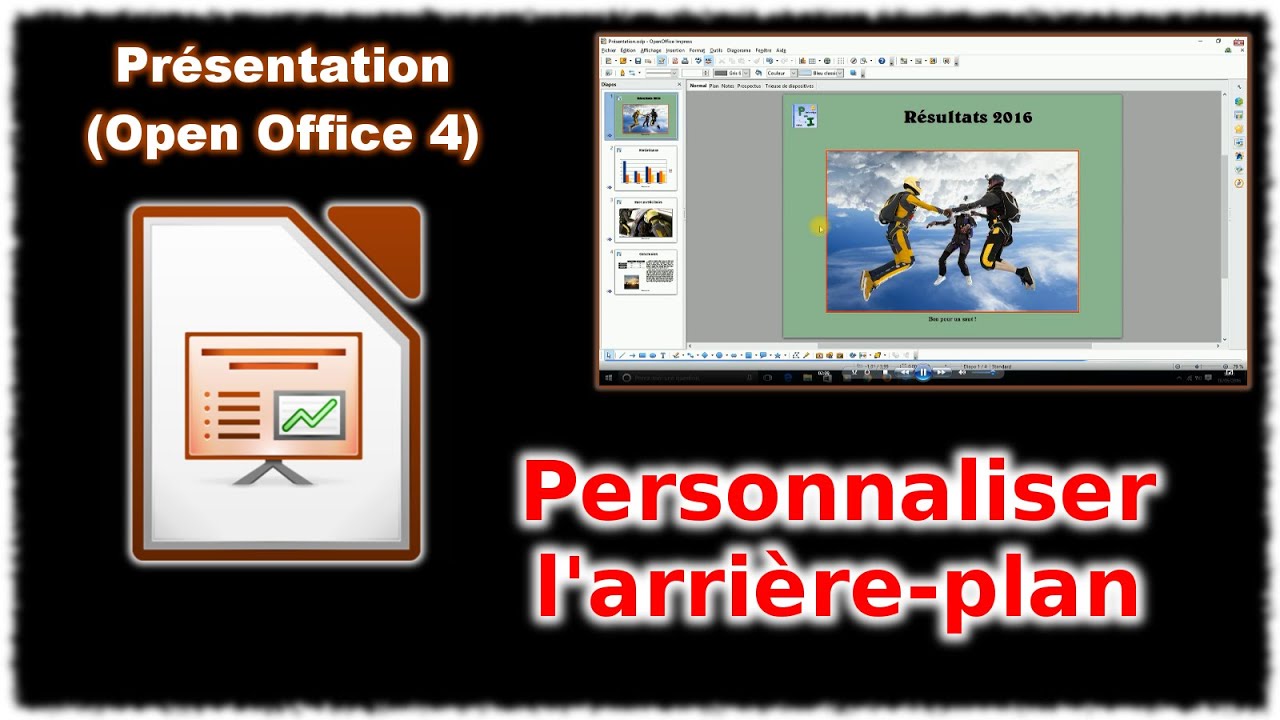
Salut tout le monde! On se retrouve aujourd'hui pour un petit truc qui peut paraître anodin, mais qui fait toute la différence: la page de garde. Oui, oui, celle qu'on met au début de nos documents, histoire de les rendre un peu plus pros, un peu plus...nous. Et devinez quoi? On va apprendre à la créer facilement avec Open Office, le logiciel libre et gratuit qu'on adore!
Pourquoi s'embêter avec une page de garde?
Bonne question! Imaginez un peu: vous envoyez un rapport super important à votre boss, un mémoire à votre prof, ou même un recueil de poèmes à votre crush. Vous voulez faire bonne impression, n'est-ce pas? Une page de garde, c'est un peu comme la tenue de votre document. C'est la première chose qu'on voit, alors autant qu'elle soit impeccable!
C'est comme un joli emballage cadeau. Le contenu est super, on le sait. Mais un emballage soigné, ça donne tout de suite envie d'ouvrir le cadeau, non?
Open Office à la rescousse!
Open Office, c'est notre allié. C'est un peu le couteau suisse de la bureautique. Et bonne nouvelle, il a tout ce qu'il faut pour créer une page de garde qui claque!

- Facile d'accès: Pas besoin de se ruiner, c'est gratuit!
- Personnalisable à l'infini: On peut choisir les couleurs, les polices, les images... Bref, on fait ce qu'on veut!
- Intuitif: Pas besoin d'être un pro de l'informatique pour s'en sortir.
Comment on fait, concrètement?
Alors, comment on s'y prend? Pas de panique, c'est super simple! On va pas se lancer dans des trucs compliqués. L'idée, c'est de rendre le document propre, avec un titre qui saute aux yeux, et peut-être une petite image. On est d'accord que personne n'a envie de passer une heure à faire une page de garde, hein?
Voici quelques pistes :

- Insérer un saut de page: On commence un nouveau document, on tape son titre, et on insère un saut de page (Insertion > Saut > Saut de page) pour séparer la page de garde du reste du document.
- Jouer avec les zones de texte: On insère des zones de texte pour le titre, le nom de l'auteur, la date, etc. C'est plus facile à organiser qu'un texte brut.
- Lâcher les couleurs et les images: On ajoute une image de fond, un logo, des couleurs... Mais attention, pas trop non plus! Le but, c'est d'être élégant, pas de ressembler à un sapin de Noël.
Quelques idées pour une page de garde qui tue
- Minimaliste chic: Une page blanche avec un titre bien centré et une police élégante. Simple, mais efficace!
- Artistique: On utilise une belle image de fond, une citation inspirante, ou un motif original.
- Professionnelle: On reprend les couleurs et le logo de son entreprise. Ça fait sérieux!
Alors, prêt à créer des pages de garde magnifiques avec Open Office? C'est à vous de jouer! N'hésitez pas à expérimenter, à vous amuser, et surtout, à laisser libre cours à votre créativité.
Et vous, quelles sont vos astuces pour créer une belle page de garde? Dites-moi tout dans les commentaires!










:no_upscale()/uploads/media/picture/2020-04-09/10b51822-44b2-461b-bddc-e9aca4a164b3.png)
![[Tutoriel] Mise en page avec Open Office Apache 4.1.1](http://i38.servimg.com/u/f38/13/31/10/77/311.jpg)