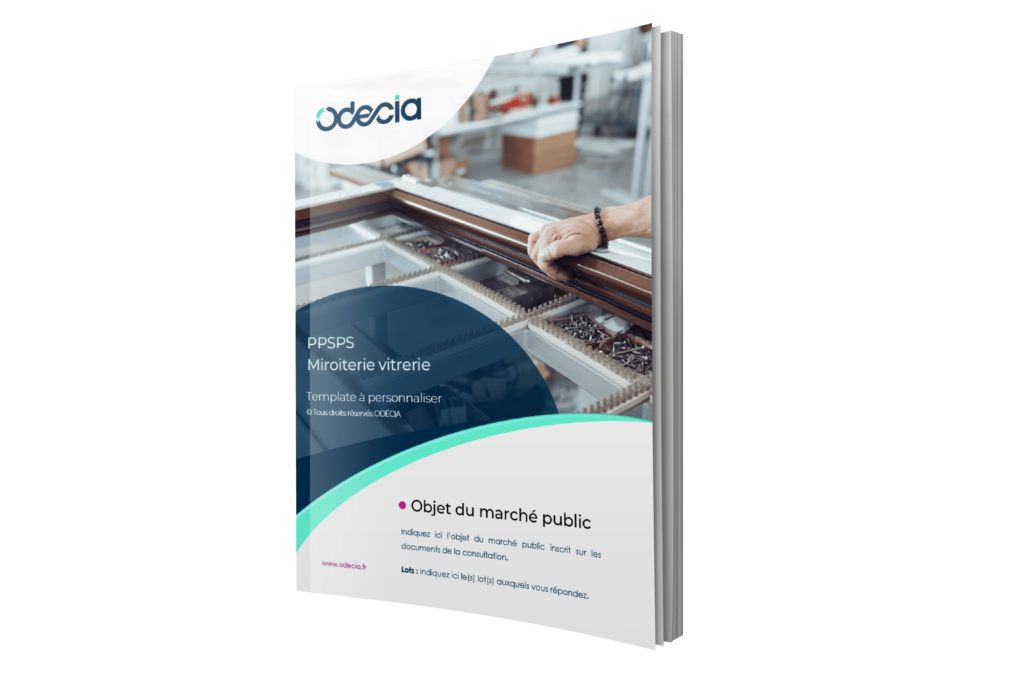
Alors, on se lance dans la création d'une page de garde Open Office? Parce que franchement, avouons-le, une page de garde moche, c'est comme arriver à un date en jogging. On peut s'en remettre, mais la première impression… aïe aïe aïe!
Pas de panique! Open Office, c’est un peu comme cette tante un peu ringarde mais super serviable. Il a peut-être l'air daté, mais il peut faire des miracles, surtout quand on parle de pages de garde!
Première étape: Laisser parler l'artiste qui sommeille en vous (ou pas)
Bon, soyons honnêtes, tout le monde n'est pas Picasso. Mais pour une page de garde, pas besoin d'être un génie! Le plus important, c'est que ce soit clair et propre.
Vous pouvez commencer par ouvrir Open Office Writer (le cousin cool de Word) et créer un nouveau document. Ensuite, on imagine... Imaginez quoi? Eh bien, c'est là où ça se corse. Mais respirez, j'ai quelques idées pour vous, mieux que de regarder le plafond pendant des heures:
- Le minimaliste zen: Un titre, votre nom, la date. Sobre. Efficace. On dirait que vous avez tout compris à la vie!
- L'explosion de couleurs: Des images, des formes géométriques, des dégradés... Attention, on ne veut pas faire vomir l'imprimante, hein!
- Le thème imposé: Si c'est pour un rapport sur les castors en Alaska, peut-être une photo de castor, un fond bleu glacial... Adaptez-vous!
Les outils de torture... euh, pardon, de création!
Open Office a plein d'outils à disposition. Apprivoisez-les, ils sont moins méchants qu'ils n'y paraissent:

- Les zones de texte: L'outil indispensable pour écrire où vous voulez sur la page. Plus besoin de se battre avec la mise en page!
- Les images: Importez des photos, des illustrations, tout ce qui vous chante! Mais attention à la résolution, on ne veut pas d'images pixelisées qui font saigner les yeux.
- Les formes: Des carrés, des cercles, des triangles... Parfaits pour encadrer des éléments ou créer des motifs.
- Les polices: Une infinité de polices disponibles. Testez, amusez-vous, mais n'oubliez pas la lisibilité! On évite le Comic Sans MS, s'il vous plaît. C'est une question de respect.
Transformer votre chef-d'œuvre en modèle
Ça y est, vous avez créé la page de garde la plus incroyable de l'histoire? Bravo! Maintenant, il faut la transformer en modèle pour pouvoir la réutiliser à l'infini.
C'est simple comme bonjour (enfin, presque):
![Modèle Page De Garde Word Awesome Docx] Page De Garde Business Pour](https://i.pinimg.com/originals/61/a0/99/61a09932a82cc02e171651c658f1e750.png)
- Allez dans "Fichier" > "Modèles" > "Enregistrer".
- Donnez un nom à votre modèle (genre "Page de garde Castors" si vous avez suivi mon conseil plus haut).
- Choisissez une catégorie (ça vous aidera à le retrouver plus tard).
- Cliquez sur "OK".
Et voilà! Votre page de garde est maintenant disponible dans la section "Modèles" d'Open Office. Vous pourrez l'utiliser à volonté, sans avoir à tout recommencer à chaque fois. Magique, non?
Alors, prêt à impressionner la galerie avec votre page de garde Open Office? N'oubliez pas, le secret, c'est de s'amuser! Et si jamais c'est toujours moche, vous pourrez toujours blâmer Open Office. On ne dira rien!



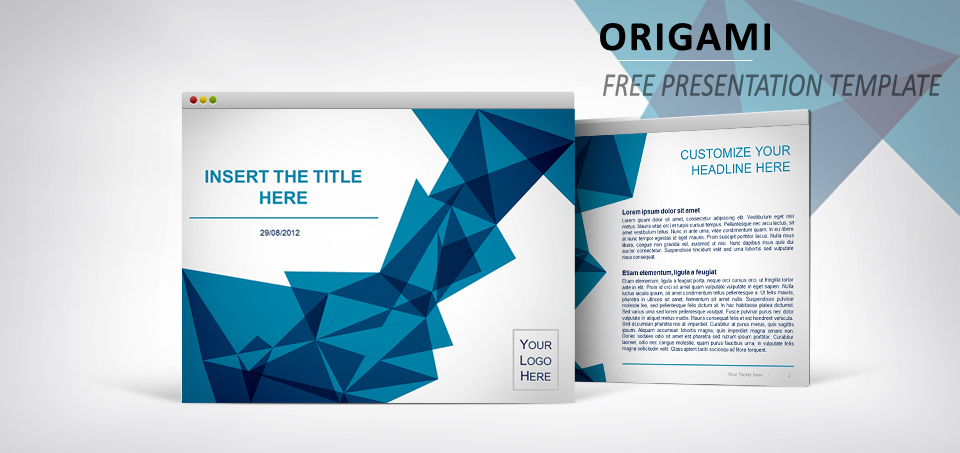





![[DOC] Exemple page de garde word pour un rapport PFE](https://blogger.googleusercontent.com/img/b/R29vZ2xl/AVvXsEjpSlvXcHXBYWWQrRfW-nY1n-Oejep5BrnuAMCn3A9e8RwccHqEijcNHiPovYReC-RAO_P8TzNQj1KEK6fl4izxbXpzv_m8EgDqSFbnvrkQxTqfO0iOtUdIgpdw-J9x3JIOgRMW3_yRYou_/w1200-h630-p-k-no-nu/page+de+garde+word+de+pfe+modele+page+de+garde+format+word+2015.png)
![[Docx] Un Modèle Gratuit De Page De Garde Word 2025 LArt de la Première](https://4.bp.blogspot.com/-qsFTsOmjK3g/VF_cZtdd15I/AAAAAAAACJ4/czP2AEXuh18/w1200-h630-p-k-no-nu/modele+page+de+garde+gratuit+word.PNG)
![[Docx] Exemple page de garde pour un rapport de stage](https://1.bp.blogspot.com/-3hgiuQJW3L0/VSRMyJOFRwI/AAAAAAAACgg/3nTUntcOn0w/s1600/page%2Bde%2Bprésentation%2Bmémoire%2Bpage%2Bde%2Bprésentation%2Bmémoire%2Bpage%2Bde%2Bprésentation%2Bmémoire%2Bpage%2Bde%2Bprésentation_mémoire.PNG)