Salut tout le monde ! Vous est-il déjà arrivé de regarder un document Word un peu tristounet et de vous dire : "Mince, il manque quelque chose ?" Souvent, ce "quelque chose", c'est une page de garde digne de ce nom ! On va parler de comment en créer une facilement sur Word. C’est un peu comme donner une superbe couverture à votre livre préféré avant même qu'on commence à le lire.
Pourquoi une page de garde, c’est si cool ?
Alors, pourquoi s'embêter à créer une page de garde ? Bonne question ! Imaginez : vous envoyez un rapport hyper important à votre boss. Avec une belle page de garde, c’est un peu comme arriver à un rendez-vous en costume trois pièces au lieu d’un vieux t-shirt. Ça fait tout de suite une meilleure impression, non ?
- Professionnalisme : Ça montre que vous avez pris le temps de soigner les détails.
- Organisation : Ça permet de voir d'un coup d'œil le titre du document, votre nom, la date… Tout est clair !
- Créativité : C'est l'occasion de laisser libre cours à votre imagination et de donner un aperçu du contenu. Pensez-y comme à une bande-annonce pour votre document.
En gros, c’est un peu le premier contact. Et, comme on dit, on n’a jamais deux fois l’occasion de faire une première bonne impression !
Comment créer une page de garde sur Word, c’est du gâteau !
Pas de panique, créer une page de garde sur Word, ce n'est pas sorcier ! C'est même plus simple que de faire cuire un œuf (bon, peut-être pas… mais presque !).
Les modèles Word, vos meilleurs amis
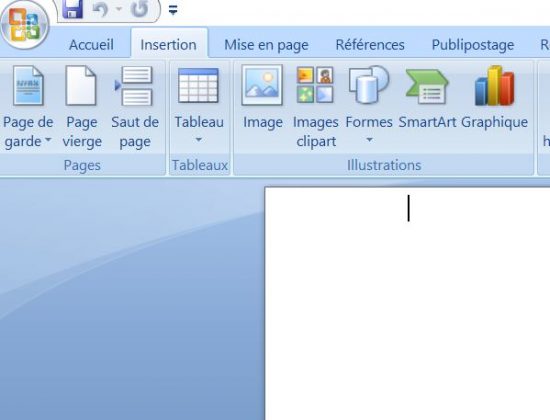
Word est sympa, il vous propose déjà des modèles de pages de garde pré-fabriqués. Pour y accéder, c'est facile :

- Ouvrez Word et créez un nouveau document.
- Allez dans l'onglet "Insertion".
- Cherchez le bouton "Pages" et cliquez sur "Page de garde".
- Et voilà ! Une galerie de modèles s'offre à vous. Choisissez celui qui vous plaît le plus.
C'est un peu comme choisir une tenue dans un dressing déjà bien garni. Simple, efficace, et souvent suffisant !
Personnalisation : la touche finale
Mais ce qui est vraiment génial, c’est qu’on peut personnaliser ces modèles ! Changez les couleurs, les polices, ajoutez votre logo… Bref, faites-en une page de garde à votre image !

Vous pouvez par exemple :
- Modifier le texte : Remplacez le texte par défaut par le titre de votre document, votre nom, etc.
- Changer les couleurs : Utilisez l'onglet "Mise en page" ou "Création" pour ajuster les couleurs selon vos goûts.
- Insérer des images : Ajoutez votre logo, une photo… ça donne tout de suite un look plus pro !
N’hésitez pas à expérimenter. C’est en jouant avec les outils qu’on trouve son propre style ! Et si vous vous trompez, pas de panique, il y a toujours la touche "Annuler" !
Alors, prêts à donner un coup de boost à vos documents Word ? Une belle page de garde, c'est le petit détail qui fait toute la différence. Lancez-vous, c’est facile et amusant !