Alors, on y est. Vous vous attaquez à ce méga rapport, ce roman épique, cette thèse qui va, on l'espère, changer le monde. Mais avant de plonger dans le vif du sujet, il faut s'occuper de la... page de garde. Oui, celle qui fait parfois l'effet d'un cheveu sur la soupe, mais qui est pourtant cruciale. Imaginez : c'est la vitrine de votre boulangerie, la première impression que vous donnez. Personne n'a envie d'acheter une baguette dans une boutique défraîchie, n'est-ce pas ?
Et qui dit Mac, dit (souvent) Pages. Et qui dit Pages... dit parfois : "Aïe, comment je fais déjà?". Pas de panique, on est là pour ça ! Créer une page de garde sur Pages, c'est un peu comme faire des crêpes : la première est souvent ratée, mais après ça roule (enfin, on l'espère !).
Les Bases : On Démarre Doucement
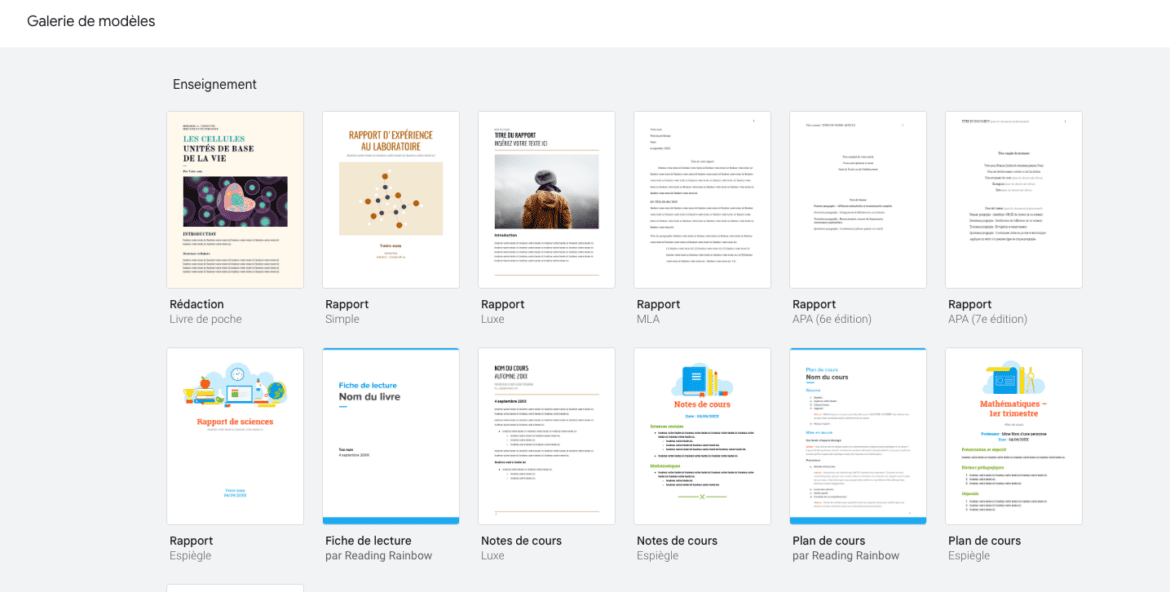
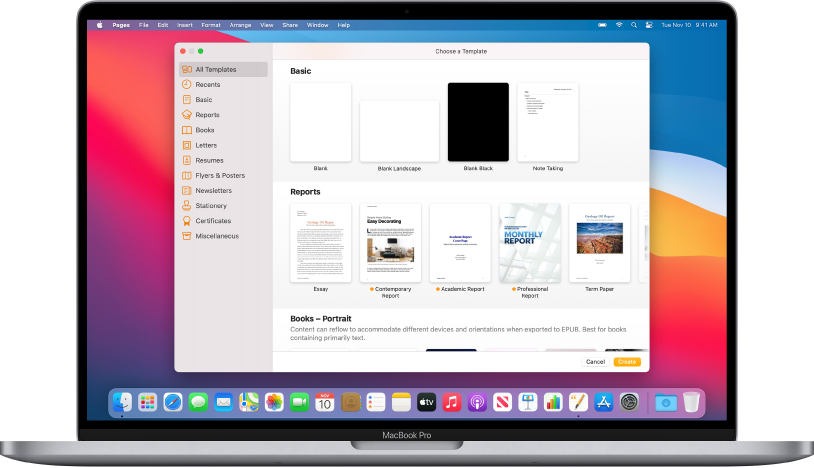
Le plus simple, c'est souvent de partir d'un modèle. Pages en propose quelques-uns, plus ou moins funky. C'est un peu comme choisir son parfum de glace : vanille, chocolat, ou... "rapport de stage avec une photo de vous en train de faire du ski nautique" ? (Bon, ok, peut-être pas ce dernier...).
Pour accéder aux modèles, ouvrez Pages (si, si, cherchez bien dans vos applications !) et cliquez sur "Nouveau document". Une fenêtre s'ouvre, remplie de designs plus ou moins inspirés. À vous de jouer ! Choisissez celui qui vous semble le plus adapté, ou le moins pire, soyons honnêtes.
Customisation : On Met Sa Touche Personnelle
Maintenant, la partie amusante (ou frustrante, selon votre niveau de patience) : la customisation. C'est là que vous transformez un modèle générique en une œuvre d'art digne de figurer au Louvre (bon, on s'emballe peut-être un peu...).

Le titre de votre document est essentiel. Soyez clair, concis, et évitez les polices trop fantaisistes (à moins que votre rapport ne porte sur l'histoire du Comic Sans MS, auquel cas, foncez !). N'oubliez pas d'indiquer votre nom, votre institution (si applicable), et la date. Un peu comme remplir un formulaire administratif, mais en plus créatif (enfin, on essaie...).
Vous pouvez aussi ajouter une image. Une photo de vous ? Un logo ? Une illustration ? Tout est permis (ou presque, évitez les photos de vacances à la plage si vous rédigez un mémoire sur la physique quantique). Astuce de pro : assurez-vous que l'image soit de bonne qualité et qu'elle ne pixellise pas à l'impression. Personne n'a envie de voir votre visage ressembler à un jeu vidéo des années 80.

Les Astuces de Pro (ou Presque)
N'oubliez pas l'alignement ! Une page de garde bien alignée, c'est comme un repas bien présenté : ça fait tout de suite meilleure impression. Pages propose des outils d'alignement très pratiques, utilisez-les !
Jouez avec les couleurs et les polices, mais avec parcimonie. Évitez les couleurs trop criardes et les polices illisibles. Souvenez-vous, le but est d'être lu, pas de provoquer une crise d'épilepsie chez votre lecteur.

Sauvegardez régulièrement ! On ne le répétera jamais assez. Un bug, une panne de courant, un chat qui marche sur votre clavier... Tout peut arriver. Sauvegardez votre travail, c'est comme mettre de l'argent de côté : ça peut toujours servir.
Et voilà ! Vous avez maintenant toutes les cartes en main pour créer une page de garde digne de ce nom sur Pages. Alors, lancez-vous, et que la force du Mac soit avec vous ! Et si vraiment ça ne marche pas... ben, vous pouvez toujours demander à un ami. Ou embaucher un graphiste. Mais ça, c'est une autre histoire.