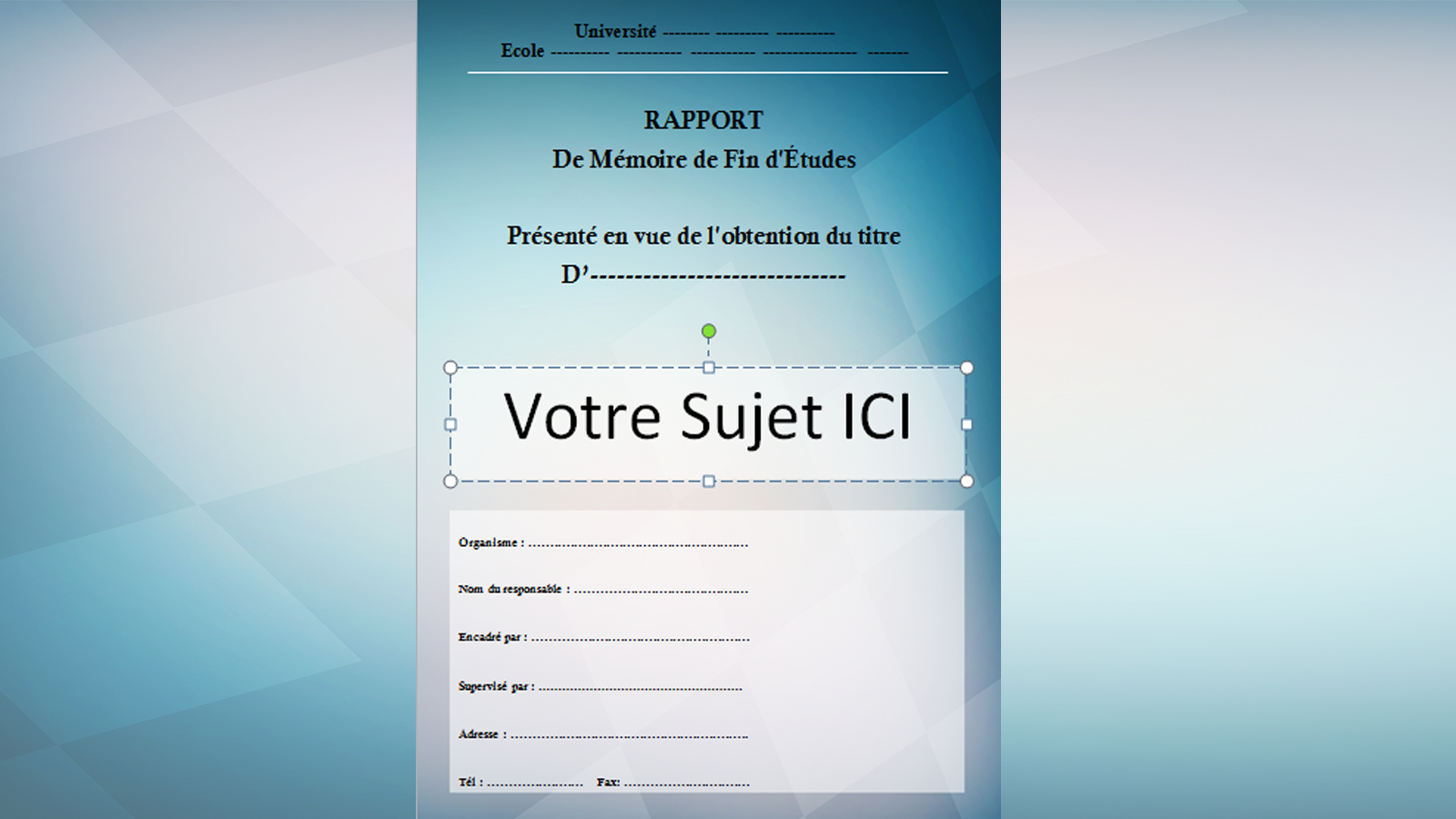
Salut l'ami(e) ! Alors, tu as déjà plongé à corps perdu dans un document InDesign, et là, oh là là!, tu réalises que... il manque une page de garde ? Pas de panique ! On est tous passés par là, hein. C'est comme commencer à cuisiner un gâteau et se rendre compte qu'on a oublié les œufs. Ça arrive ! Mais pas de souci, InDesign est là pour nous sauver, tel un super-héros de la mise en page.
Créer une Page de Garde, Même Après le Début : Facile !
L'astuce, c'est d'insérer une page au tout début de ton document. Oui, je sais, ça paraît évident, mais parfois les évidences se cachent bien, comme les chaussettes qui disparaissent dans le sèche-linge. Suis-moi, c'est simple comme bonjour :
- Ouvre ton document InDesign. (Bon, ça, c'était facile, non?)
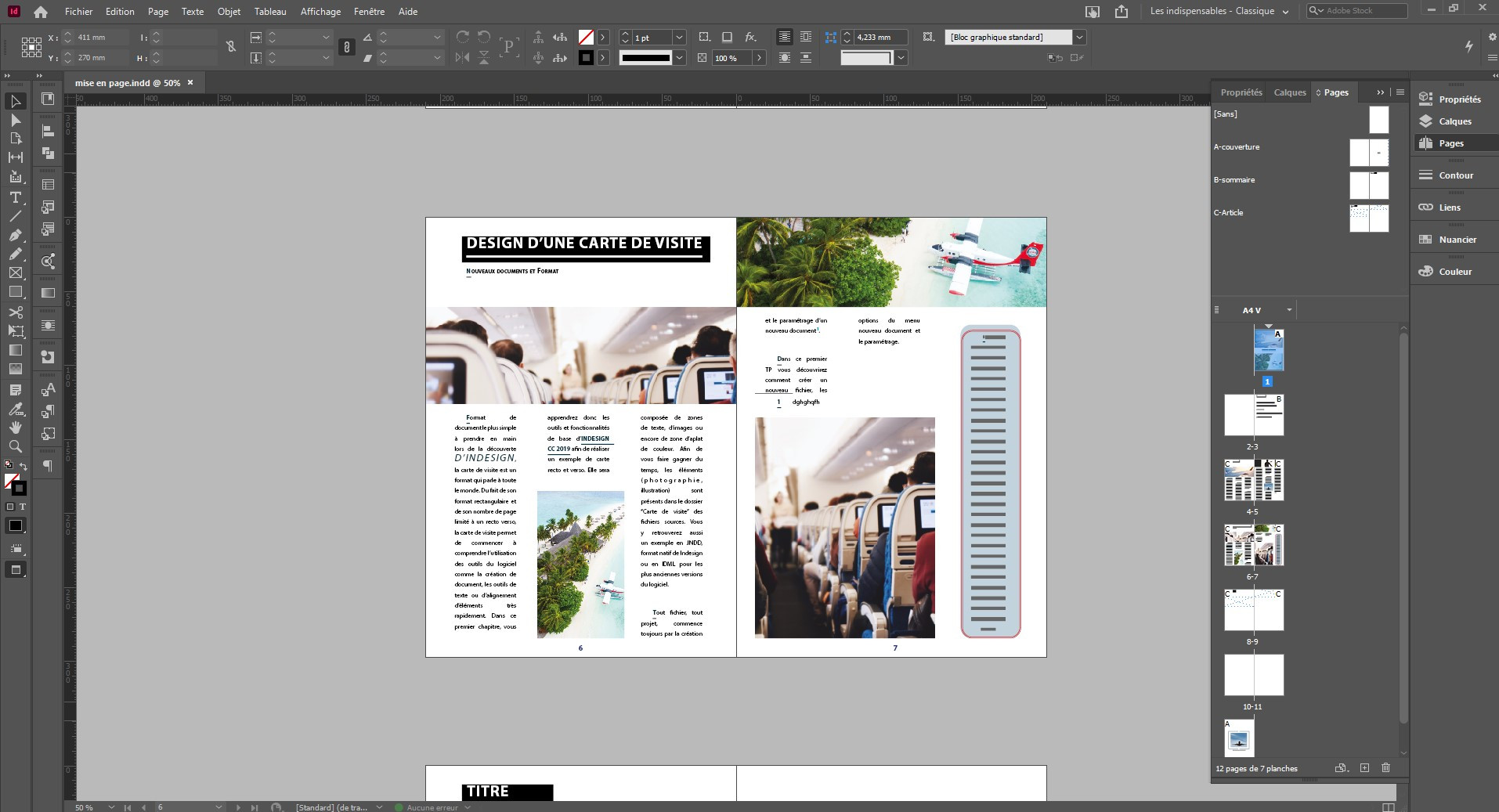
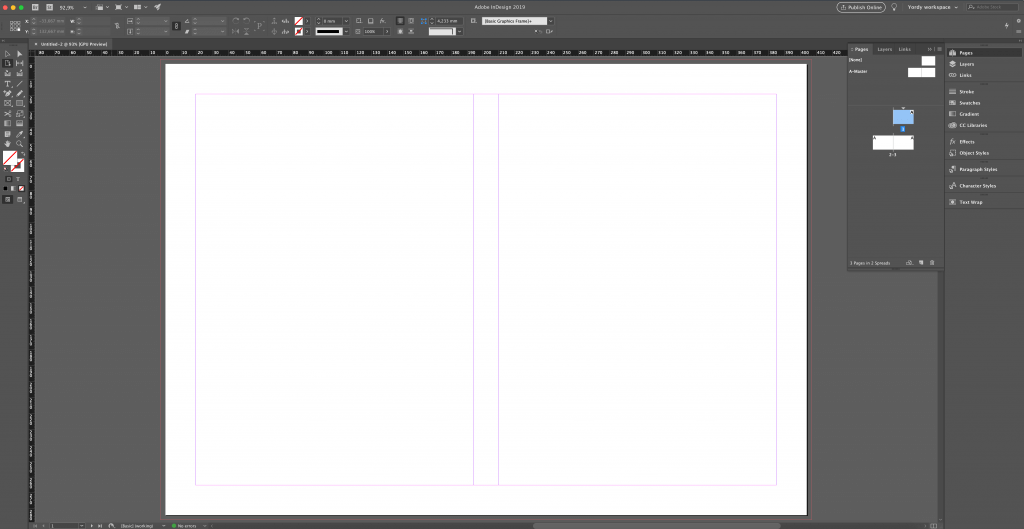
- Va dans le menu "Pages" (Fenêtre > Pages si tu ne le vois pas). C'est là que toute la magie opère.
- Clique sur le petit bouton "Créer une nouvelle page". Tu sais, celui avec le petit "+" ? Si tu es particulièrement courageux, tu peux aussi faire un clic droit dans le panneau Pages et choisir "Insérer des pages". C'est la même chose, mais avec plus de clics. À toi de voir si tu préfères la facilité ou l'aventure!
- Maintenant, la partie cruciale : dans la boîte de dialogue qui s'ouvre, assure-toi que "Avant la page" est sélectionné et que le numéro "1" est indiqué. (Si tu as déjà inséré d'autres pages au début, adapte le numéro en conséquence, mais en général, pour une page de garde, c'est "1").
- Clique sur "OK". Et voilà ! Ta nouvelle page est là, vierge et prête à accueillir ton chef-d'œuvre de page de garde.
Si tu as des pages maîtresses qui s'appliquent automatiquement (ce qui est une excellente pratique pour la mise en page), tu peux les désactiver pour cette page spécifique. Dans le panneau Pages, clique droit sur la page que tu viens de créer et choisis "Appliquer la page maître à la page". Choisis ensuite "Aucune". Hop! Une page totalement personnalisable.
Maintenant, Place à la Créativité !
C'est là que ça devient amusant ! Tu peux maintenant ajouter ton titre, ton nom, une belle image, bref, tout ce qui fera que ton document aura l'air super pro dès la première page. N'hésite pas à jouer avec les couleurs, les polices (mais attention, pas plus de deux ou trois différentes, sinon ça peut vite ressembler à une fête foraine !), et la disposition des éléments.
Pense à l'identité visuelle de ton document. La page de garde doit donner le ton et inviter le lecteur à plonger dans ton travail. Imagine que c'est la couverture d'un livre, et tu veux que les gens aient envie de l'ouvrir. (Même si, soyons honnêtes, parfois on juge un livre à sa couverture, et parfois on a de sacrées surprises en l'ouvrant... mais restons positifs !)
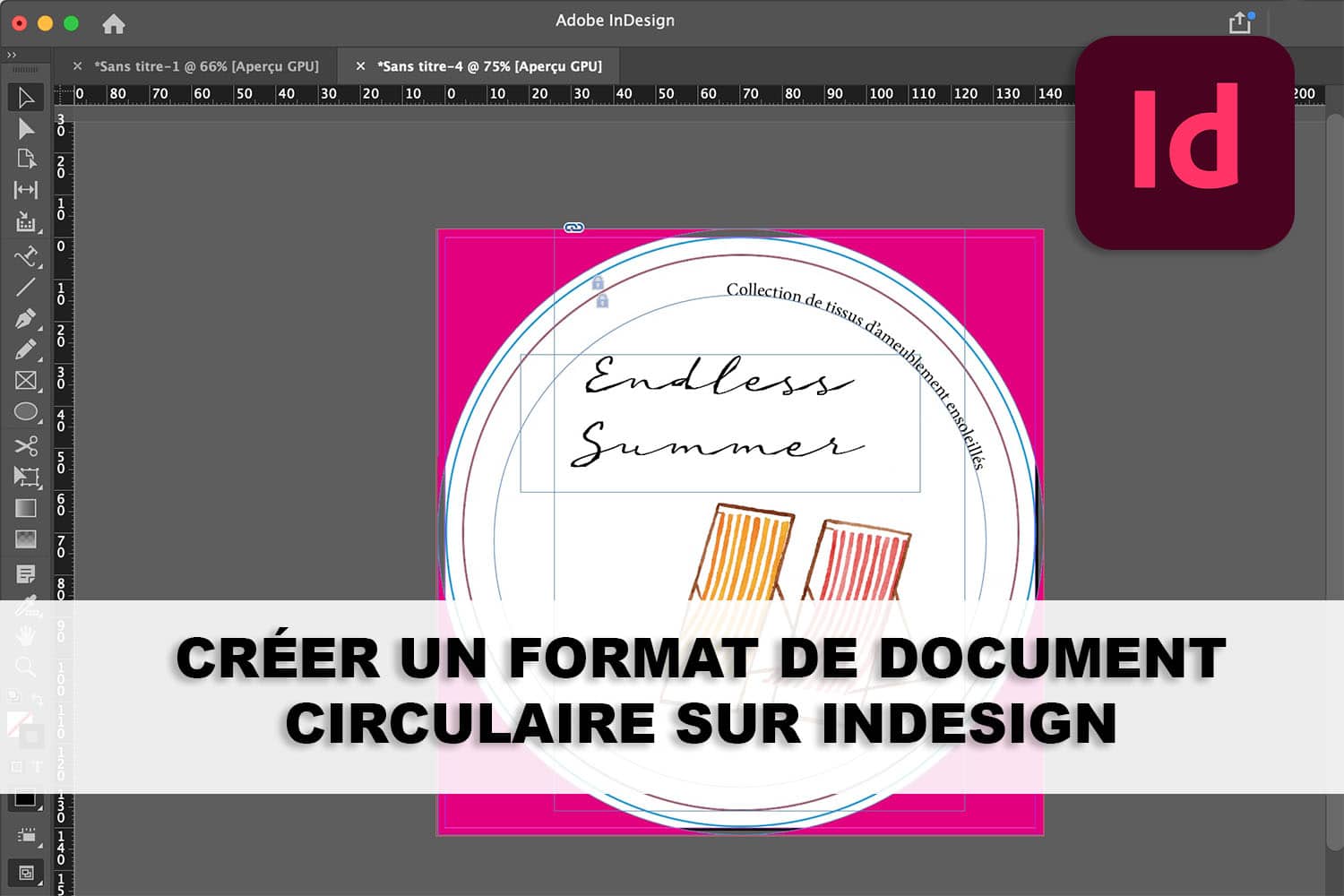
Petit conseil de pro (enfin, presque) : utilise des repères pour aligner tes éléments. Ça te permettra d'avoir une mise en page propre et harmonieuse. Et si tu es perfectionniste comme moi, tu vas adorer ça !
Et si tu as Fait une Bêtise ? (Ça arrive !)
Pas de panique ! InDesign est ton ami. Tu peux supprimer la page que tu viens de créer (clic droit dans le panneau Pages > Supprimer la page). Tu peux aussi déplacer les pages si tu as changé d'avis (fais simplement glisser les pages dans le panneau Pages). Bref, tu as le contrôle.

Et si tu vraiment fait une grosse catastrophe, n'oublie pas le combo magique : Ctrl+Z (ou Cmd+Z sur Mac). C'est la machine à remonter le temps de la mise en page.
Voilà ! Tu sais maintenant comment créer une page de garde InDesign même si tu as déjà commencé ton document. C'était pas si compliqué, hein ? Alors, maintenant, à toi de jouer et de créer une page de garde qui en jette ! Je suis sûr que tu vas faire des merveilles. Et si tu as des questions, n'hésite pas à demander. On est là pour s'entraider, après tout.
Allez, bonne création ! Et n'oublie pas de sourire, la vie est trop courte pour se prendre la tête avec InDesign (enfin, la plupart du temps !).