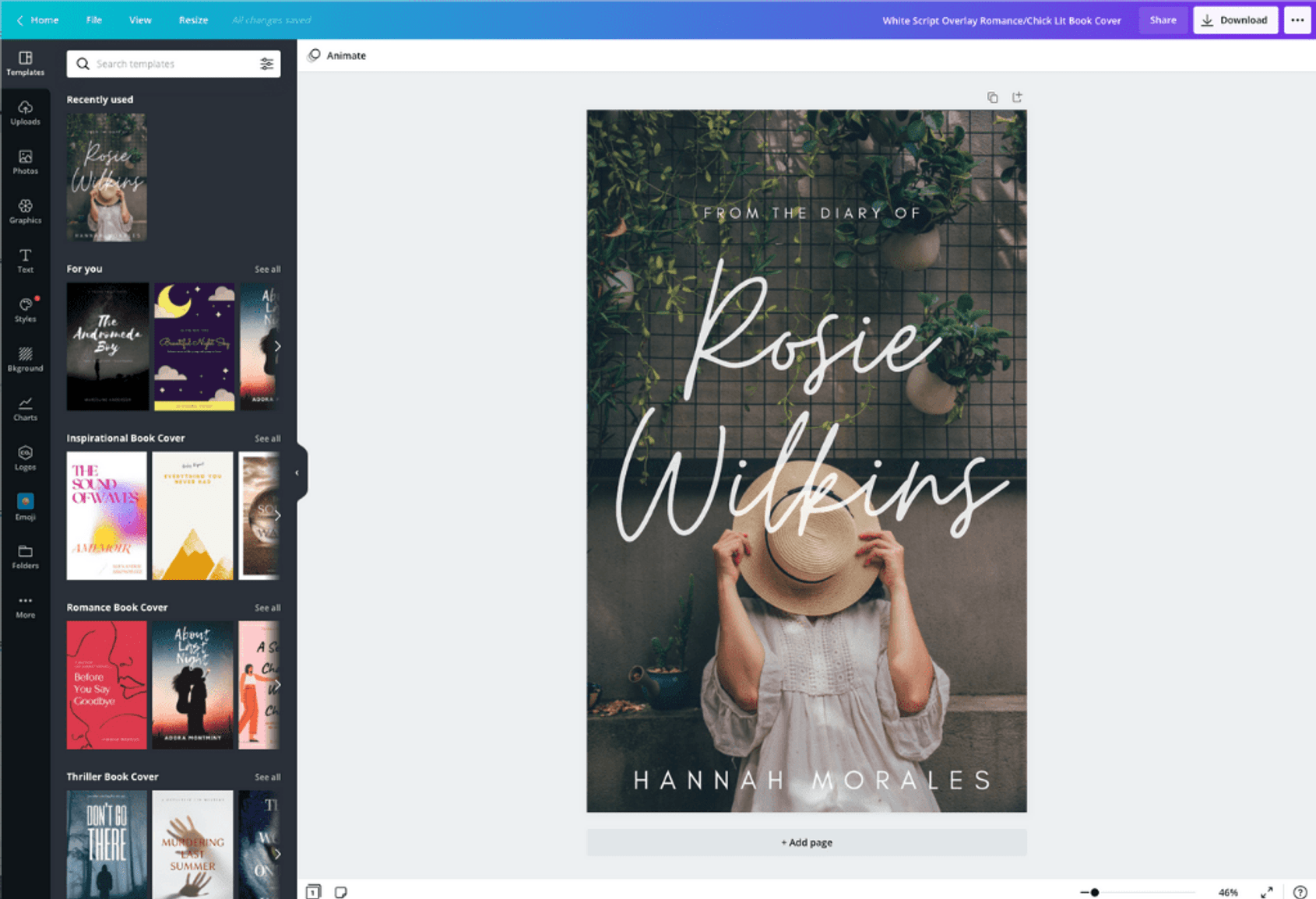
Ah, les pages de garde... N'est-ce pas l'élément souvent négligé, mais ô combien important, d'un document? On pense souvent au contenu, au fond, à l'argumentation. Mais la première impression, mes amis, elle compte!
Imaginez : vous remettez un rapport impeccable, fruit de longues heures de travail. Mais... il est présenté dans une simple chemise transparente avec une étiquette manuscrite. Pas très professionnel, hein ? C'est là qu'une belle page de garde entre en jeu. C'est la cerise sur le gâteau, la touche finale qui transforme un simple document en une œuvre soignée et professionnelle.
Alors, comment créer une page de garde fantastique avec Word ? C'est plus simple qu'il n'y paraît, promis ! Oubliez les logiciels de design compliqués. Word regorge d'outils pour créer quelque chose de vraiment chouette.
Les bases d'une page de garde réussie
D'abord, réfléchissons aux éléments essentiels. Qu'est-ce qu'une bonne page de garde doit absolument contenir ?
- Le titre de votre document, bien sûr. Clair, concis, et si possible, accrocheur.
- Votre nom et/ou le nom de votre entreprise ou organisation.
- La date. Important pour situer le document dans le temps.
- Éventuellement, le nom du destinataire ou du client.
Ce sont les bases. Mais on peut aller plus loin ! Une belle image de fond, un logo discret, une couleur qui reflète le sujet du document... Les possibilités sont infinies !

Mais attention ! Restez sobre et professionnel. On évite les couleurs criardes, les polices illisibles et les images trop distrayantes. L'objectif est de mettre en valeur le contenu, pas de le masquer.
Word à la rescousse !
Alors, comment on fait concrètement ? Ouvrez Word, créez un nouveau document, et direction l'onglet "Insertion". Là, vous trouverez l'option "Page de garde". Magique, non ?
Word vous propose une galerie de modèles prédéfinis. Il y en a pour tous les goûts : des designs épurés, des compositions plus graphiques, des mises en page originales... Prenez le temps d'explorer, de trouver celui qui vous plaît le plus et qui correspond le mieux à votre projet.

Vous avez trouvé le modèle parfait ? Super ! Maintenant, personnalisez-le. Remplacez les textes par vos propres informations, ajustez les couleurs, modifiez les polices... Amusez-vous ! C'est votre page de garde, après tout !
Si vous ne trouvez pas votre bonheur parmi les modèles proposés, vous pouvez aussi créer votre page de garde de A à Z. C'est un peu plus long, mais ça vous permet d'exprimer pleinement votre créativité.

Insérez des formes, des zones de texte, des images... Jouez avec les options de mise en page pour créer une composition unique et originale. N'oubliez pas de garder à l'esprit les principes de base : clarté, sobriété et professionnalisme.
Un petit conseil : utilisez des images de haute qualité. Une photo pixelisée ou mal cadrée risque de gâcher l'ensemble de votre page de garde. Privilégiez les images libres de droits ou les photos que vous avez prises vous-même.
Et surtout, n'ayez pas peur d'expérimenter ! Essayez différentes combinaisons de couleurs, de polices et de mises en page. C'est en testant qu'on trouve les meilleures solutions.

La touche finale
Une fois votre page de garde créée, n'oubliez pas de l'enregistrer comme modèle. Ainsi, vous pourrez la réutiliser pour tous vos prochains documents. Gain de temps garanti !
Et voilà ! Vous avez créé une page de garde fantastique avec Word. Vous voyez, ce n'était pas si compliqué ! Vous pouvez maintenant être fier de présenter vos documents avec une allure professionnelle et soignée.
Alors, la prochaine fois que vous préparerez un rapport, un mémoire ou une présentation, n'oubliez pas de soigner votre page de garde. C'est le détail qui fait toute la différence ! Et rappelez-vous, un peu de créativité et de soin peuvent transformer un simple document en une véritable œuvre d'art. Allez, au travail!