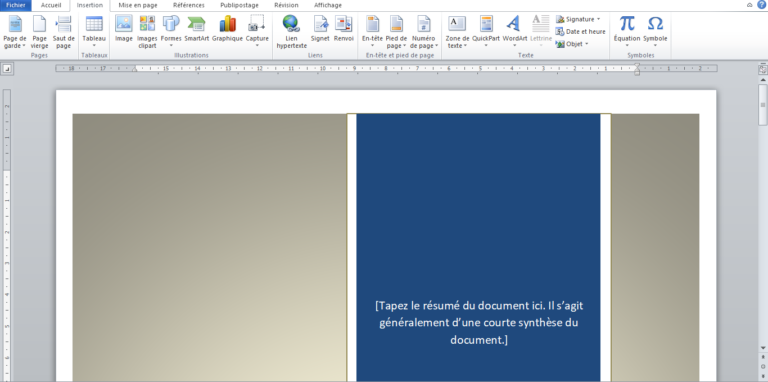
Ah, la page de garde. Ce rempart immaculé entre vous et la forêt impitoyable de mots qui constitue votre document. Elle est là, majestueuse, souvent avec un logo que vous avez mis des heures à aligner (et qui semble toujours pencher légèrement à gauche, n'est-ce pas ?). Mais que faire quand cette beauté est déjà créée, parfaite, et que vous voulez la dupliquer, la cloner, la copier-coller, quoi !? Pas de panique, amis scribouillards, je suis là pour vous guider à travers cette épreuve avec une dose d'humour et un soupçon de sarcasme amical.
Le Mystère de la Sélection Évasive
Le premier défi, et peut-être le plus insidieux, est de sélectionner cette satanée page de garde. Word, dans sa grande sagesse (parfois discutable), ne rend pas toujours la chose évidente. On clique, on glisse, on se contorsionne... et hop, voilà que l'image de fond se déplace, le titre se décale, et le logo penche encore plus ! C'est un peu comme essayer d'attraper un chaton savonneux. Mais ne désespérez pas ! Voici quelques tactiques dignes d'un agent secret :
- Le Glissement Stratégique : Cliquez et faites glisser votre souris du coin supérieur gauche de la page de garde au coin inférieur droit. Visualisez une force invisible qui vous guide. Croyez en la Force !
- Le CTRL+A (Attention, Piège !) : Certes, CTRL+A sélectionne tout le document. Mais si votre page de garde est au début, vous pouvez couper la sélection non désirée après avoir copié la page de garde. C'est une solution... disons... "énergique".
- L'Insertion d'un Saut de Section : Avant et après votre page de garde, insérez un saut de section (Insertion > Saut de page > Saut de section (page suivante)). Cela isole votre page de garde et facilite la sélection. Plus de contrôle, moins de crises de nerfs.
Copier-Coller: L'Art Subtil du Maintien de la Forme
Une fois cette page de garde diabolique enfin sélectionnée, le plus dur est fait. Normalement. Appuyez sur CTRL+C (ou faites un clic droit > Copier, pour les plus aventureux). Puis, rendez-vous à l'endroit de votre document où vous souhaitez voir apparaître cette merveille. Et là, c'est le moment de la vérité : CTRL+V.
Cependant, attendez ! Ne vous réjouissez pas trop vite. Word, tel un gremlin farceur, adore modifier la mise en page à sa guise. Votre police d'écriture a changé ? Les marges sont étranges ? Pas de panique ! (Enfin, essayez de ne pas trop paniquer. Une petite crise de nerfs est permise.)
- Les Options de Collage : Après avoir collé, regardez attentivement ! Un petit bouton magique apparaît (les options de collage). Choisissez "Conserver la mise en forme source". C'est votre meilleur ami.
- Les Styles et les Thèmes : Assurez-vous que le document cible utilise le même thème ou les mêmes styles que le document d'origine. Sinon, c'est le chaos assuré.
- La Prière et l'Incanation : Si tout le reste échoue, murmurez une incantation à l'esprit de Bill Gates. On ne sait jamais, ça peut marcher.
Le Mot de la Fin (et un Rire)
Voilà, mes amis, vous êtes maintenant des experts en la noble (et parfois frustrante) technique du copier-coller de page de garde Word. N'oubliez pas : la patience est une vertu, et un bon anti-stress (chocolat, vin, cris étouffés dans un oreiller) peut être d'une aide précieuse. Alors, la prochaine fois que vous vous retrouvez face à cette tâche ardue, souvenez-vous de cet article et riez un bon coup. Après tout, c'est juste une page de garde... jusqu'à ce qu'elle vous fasse perdre la tête ! Ah, Word, que serions-nous sans toi... (Probablement moins stressés, mais bon, restons positifs !)