Salut l'ami(e) ! Alors, bloqué avec une page de garde qui te nargue avec son numéro ? Pas de panique, ça arrive même aux meilleurs ! On va régler ça ensemble, promis ! C'est plus facile qu'il n'y paraît, tu vas voir. Genre, vraiment plus facile que de comprendre les impôts...
Le problème, c'est souvent Word (ou son cousin OpenOffice, hein, on juge pas !). Il est parfois un peu... têtu. Mais on va le dompter, ce petit rebelle numérique !
La technique "Section", le Graal des documents bien faits
Tu connais les sections ? Non ? Imagine des "chapitres invisibles" dans ton document. C'est ça ! Et c'est indispensable pour gérer la numérotation (et le reste, d'ailleurs!).
Voici le plan d'attaque:
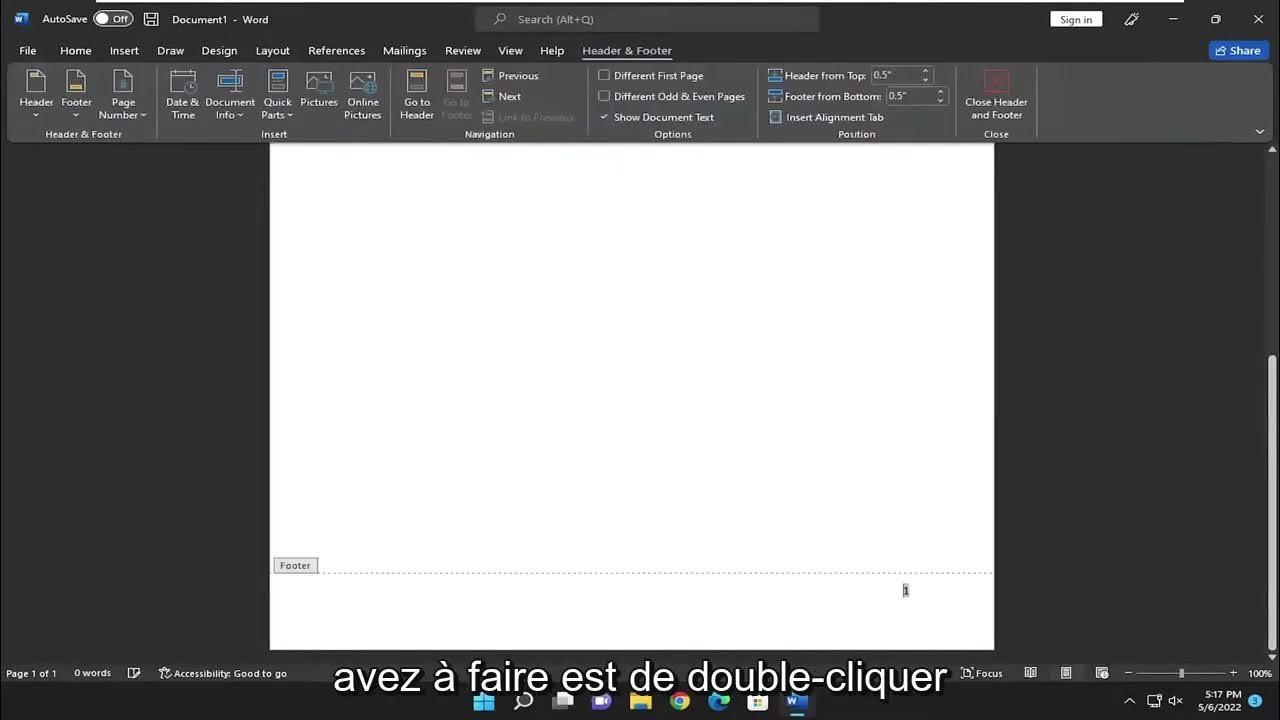
- Insertion d'un saut de section : Place ton curseur à la fin de ta page de garde (juste avant le début du vrai contenu). Va dans l'onglet "Mise en page" (ou un truc du genre, ça dépend de ta version de Word, mais cherche l'idée!), puis "Sauts de page" (ou "Sauts de section"), et choisis "Page suivante". Bim ! Tu as créé une nouvelle section.
- Désactiver "Lier au précédent" : Maintenant, double-clique dans le pied de page (ou l'en-tête, selon où est ton numéro) de ta deuxième section (celle juste après la page de garde). L'onglet "En-tête et pied de page" devrait apparaître. Cherche une option du style "Lier au précédent" (ou "Identifier à l'en-tête/pied de page précédent"). Désactive-la ! C'est crucial.
- Supprimer le numéro de la page de garde : Retourne sur ta page de garde. Tu devrais maintenant pouvoir supprimer le numéro sans que ça affecte les autres pages. Magique, non ?
- Formater la numérotation (si besoin) : Si tu veux que la numérotation commence à 1 sur la deuxième page, retourne dans le pied de page de ta deuxième section. Clique sur "Numéro de page", puis "Format des numéros de page". Là, tu peux choisir "À partir de" et mettre "1".
Alors, ça donne quoi ? Tu as réussi ? Génial !
Si jamais tu bloques, respire un coup. Word, c'est comme un chat : ça sent la peur ! Relis bien les étapes, et n'hésite pas à chercher des tutos vidéos sur YouTube. Il y en a des tonnes ! (Et parfois, ils sont rigolos, ce qui ne gâche rien).

Autres astuces (pour les plus aventureux)
Parfois, la technique des sections est un peu... capricieuse. Si ça ne marche pas du premier coup, essaie ces options:
- Vérifie bien le type de saut de section : "Page suivante" est généralement le plus sûr, mais tente "Continue" si vraiment rien ne fonctionne.
- Active/désactive les options d'affichage : Word a parfois des bugs d'affichage. Ferme et rouvre le document, ou essaie de changer le mode d'affichage (par exemple, passe de "Mode page" à "Mode Brouillon" puis reviens).
- La solution de dernier recours (la "brute force"): Crée un rectangle blanc (sans bordure) et place-le sur le numéro de page de la page de garde. C'est pas élégant, mais ça peut dépanner en urgence ! (Mais vraiment en urgence hein!).
Voilà, j'espère que ça t'a aidé ! N'oublie pas, l'informatique, c'est 50% de génie et 50% de persévérance (et 100% de café, soyons honnêtes !). Courage ! Et surtout, n'hésite pas à revenir me voir si tu as d'autres galères. On est là pour ça, non ?


![[Tuto] Comment supprimer la page de garde sur un document Word ? - YouTube](https://i.ytimg.com/vi/2dZV6h-q4g4/maxresdefault.jpg)