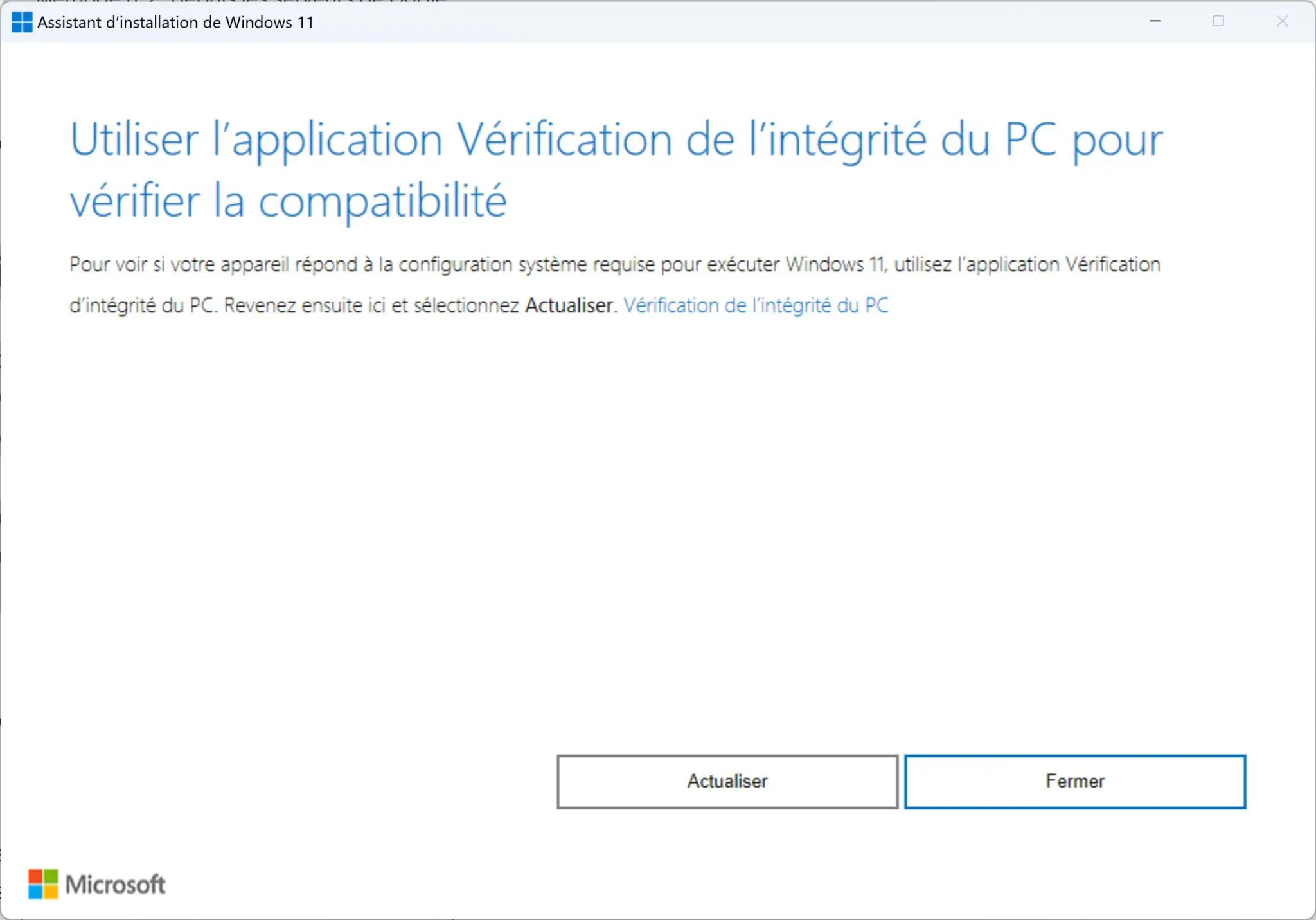
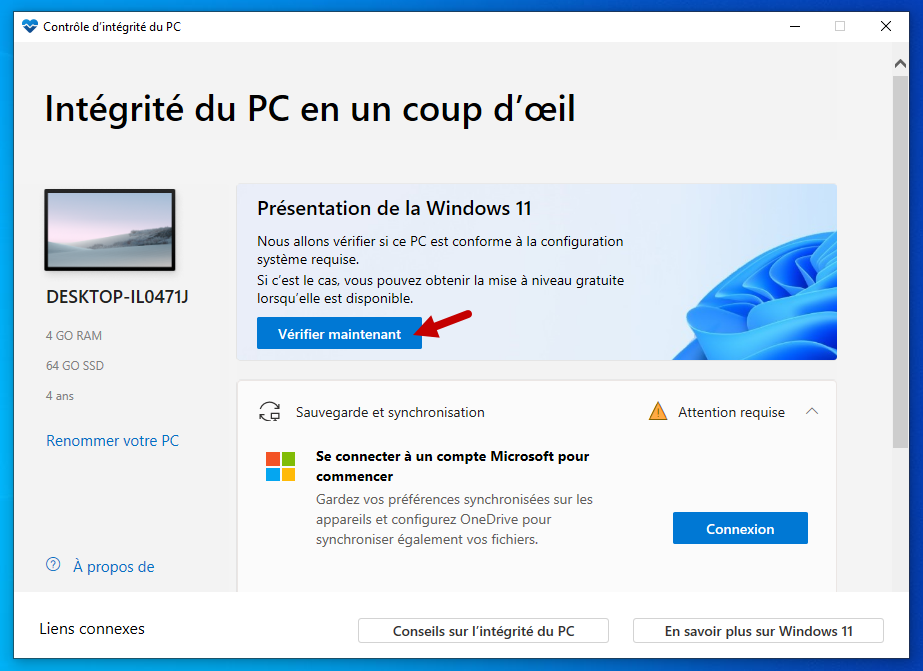
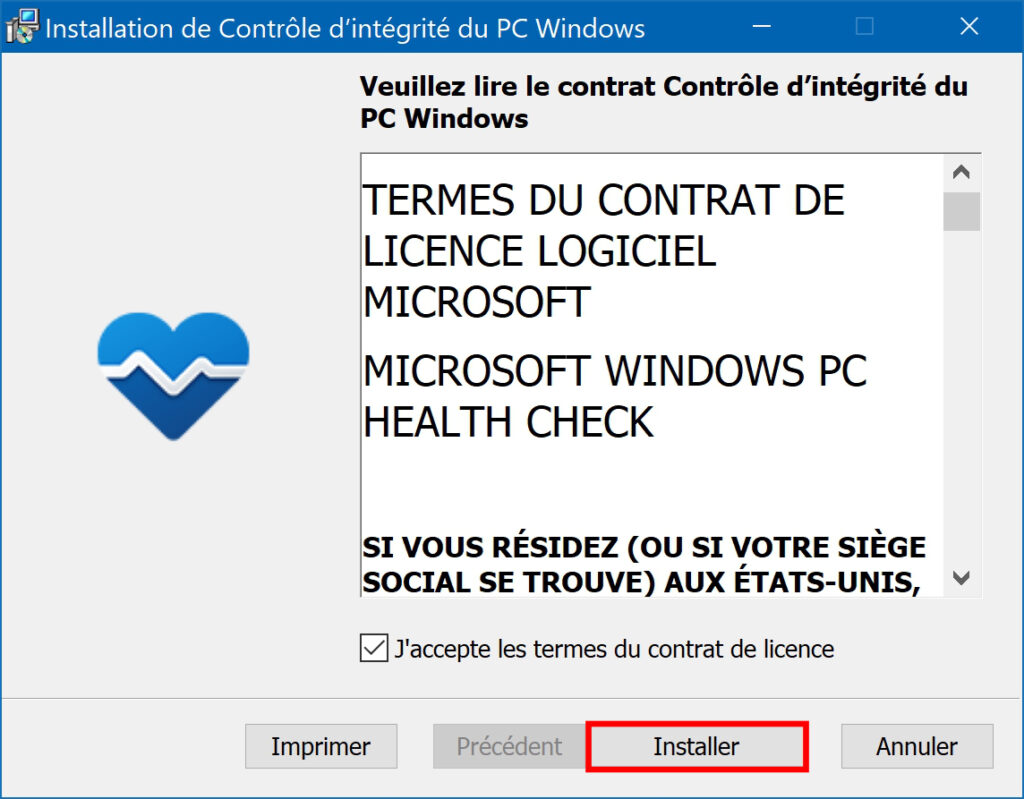
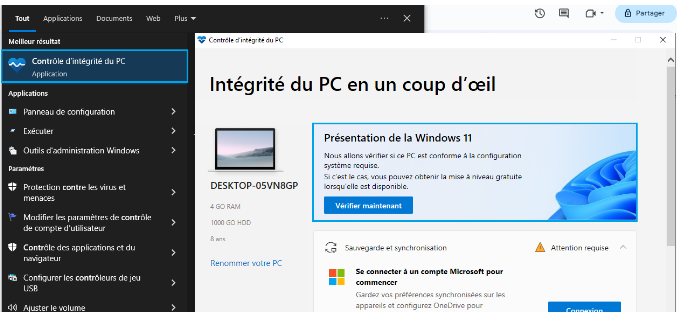
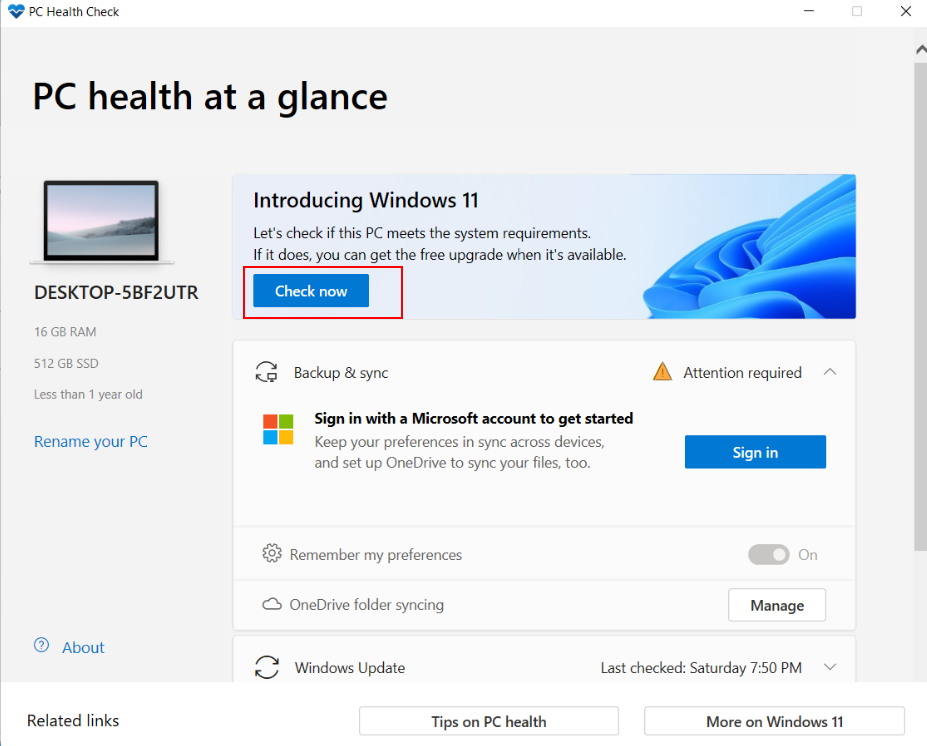
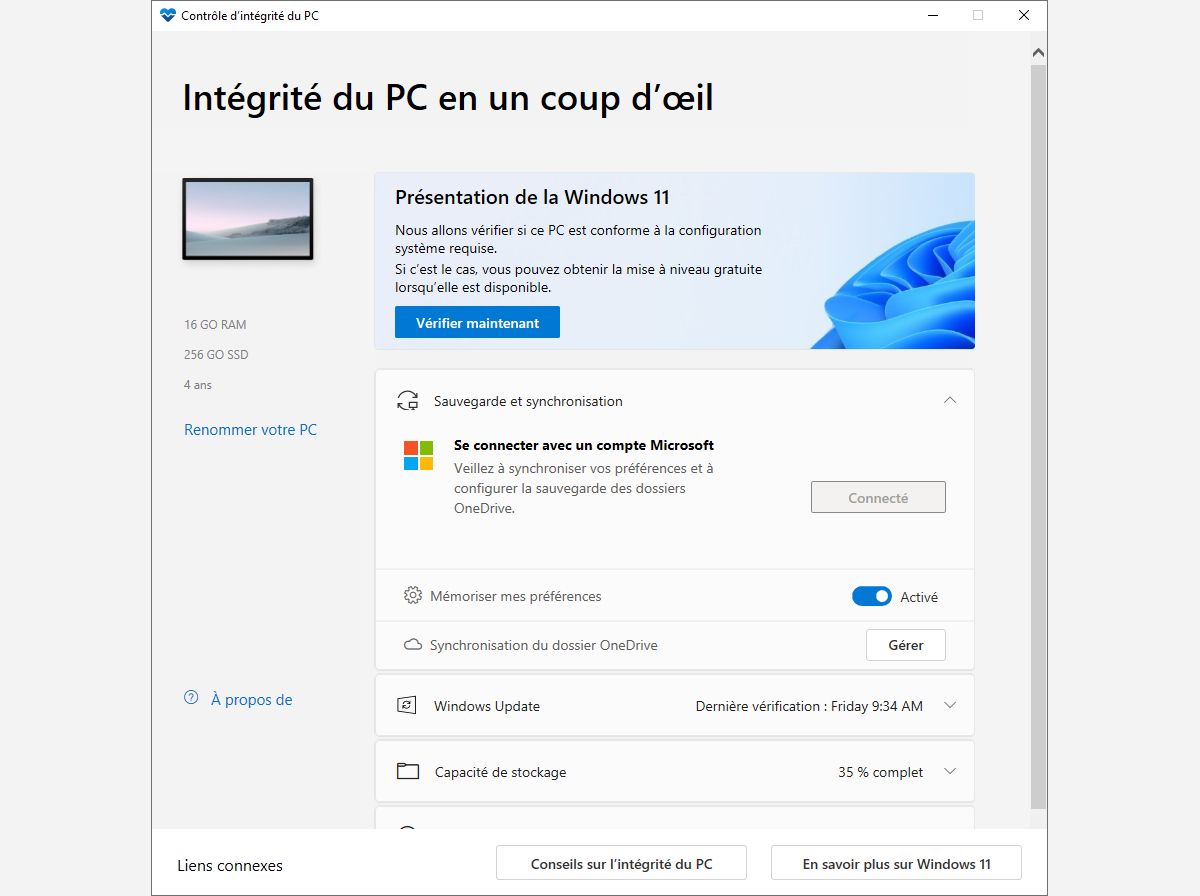
Alors, on parle du contrôle d'intégrité du PC Windows 11, hein ? C'est un peu comme vérifier si votre voiture a encore toutes ses roues avant de partir en road trip à travers le Sahara. Sauf que là, votre voiture, c'est votre PC, et le Sahara, c'est... eh bien, disons une présentation PowerPoint cruciale qui doit marcher sans planter devant votre boss. Imaginez la catastrophe !
Le download, lui, c'est l'équivalent de faire le plein d'essence avant ledit road trip. Sans essence (ou sans le bon fichier téléchargé, dans notre cas), vous n'irez pas très loin. Vous finirez peut-être même par pousser votre PC jusqu'à la prochaine prise de courant... et croyez-moi, ce n'est pas bon pour le dos.
Pourquoi se préoccuper de ça ?
Bonne question ! Imaginez, vous téléchargez un programme, et BAM! Un petit gremlin numérique s'est faufilé dedans. Ce gremlin peut ralentir votre PC, voler vos photos de vacances (les photos embarrassantes, bien sûr), ou même prendre le contrôle de votre webcam pendant que vous faites... disons... de la recherche approfondie sur les chaussettes en pilou. On veut éviter ça à tout prix !
Le contrôle d'intégrité, c'est donc comme un bodyguard numérique. Il vérifie que tout ce que vous téléchargez est bien ce que ça prétend être, et pas un cheval de Troie déguisé en mise à jour de pilote graphique. Plus de chaussettes en pilou compromises !
Comment ça marche, ce bazar ?
En gros, chaque fichier a une sorte d'empreinte digitale unique, appelée "hash". C'est un peu comme votre ADN, mais en beaucoup moins complexe (et sans les mystères de votre arbre généalogique). Quand vous téléchargez un fichier, le contrôle d'intégrité calcule cette empreinte digitale et la compare à l'empreinte digitale officielle fournie par le créateur du fichier. Si les deux empreintes correspondent, bingo! Le fichier est intègre. Si elles ne correspondent pas, c'est qu'il y a anguille sous roche.
Un peu comme si vous commandiez une pizza Margherita et que vous receviez une pizza hawaïenne à la place. Clairement, il y a eu un problème quelque part. (Et en passant, la pizza hawaïenne est un sujet de débat passionné... personnellement, je suis neutre, mais c'est un autre débat!).
Où trouver ce fameux download ?
Généralement, ce type de contrôle d'intégrité est intégré à Windows 11. Votre Windows Defender fait déjà un bon boulot de surveillance. Mais il existe aussi des outils tiers plus sophistiqués, un peu comme engager un détective privé pour surveiller votre PC 24h/24 et 7j/7. Cherchez des mots clés comme "checksum utility" ou "hash checker". Assurez-vous de télécharger depuis une source fiable, évidemment. Pas question de télécharger un outil de sécurité véreux... ce serait un peu comme se soigner avec du poison !
- Vérifiez la source: Téléchargez toujours depuis le site officiel du développeur.
- Lisez les avis: Les avis des utilisateurs peuvent vous donner une idée de la fiabilité du logiciel.
- Utilisez un antivirus à jour: C'est la base, mais ça vaut le coup de le rappeler.
Alors voilà, vous savez tout (ou presque) sur le contrôle d'intégrité du PC Windows 11. Maintenant, allez-y, téléchargez, surfez, et surtout, n'oubliez pas de vérifier vos empreintes digitales numériques! Votre PC (et vos chaussettes en pilou) vous remercieront.