
Salut tout le monde! Alors, on se lance dans la création de superbes pages de garde avec OpenOffice ? Vous savez, ces pages qui donnent envie d'ouvrir un document juste en les regardant ? C'est un peu comme la couverture d'un livre : si elle est bien faite, on a tout de suite envie de connaître l'histoire!
Et pourquoi OpenOffice ? Eh bien, c'est gratuit, accessible, et mine de rien, super puissant pour faire des choses vraiment chouettes. Pas besoin d'être un pro du design, promis!
Pourquoi s'embêter avec une page de garde ?
Bonne question ! On pourrait se dire que c'est du superflu, non ? Mais en fait, une belle page de garde, c'est un peu comme mettre une jolie cravate avant un entretien. Ça montre que vous avez soigné les détails et que vous prenez votre travail au sérieux.
Pensez-y :
- Professionnalisme: Ça donne une image soignée de votre document.
- Identification Claire: Nom du document, votre nom, date, etc. Tout est au même endroit, facile à trouver.
- Première Impression: Une page de garde réussie, c'est un peu comme un sourire chaleureux. Ça met tout de suite à l'aise!
Comment faire, alors ? C'est compliqué ?
Pas du tout! C'est aussi simple que de faire un café (enfin, presque!). On va décortiquer ça ensemble.

L'idée de base, c'est de partir d'un document OpenOffice vierge et de le transformer en une œuvre d'art (bon, peut-être pas une œuvre d'art, mais quelque chose d'agréable à regarder, au moins!).
Voici quelques astuces:

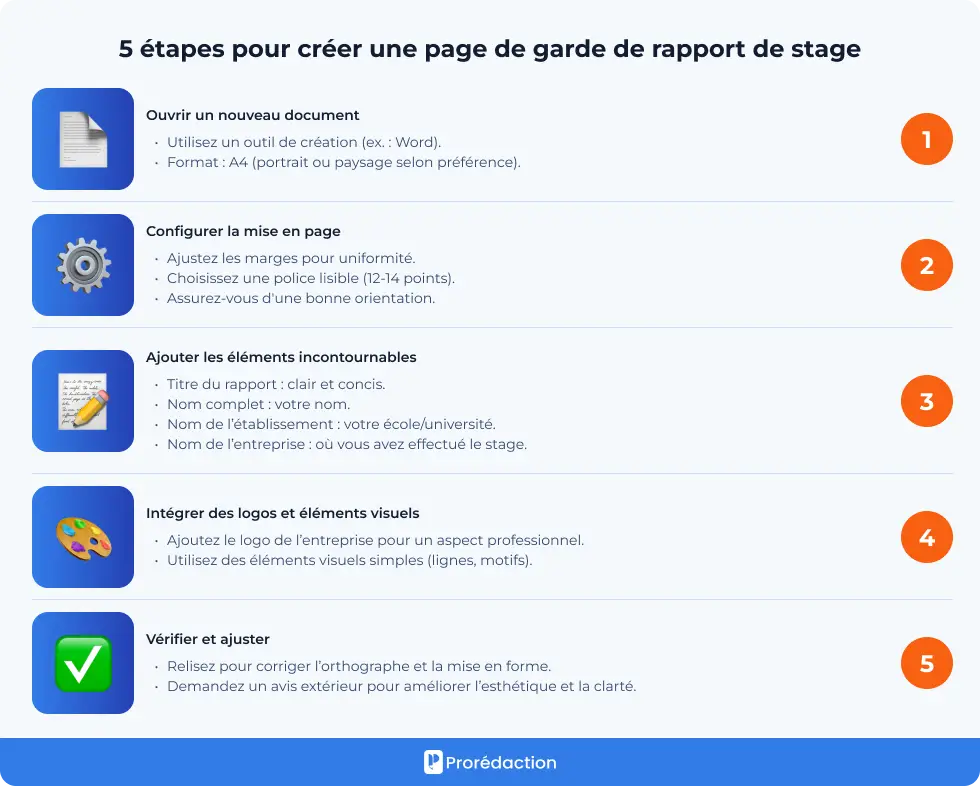
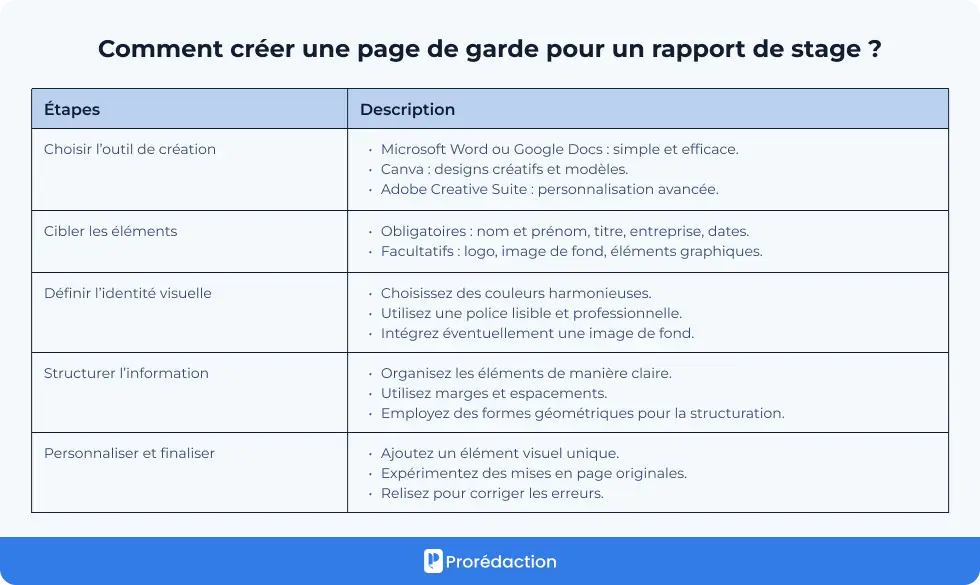
- Insérer une image: Choisissez une image de qualité qui correspond au sujet de votre document. C'est comme choisir le bon parfum : il faut qu'il s'accorde avec le contexte! Pour ça, allez dans "Insertion" > "Image" > "À partir d'un fichier".
- Jouer avec les polices: Choisissez des polices claires et lisibles. Évitez les polices trop fantaisistes qui pourraient rendre la lecture difficile. C'est un peu comme choisir le bon vocabulaire : il faut être précis et compréhensible.
- Ajouter des formes: Des rectangles, des cercles, des lignes... Utilisez les formes pour structurer votre page et mettre en valeur certaines informations. C'est comme arranger les meubles dans une pièce : ça donne une impression d'ordre et d'harmonie. Vous trouvez ça dans "Affichage" > "Barres d'outils" et cochez "Dessin".
- Utiliser des zones de texte: Pour insérer le titre du document, votre nom, la date, etc. C'est un peu comme écrire une légende sous une photo : ça donne du contexte et des informations importantes.
Quelques conseils en vrac...
N'hésitez pas à expérimenter! OpenOffice est votre terrain de jeu. Amusez-vous avec les couleurs, les formes, les polices. C'est en essayant qu'on apprend!
Et surtout, n'oubliez pas : la simplicité est souvent la clé. Pas besoin d'en faire trop pour avoir une page de garde réussie. Un design épuré et bien pensé est souvent plus efficace qu'une surcharge d'éléments graphiques. C'est un peu comme un bon repas : les meilleurs sont souvent les plus simples, avec des ingrédients de qualité!
Alors, prêt à créer votre prochaine page de garde de pro ?!














![[Docx] Un Modèle Gratuit De Page De Garde Word 2025 LArt de la Première](https://4.bp.blogspot.com/-qsFTsOmjK3g/VF_cZtdd15I/AAAAAAAACJ4/czP2AEXuh18/w1200-h630-p-k-no-nu/modele+page+de+garde+gratuit+word.PNG)


