Salut tout le monde ! Vous vous êtes déjà demandé comment faire pour que votre document Word ressemble à un pro, sans pour autant devenir fou ? Genre, numéroter les pages… mais pas la page de garde ? C’est comme vouloir le gâteau, et le manger aussi ! On va décortiquer ça ensemble, promis, c'est plus simple qu'il n'y paraît.
Pourquoi zapper la page de garde ?
Pourquoi, au juste, on voudrait éviter de numéroter la page de garde ? Eh bien, imaginez un peu : votre page de garde, c’est un peu comme la couverture d'un livre. Elle est là pour faire bonne impression, pour annoncer le titre en fanfare, et donner envie de lire la suite. Y balancer un numéro de page, c’est un peu comme mettre un autocollant moche sur une peinture de maître, non ? Ça casse l’ambiance !
Et puis, traditionnellement, on commence la numérotation à partir de l'introduction, du sommaire, ou du premier chapitre. C'est comme commencer un marathon au premier kilomètre, pas à la ligne de départ !
Comment faire, étape par étape (sans paniquer)
Allez, on passe à la pratique. Pas de panique, on respire un bon coup et on se lance. L'idée principale est de créer des "sections" dans votre document. C'est comme diviser un grand terrain de jeu en zones plus petites.

- Insérer des sauts de section : Placez votre curseur à la fin de votre page de garde, puis allez dans "Mise en page" (ou "Disposition", selon votre version de Word), et cherchez "Sauts de page". Choisissez "Page suivante" dans la section "Sauts de section". C'est comme construire un petit mur invisible entre votre page de garde et le reste de votre document.
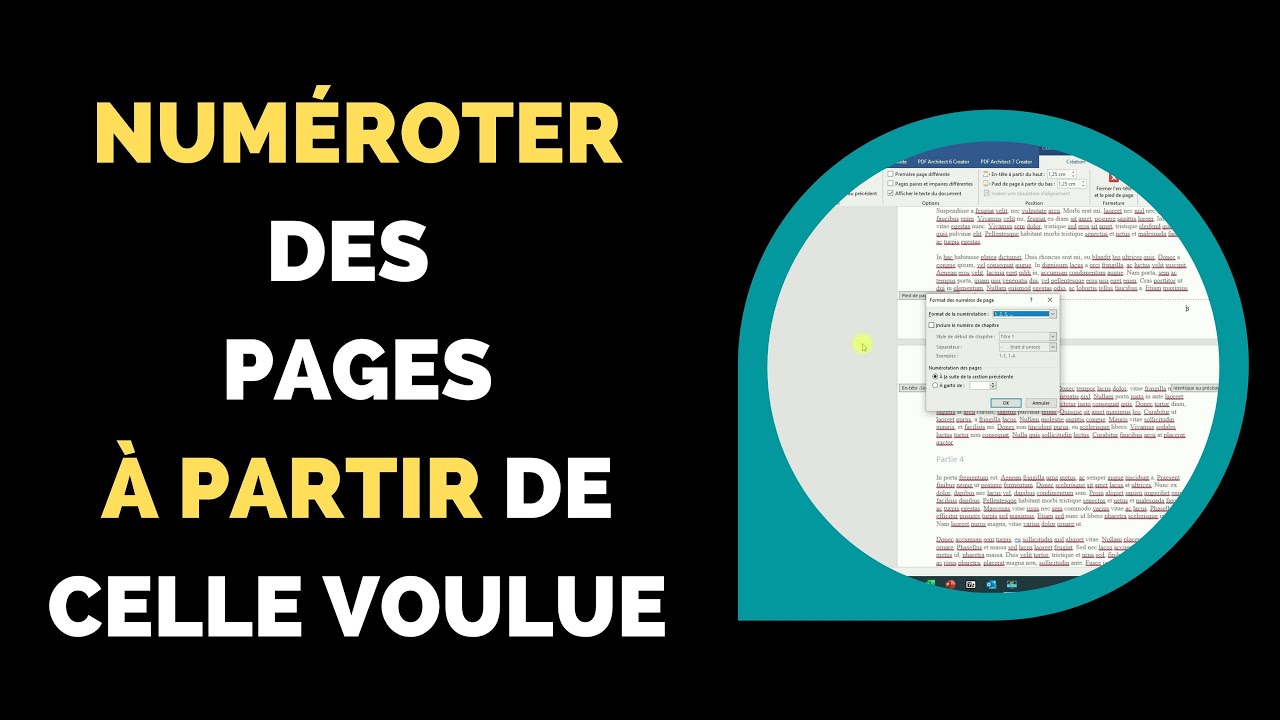
- Désactiver "Lier au précédent" : Double-cliquez dans le pied de page de la deuxième section (celle où vous voulez commencer à numéroter). Vous verrez un onglet "En-tête et pied de page" s'ouvrir. Là, désactivez l'option "Lier au précédent". C’est comme dire à votre document : "Ok, à partir de maintenant, tu te débrouilles tout seul pour les numéros de page !".
- Insérer les numéros de page : Toujours dans l'onglet "En-tête et pied de page", cliquez sur "Numéro de page". Choisissez où vous voulez voir apparaître vos numéros (en bas, en haut, à droite, à gauche…). Word va insérer automatiquement la numérotation.
- Choisir le numéro de départ : Si vous voulez commencer à "1" sur la première page numérotée, c'est parfait. Sinon, si vous voulez commencer à "3" (parce que vous estimez que la page de garde et la page de sommaire comptent, même si elles ne sont pas numérotées), cliquez sur "Format des numéros de page" dans l'onglet "En-tête et pied de page", et modifiez le "Début de la numérotation" à "3". C'est un peu comme régler une montre en avance !
C’est tout bon ?
Et voilà ! Normalement, votre page de garde est vierge de tout numéro, et votre document est numéroté à partir de la deuxième page (ou de la page que vous avez choisie). Facile, non ?
Si vous rencontrez des problèmes, n'hésitez pas à fouiller sur internet (il y a plein de tutos en vidéo) ou à demander de l'aide à un ami geek. Mais avec ces quelques astuces, vous devriez être paré pour numéroter vos documents comme un pro ! À bientôt !


![Créer une TABLE DES MATIÈRES automatique [Cours WORD] + Numérotation](https://i.ytimg.com/vi/71645Z8g7rY/maxresdefault.jpg)






![[DOC] Exemple page de garde word pour un rapport PFE](https://blogger.googleusercontent.com/img/b/R29vZ2xl/AVvXsEjpSlvXcHXBYWWQrRfW-nY1n-Oejep5BrnuAMCn3A9e8RwccHqEijcNHiPovYReC-RAO_P8TzNQj1KEK6fl4izxbXpzv_m8EgDqSFbnvrkQxTqfO0iOtUdIgpdw-J9x3JIOgRMW3_yRYou_/s1600/page+de+garde+word+de+pfe+modele+page+de+garde+format+word+2015.png)