Ça m'est arrivé l'autre jour. J'avais une liste énorme de dépenses, genre, énorme. On parle de plus de 300 lignes dans Excel. Super pour l'administration, moins super quand il faut identifier rapidement les plus grosses dépenses. J'étais là, à scroller sans fin, en me disant qu'il doit bien y avoir une solution plus simple que de tout analyser à l'oeil nu. Et devinez quoi ? Il y en a une, et elle s'appelle... le tri décroissant !
Aujourd'hui, on va donc parler de comment transformer Excel en votre allié pour dompter ces données et identifier les plus gros montants en un clin d'oeil. On va parler de...tri décroissant ! Parce que, soyons honnêtes, personne n'a envie de passer sa journée à déchiffrer des tableaux Excel, si ?
Le B-A-BA du Tri Décroissant (version ultra simple)
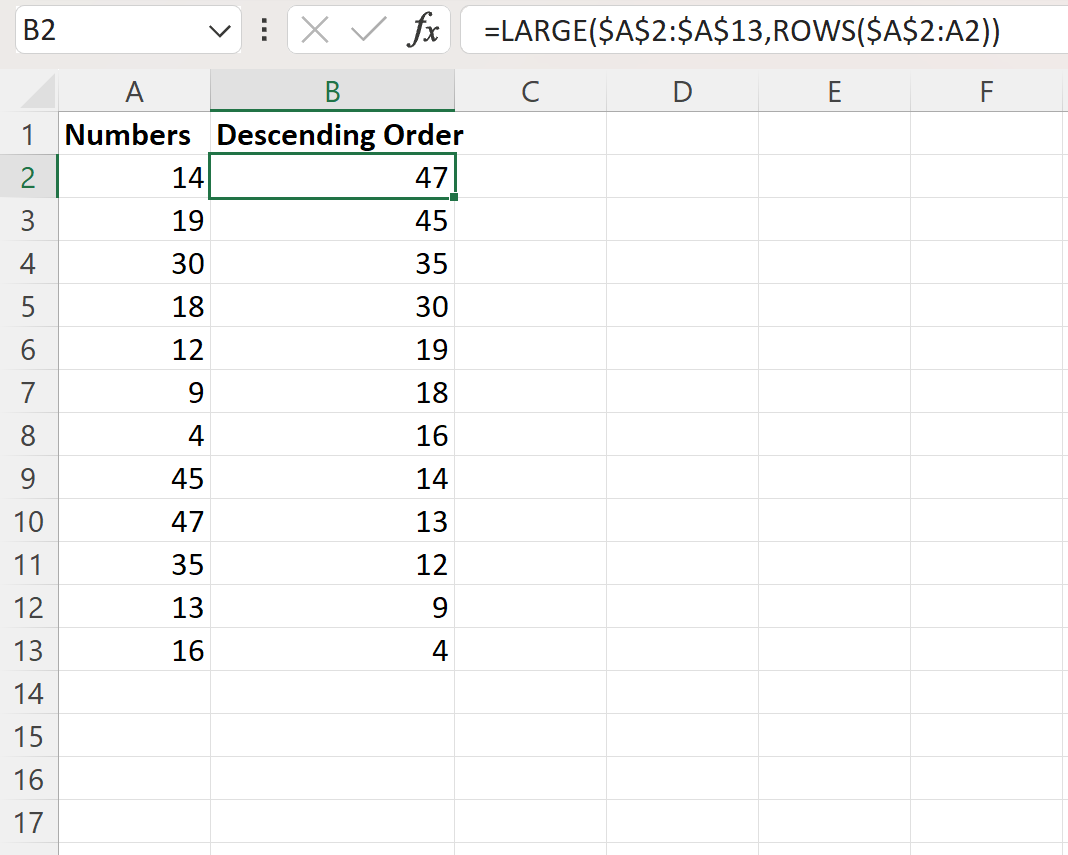
Le tri décroissant, c'est l'art de ranger tes données, du plus grand au plus petit. Imagine un empilement de crêpes : la plus grosse en bas, et ainsi de suite, jusqu'à la plus petite en haut. Excel fait pareil avec tes chiffres. Sauf qu'à la place des crêpes, ce sont des données, et au lieu de finir avec du sirop d'érable partout, tu gagnes en clarté. (Enfin, c'est l'objectif !)
Comment On Fait Concrètement ? (La partie vraiment utile)
Voici les étapes, expliquées de façon à ce que même ma grand-mère puisse comprendre (et elle utilise encore un Nokia 3310) :

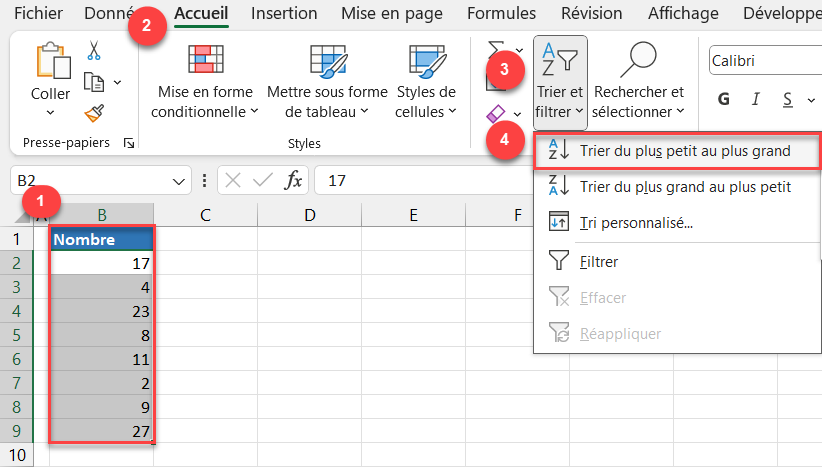
- Sélectionne ta colonne : Clique sur la lettre en haut de la colonne que tu veux trier. Par exemple, si les montants sont dans la colonne "C", clique sur le "C".
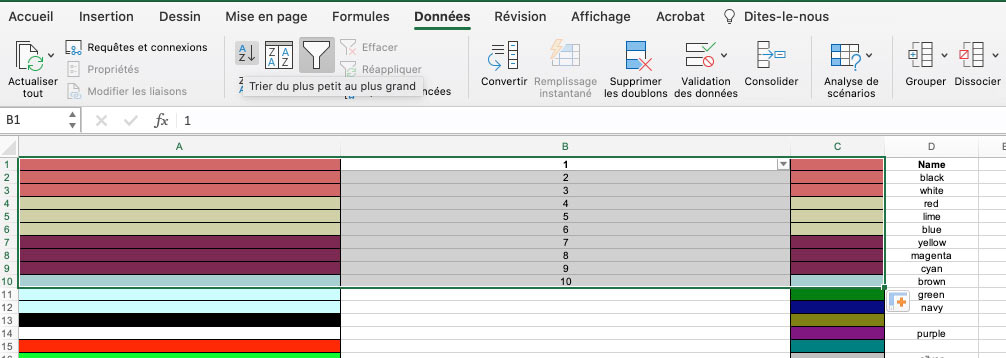
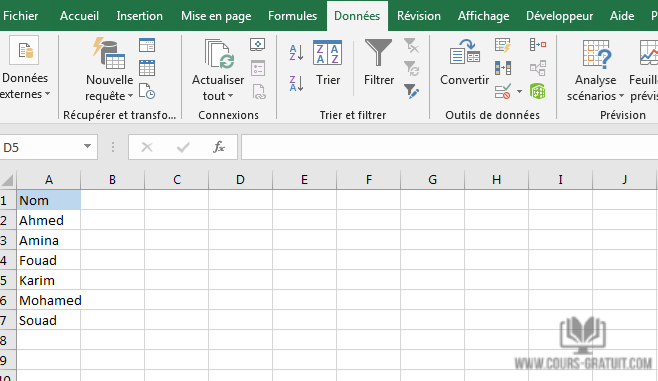
- Va dans l'onglet "Données" : C'est en haut de l'écran, là où il y a plein de trucs qui font un peu peur au premier abord. (Ne panique pas, on ne mord pas !)
- Cherche le bouton "Trier" : Il est généralement dans la section "Trier et filtrer". Il ressemble souvent à un "A" et un "Z" avec des flèches.
- Choisis "Trier de Z à A" : C'est ça ! C'est lui qui va faire le tri décroissant. "Z à A", c'est le code secret pour dire à Excel : "Trie-moi ça du plus grand au plus petit".
- Et... voilà ! : Tes données sont maintenant rangées comme il faut. Admire ton travail !
Si jamais Excel te demande confirmation, genre, "Voulez-vous étendre la sélection ?", en général, tu réponds oui. Ça permet de ne pas juste trier la colonne et de casser tous les liens avec les autres informations sur la même ligne. On ne veut pas se retrouver avec un nom qui ne correspond plus à la bonne dépense, hein ?
Petits Conseils Supplémentaires (Parce qu'on est sympas)
- Attention aux titres : Assure-toi que la première ligne de ta colonne est un titre, pas une donnée à trier. Sinon, ça risque de partir en vrille.
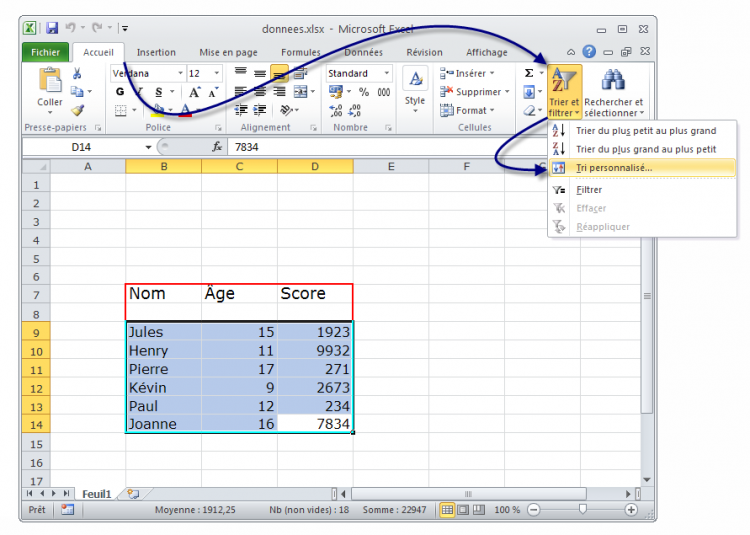
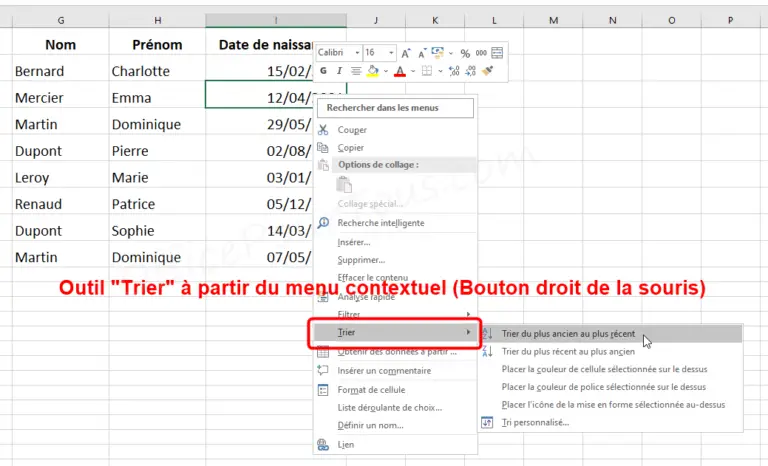
- Le tri personnalisé : Si tu veux trier selon plusieurs critères (par exemple, d'abord par catégorie, puis par montant), le bouton "Trier" te permet d'accéder à un menu plus avancé. Mais commençons par le plus simple, d'accord ?
- Fais une copie : Avant de faire des manipulations sur tes données, surtout si c'est un fichier important, fais toujours une copie. On ne sait jamais ce qui peut arriver ! (C'est du vécu, croyez-moi.)
Voilà, tu sais maintenant comment trier par ordre décroissant sur Excel. Plus besoin de passer des heures à scroller et à comparer des chiffres à l'oeil nu. Tu peux utiliser cette technique pour trier tes dépenses, tes revenus, tes ventes, bref, tout ce que tu veux ! Alors, à toi de jouer et de dompter tes données ! Et n'oubliez pas: Excel est votre ami. (Même s'il ne le montre pas toujours.)






![[Excel] Fonction matricielle TRIER](https://www.lecfomasque.com/wp-content/uploads/2020/01/Fonction-TRIER-image-4A.png)
![Fonction TRIER dans Excel: Guide Complet & Pratique [2025]](https://cdn-0.excel-malin.com/wp-content/uploads/2024/02/Exemples-utilisation-fonction-TRIER-sur-Excel.png)