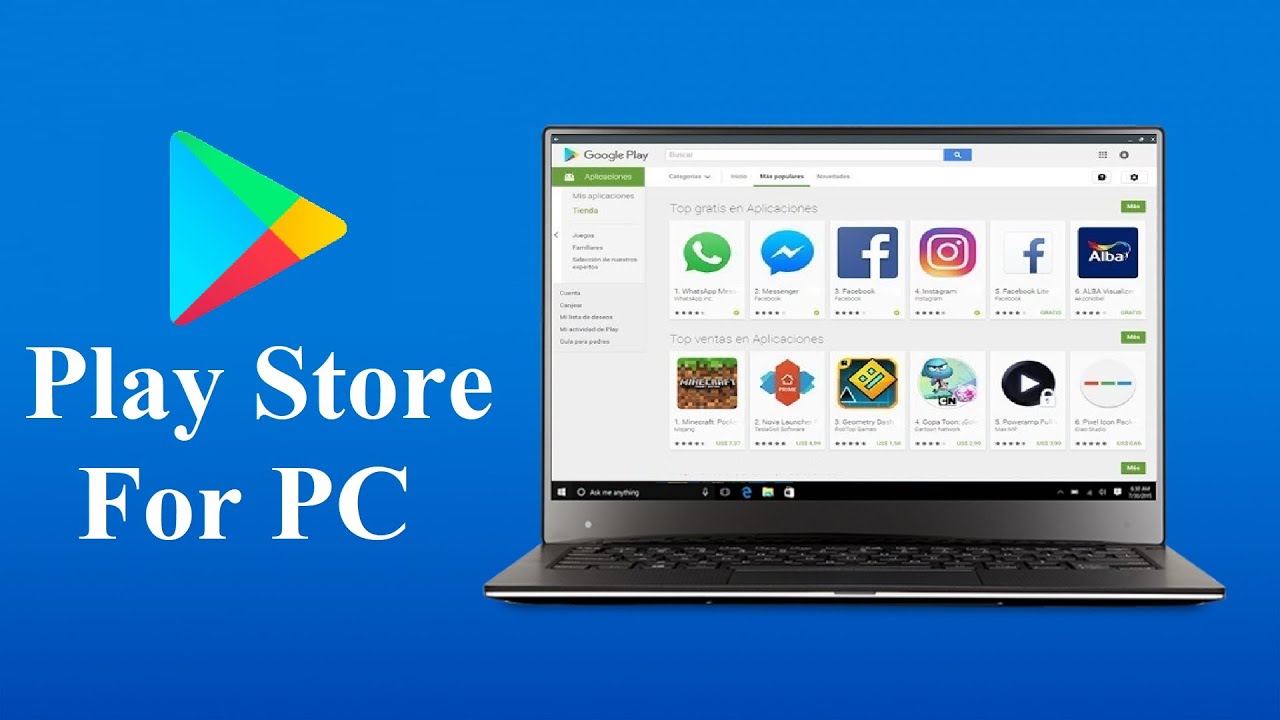
Ah, le Play Store... C'est un peu comme le coffre aux trésors d'Android, n'est-ce pas? Des jeux, des applications, des livres, tout à portée de main. Mais, et si je vous disais qu'on pouvait l'avoir sur PC? Gratuitement, bien sûr! Intrigué? Alors, installez-vous confortablement, et on va explorer ça ensemble.
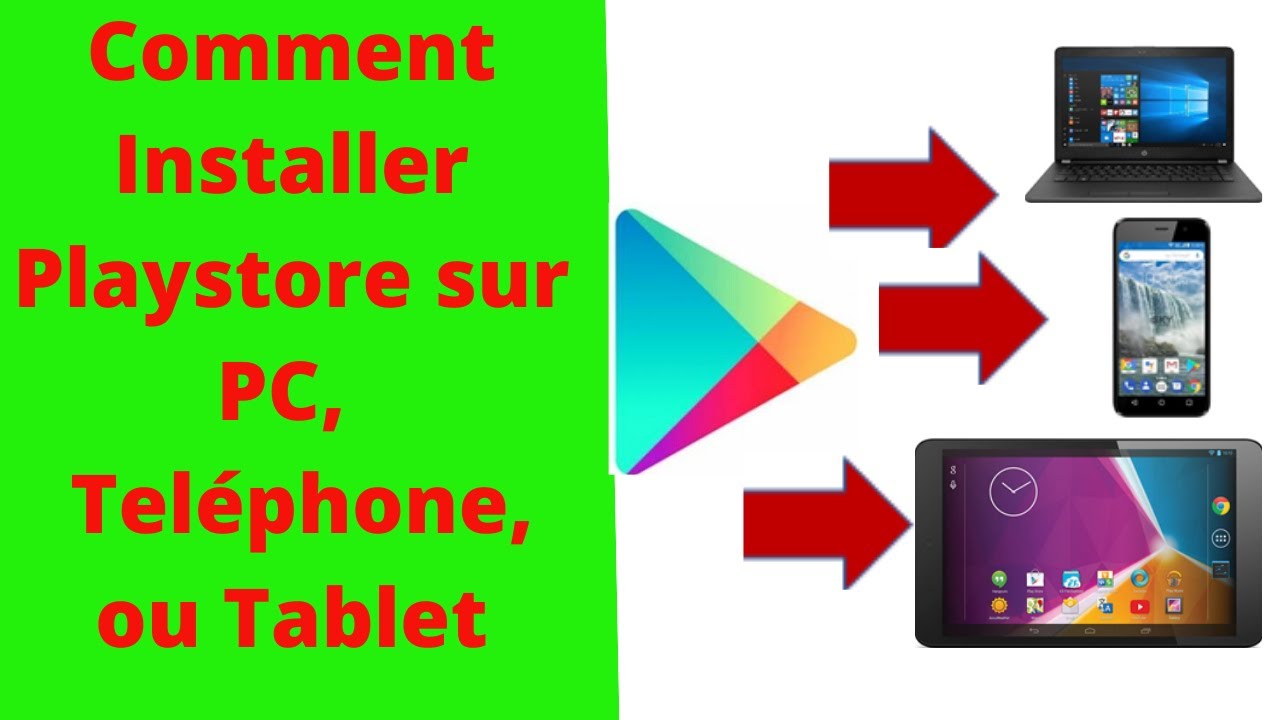
Est-ce qu'il est vraiment possible d'installer le Play Store directement sur un PC, comme sur un téléphone ou une tablette? La réponse courte est non. Le Play Store est conçu spécifiquement pour Android. Mais... (il y a toujours un "mais," n'est-ce pas?) on peut contourner ça grâce à des émulateurs Android. Imaginez-les comme des fenêtres qui ouvrent un monde Android à l'intérieur de votre ordinateur.
Alors, comment ça marche, concrètement?
Choisir le bon émulateur
La première étape, c'est de choisir un bon émulateur. Il y en a plein! BlueStacks est probablement le plus connu et le plus populaire. Il est facile à utiliser et compatible avec un grand nombre d'applications. NoxPlayer est une autre option très solide, souvent appréciée pour sa fluidité. Il y a aussi MEmu Play, qui est optimisé pour les jeux. Lequel choisir? Ça dépend de vos besoins et de ce que vous comptez faire avec le Play Store sur PC.
Faites quelques recherches! Lisez des avis. Regardez des vidéos. C'est important de choisir un émulateur qui correspond à la puissance de votre ordinateur. Un émulateur trop gourmand peut ralentir votre PC, et ce n'est pas ce qu'on veut, hein?
![[TUTO] COMMENT AVOIR LE PLAY STORE SUR PC – Criar Apps](https://i.ytimg.com/vi/v_uNDYF8WQk/maxresdefault.jpg)
Télécharger et installer l'émulateur
Une fois que vous avez fait votre choix, direction le site officiel de l'émulateur que vous avez sélectionné. Surtout, téléchargez le programme uniquement depuis le site officiel! C'est important pour éviter les mauvaises surprises (virus, logiciels indésirables...). Une fois le fichier téléchargé, lancez l'installation. Suivez les instructions à l'écran. C'est généralement assez simple et intuitif.
L'installation peut prendre un peu de temps, alors profitez-en pour vous faire un bon café ou un thé. Et pendant que ça s'installe, pensez à toutes les applications et jeux que vous allez pouvoir découvrir! L'excitation monte, n'est-ce pas?
Configurer l'émulateur et accéder au Play Store
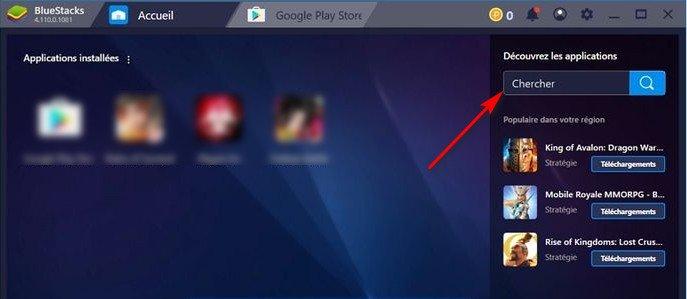
Après l'installation, lancez l'émulateur. La première fois, il faudra peut-être attendre un peu qu'il se configure. Ensuite, vous devriez voir un écran d'accueil qui ressemble à celui d'une tablette Android. Vous voyez l'icône du Play Store? Bingo!
Cliquez sur l'icône. On vous demandera probablement de vous connecter avec votre compte Google. C'est le même compte que vous utilisez sur votre téléphone ou votre tablette. Une fois connecté, vous avez accès au Play Store, exactement comme sur un appareil Android!
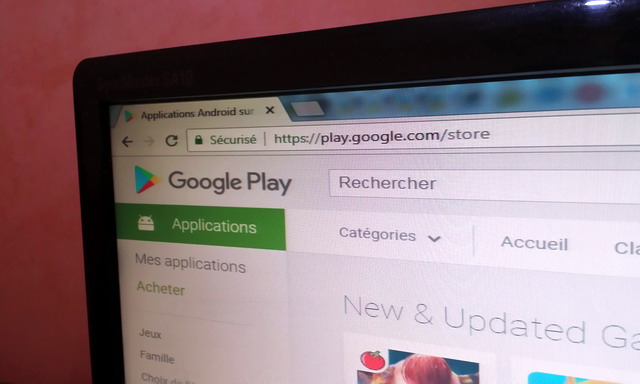
Vous pouvez maintenant rechercher et télécharger des applications et des jeux. C'est aussi simple que ça. Attention, certaines applications peuvent ne pas être compatibles avec l'émulateur, mais la plupart fonctionnent très bien.
Quelques astuces
Pour une meilleure expérience, pensez à optimiser les paramètres de l'émulateur. Vous pouvez ajuster la résolution de l'écran, la quantité de mémoire vive allouée à l'émulateur, etc. Expérimentez un peu pour trouver la configuration qui vous convient le mieux.
Si vous avez des problèmes de performance, essayez de fermer les autres applications qui tournent en arrière-plan sur votre PC. Moins votre ordinateur a de choses à gérer en même temps, plus l'émulateur fonctionnera fluidement.
Et voilà! Vous savez maintenant comment télécharger et utiliser le Play Store sur votre PC gratuitement. C'est une excellente façon de profiter de vos jeux et applications Android préférés sur un écran plus grand.
J'espère que cet article vous a été utile. N'hésitez pas à partager vos propres astuces et expériences dans les commentaires. Et surtout, amusez-vous bien avec votre Play Store sur PC! C'est un monde de possibilités qui s'offre à vous. Alors, explorez, découvrez, et profitez de la technologie à son meilleur. Et rappelez-vous, même les choses complexes peuvent être rendues simples avec un peu de patience et de curiosité. Bonne exploration !