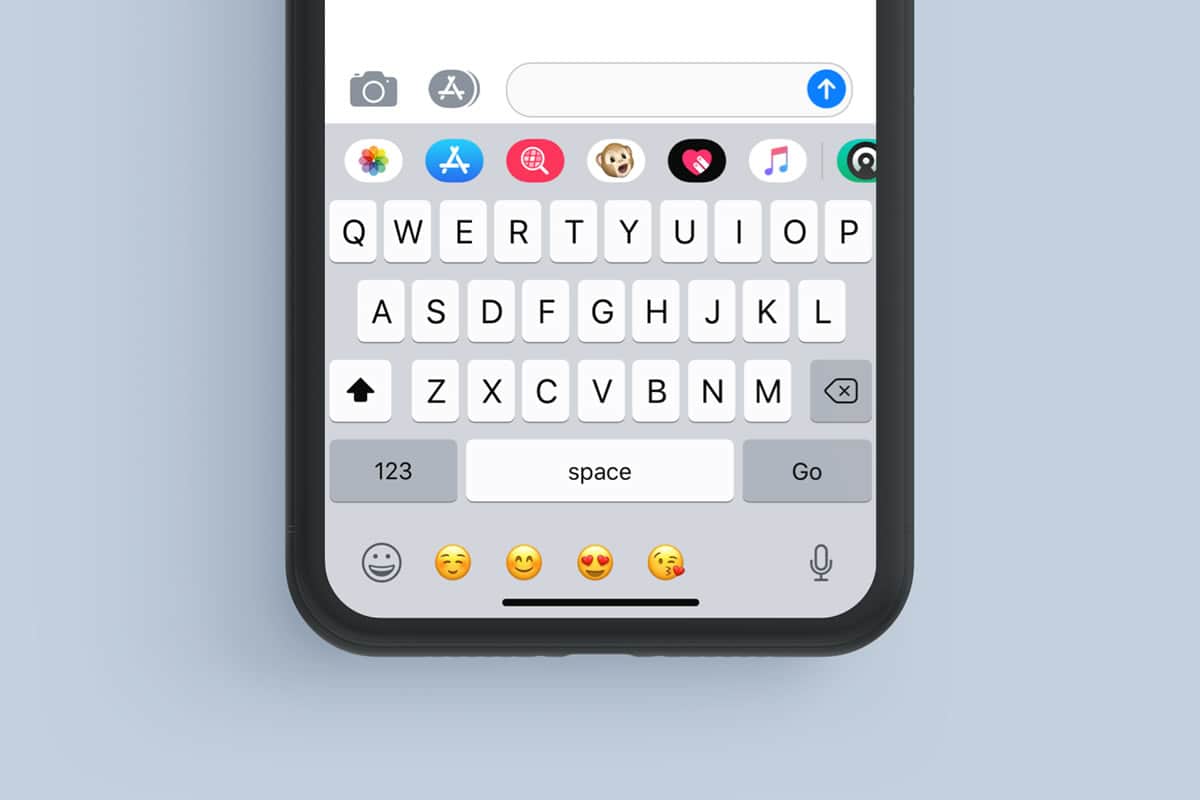
Alors, on galère avec le clavier de l'iPhone pour écrire des lettres ? Pas de panique, ça arrive à tout le monde ! Surtout quand on vient de passer à iOS ou qu'on a les doigts un peu... gros (je plaisante, bien sûr!). On va décortiquer ça ensemble, promis, ça sera plus simple qu'il n'y paraît. C'est comme apprendre à faire du vélo, une fois que tu as compris, c'est bon.
D'abord, le basique : tu as le clavier qui apparaît quand tu cliques dans une zone de texte, n'est-ce pas ? Parfait. Si tu ne le vois pas, check si tu n'as pas une application ouverte qui bloque le clavier (ça arrive plus souvent qu'on ne le pense!).
Maintenant, pour les lettres, c'est facile :
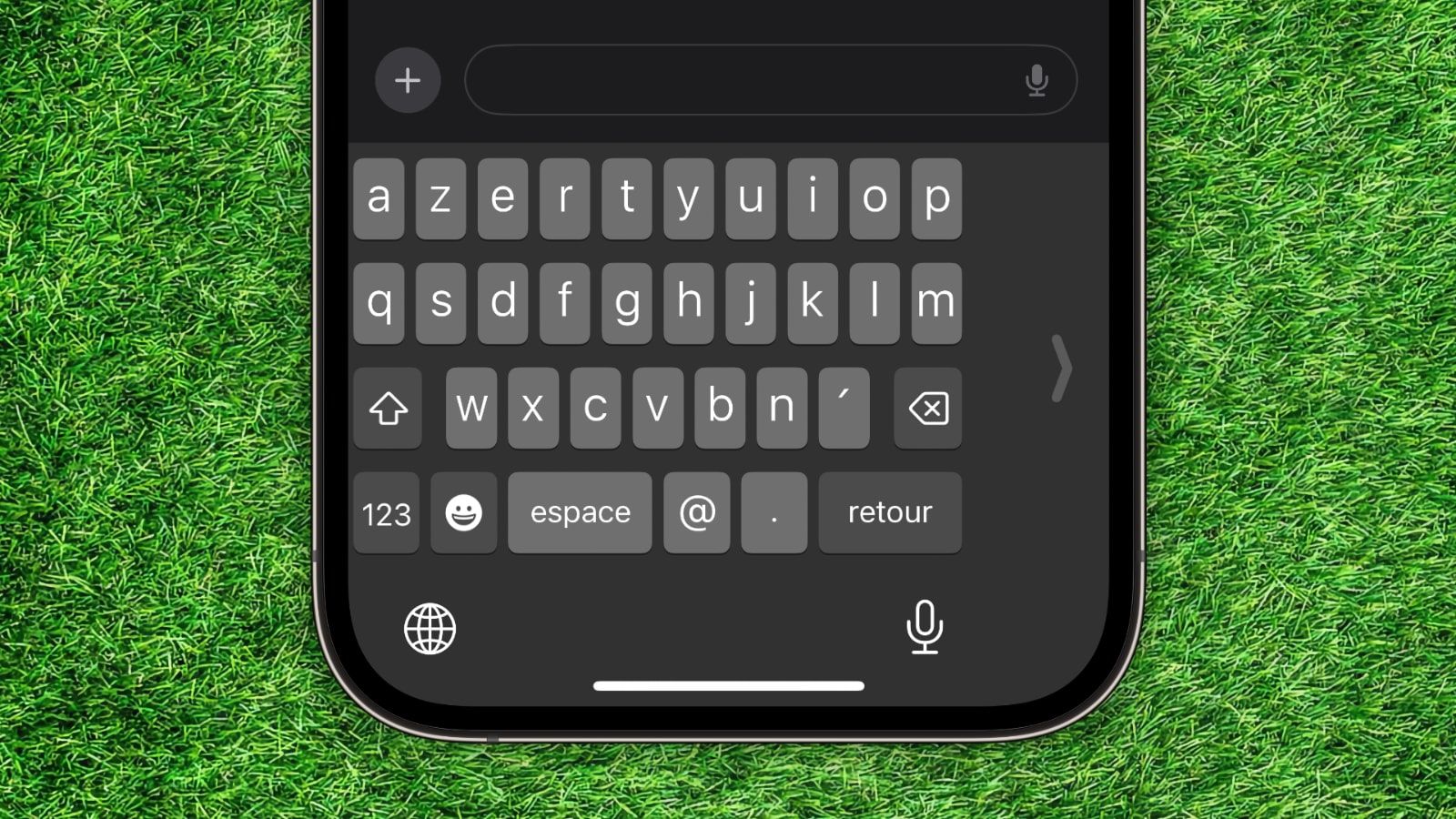
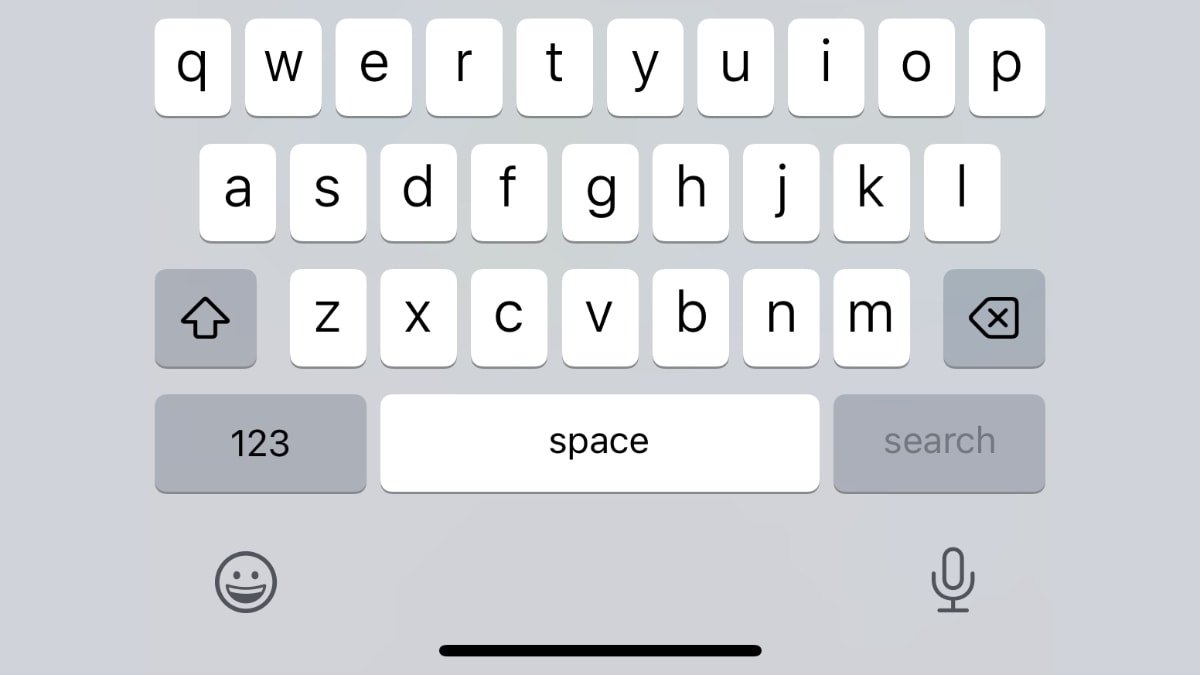
- Majuscules : Tu vois cette flèche vers le haut, à gauche du clavier ? Un simple tap dessus et BOOM, tu es en majuscules. Un autre tap et tu reviens en minuscules. Magique, non ?
- Majuscules bloquées : Tu veux écrire tout un mot en majuscules ? Fais un double tap rapide sur cette même flèche. Elle va se souligner, et là, tu peux te lâcher. ATTENTION : n'oublie pas de retaper dessus une fois que tu as fini ton mot en capitales, sinon tu vas crier en majuscules à ton correspondant sans le vouloir !
Et pour les accents, les cédilles et tout le tralala français ? Ah, là, ça devient un peu plus intéressant, mais toujours super simple. Il faut simplement appuyer longuement sur la lettre en question.
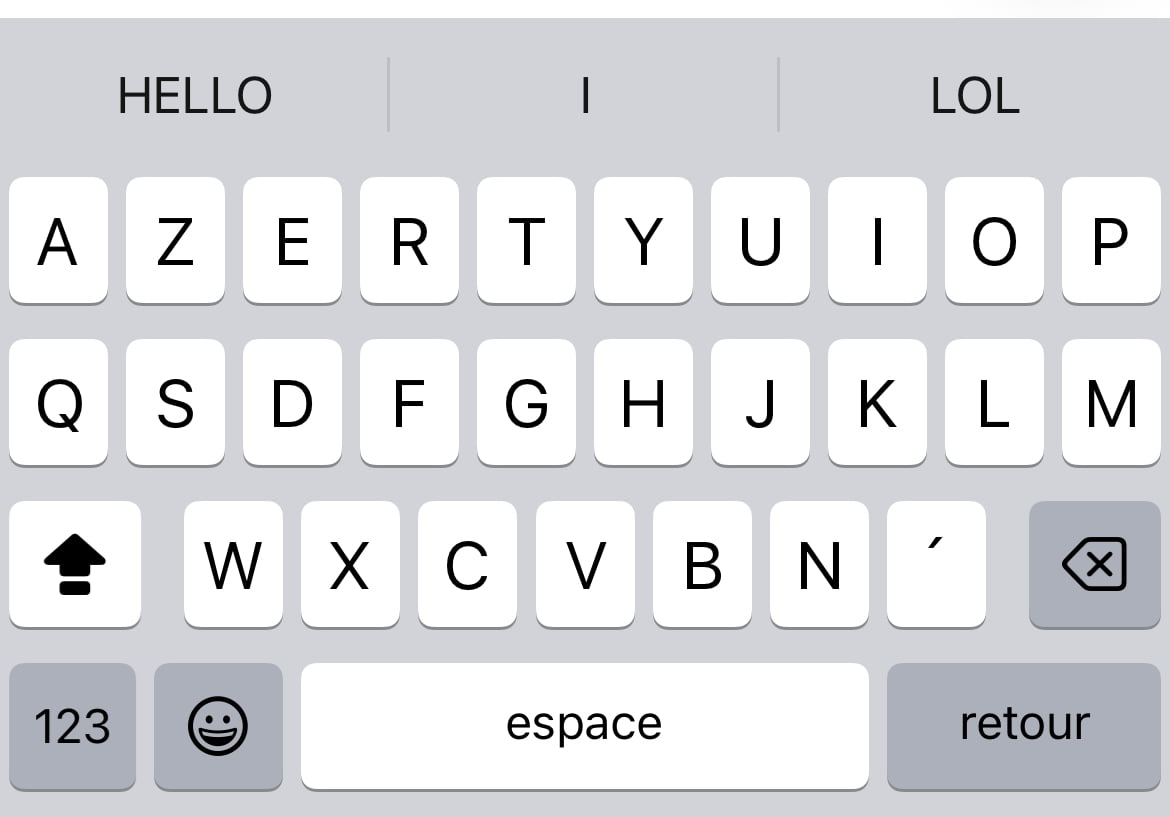
Par exemple :
- Pour un é, è, ê, ë : Tu presses un peu plus longtemps sur le "e". Une petite fenêtre va s'ouvrir avec toutes les options. Tu glisses ton doigt jusqu'à l'accent que tu veux, et hop, c'est bon !
- Pour un à, â : Même principe, tu presses un peu plus longtemps sur le "a". Facile, non ?
- Pour un ç : Tu presses un peu plus longtemps sur le "c".
- Pour un ù, ü : Tu presses un peu plus longtemps sur le "u".
- Pour un î, ï : Tu presses un peu plus longtemps sur le "i".
Tu vois ? C'est plus simple qu'une dissertation de philo ! Et si tu as vraiment des difficultés, n'oublie pas la fonction dictée vocale de l'iPhone. Tu cliques sur le petit micro (généralement en bas du clavier), et tu parles. L'iPhone va transcrire tout ce que tu dis. Attention, il faut parler clairement, sinon tu risques de te retrouver avec des phrases incompréhensibles! Imagine le fou rire si tu dictes "Je voudrais un croissant" et que l'iPhone comprend "Je voudrais un poisson" !
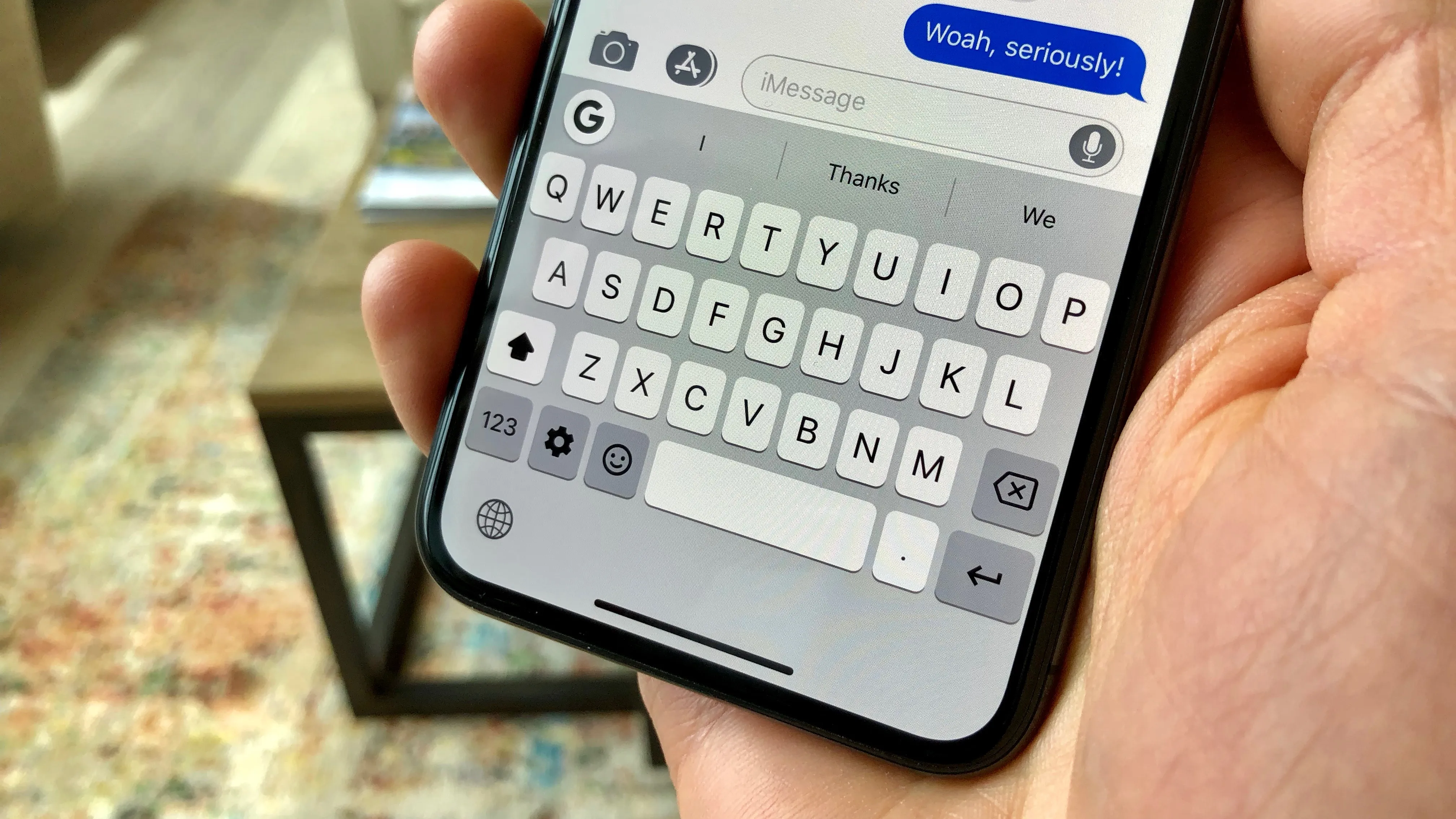
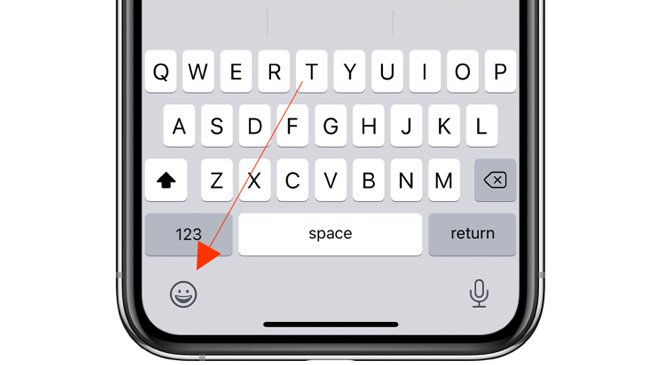
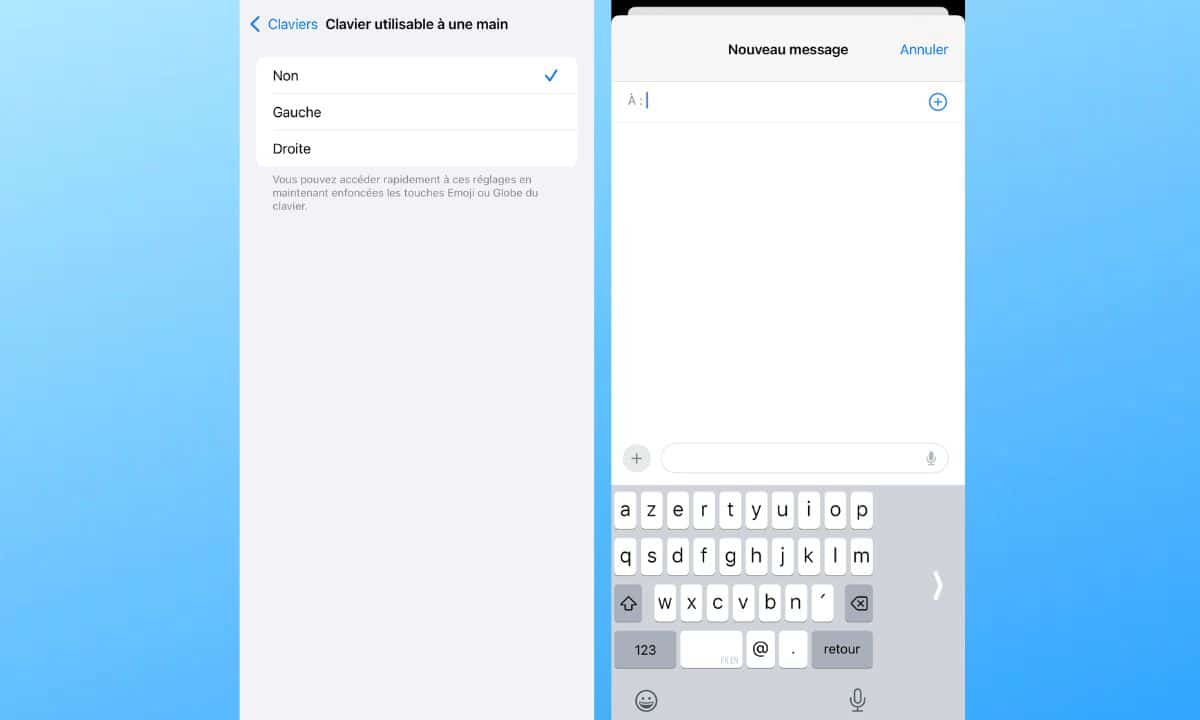
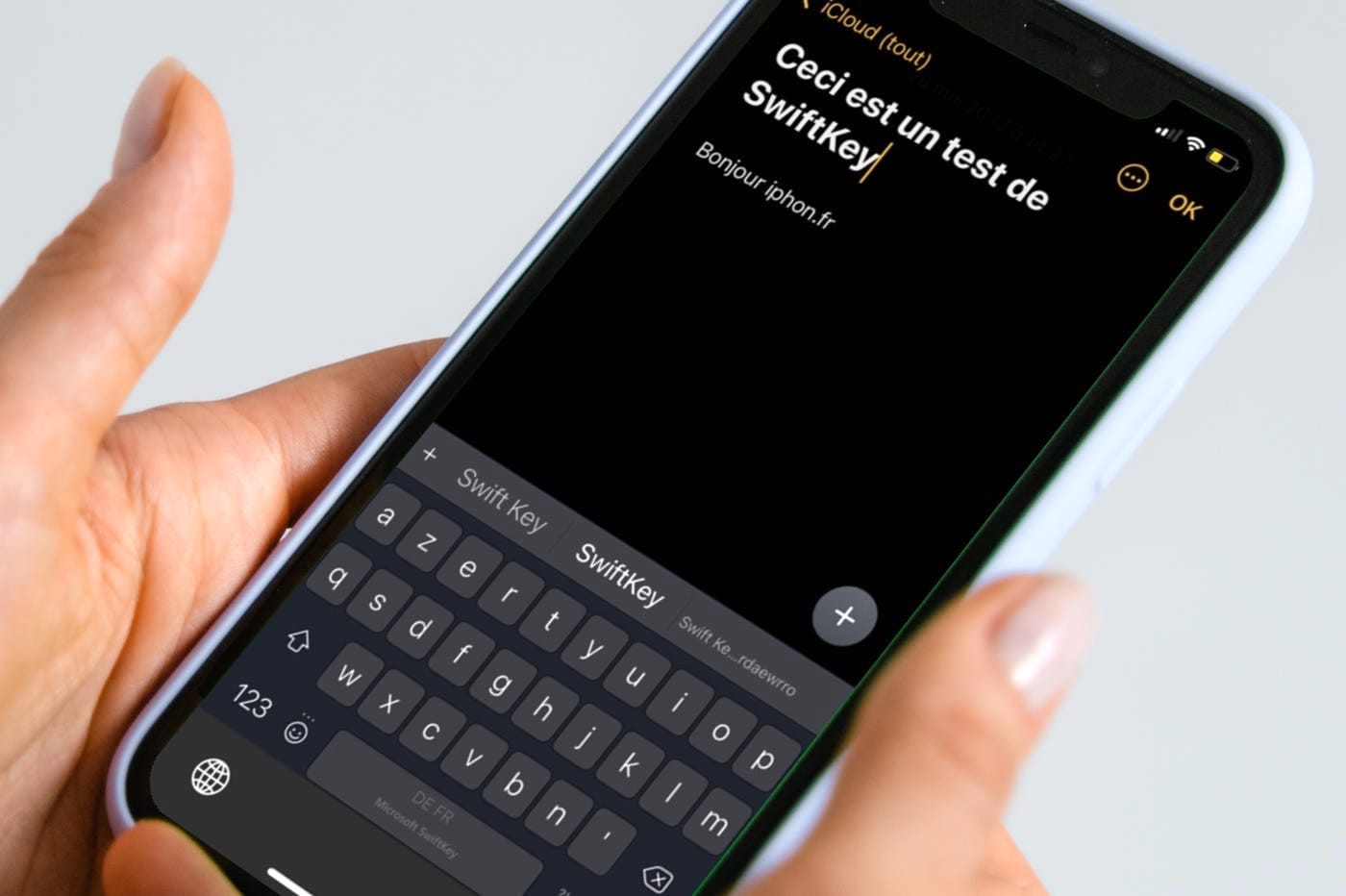
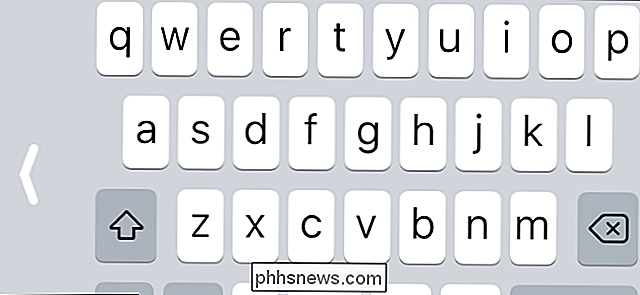
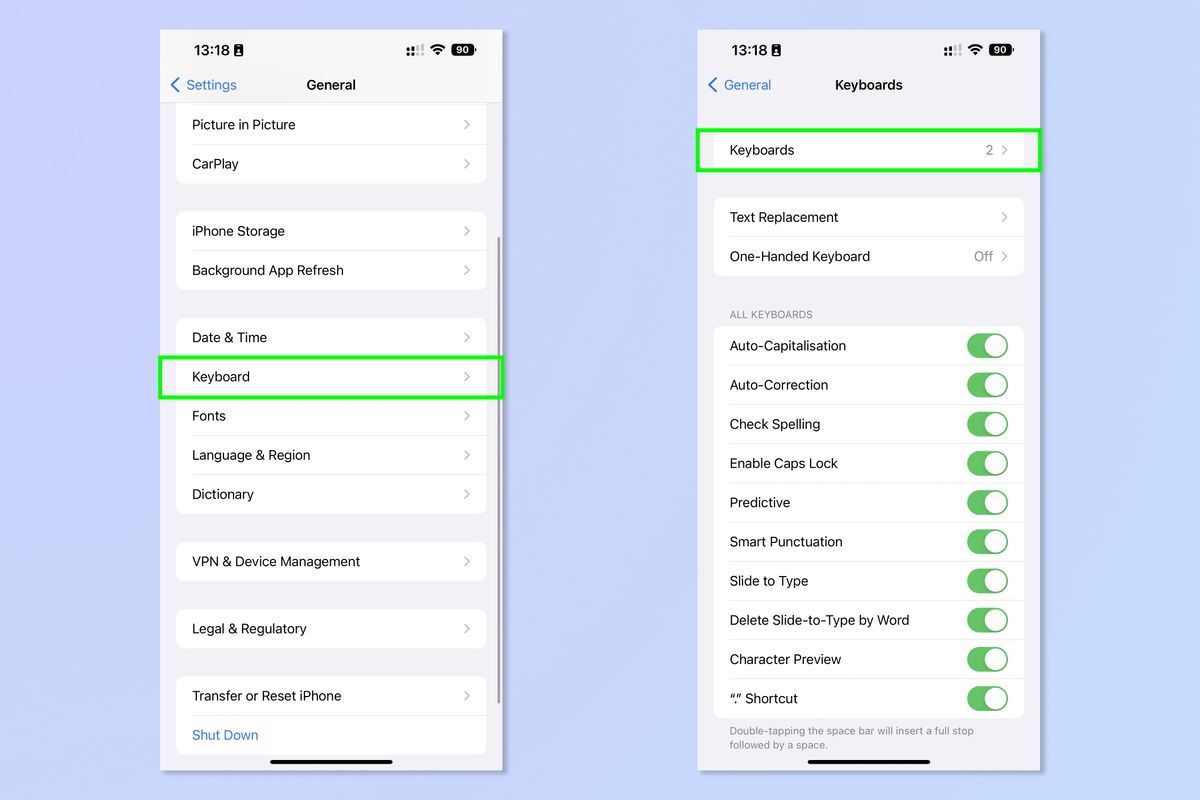
Autre astuce : Si tu as du mal avec la taille du clavier, tu peux aller dans les Réglages de ton iPhone, puis dans Général, ensuite Clavier. Tu peux ajuster pas mal de paramètres, comme l'activation du clavier à une main, ou même télécharger des claviers alternatifs ! Y'en a plein sur l'App Store, des claviers géants pour les doigts... heu... expressifs, des claviers avec des emojis partout, des claviers... bref, tu as l'embarras du choix !
Et voilà ! Tu es maintenant un pro du clavier iPhone. N'hésite pas à pratiquer, c'est en forgeant qu'on devient forgeron, comme dirait l'autre. Et surtout, amuse-toi ! Ecrire, c'est fait pour ça, non ? Alors, à toi de jouer !