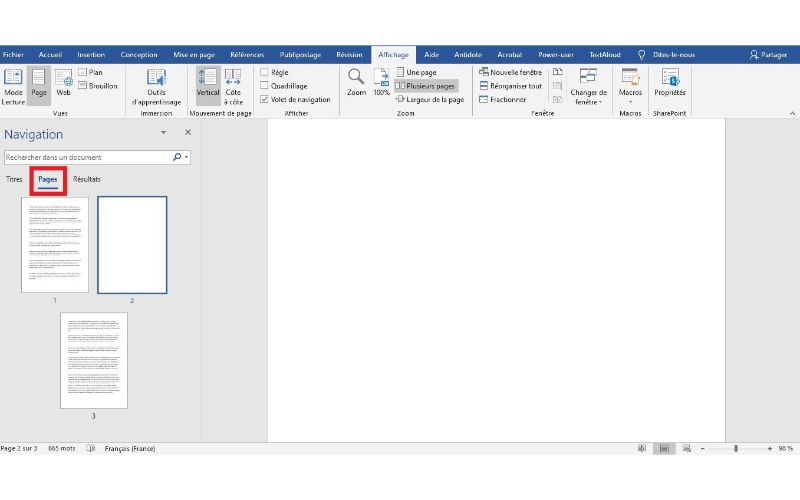
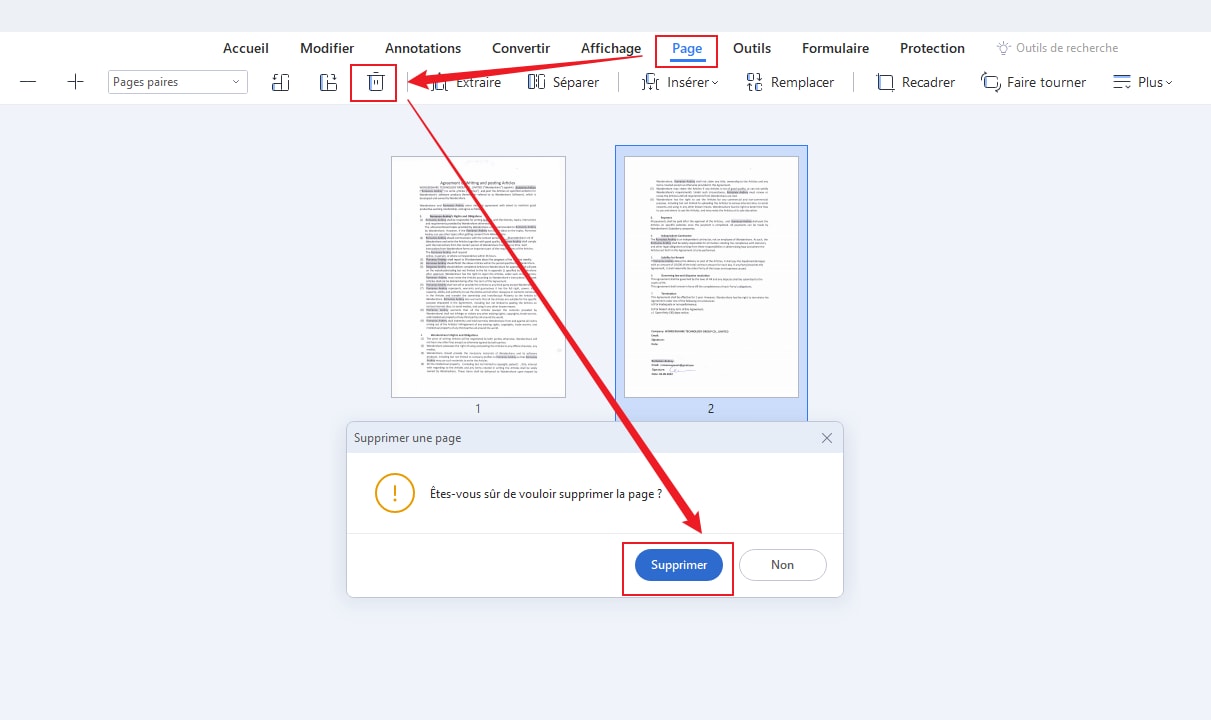
Salut tout le monde! Vous voilà, aux prises avec Word 2010 et une page de garde récalcitrante ? Franchement, ça arrive à tout le monde ! Imaginez-vous, vous avez créé un super document, un rapport qui déchire, un roman qui va faire frissonner la planète… et là, patatras, une page de garde indésirable qui fait de la résistance. Mais pas de panique, on va régler ça ensemble, tranquille !
Pourquoi vouloir supprimer cette page de garde, au juste ?
Bonne question ! Peut-être que le design ne vous plaît plus ? Ou alors vous avez inséré cette page de garde par erreur ? C'est un peu comme porter un chapeau qui n'est plus à la mode : ça jure un peu avec le reste de votre tenue, non ? L'important, c'est que vous ayez le contrôle sur votre document !
La méthode facile et rapide : Supprimer, c'est gagner !
C'est un peu comme enlever un pansement : faut y aller d'un coup ! Voici comment faire, simplement :
- Option 1 : Sélection et Suppression
C'est la méthode bourrin, mais elle marche souvent ! Vous sélectionnez le contenu de la page de garde (texte, images, tout !) avec votre souris, et vous appuyez sur la touche Suppr ou Retour Arrière. Bam ! Disparu ! Facile, non ?
- Option 2 : Le bouton "Supprimer la page de garde"
Parfois, Word 2010 est sympa et vous propose un bouton magique. Allez dans l'onglet Insertion, puis cherchez le groupe Pages. Si vous avez une option "Supprimer la page de garde", cliquez dessus. Tadaaa !

Insérer, modifier et supprimer une page de garde dans Word – OfficePourTous
Méthode plus élaborée (si ça coince...)
Si les méthodes précédentes ne fonctionnent pas (eh oui, parfois Word fait de la résistance), pas de panique ! On va utiliser une autre technique, un peu plus subtile. C'est un peu comme désamorcer une bombe… en douceur !
- Supprimer les sauts de section :
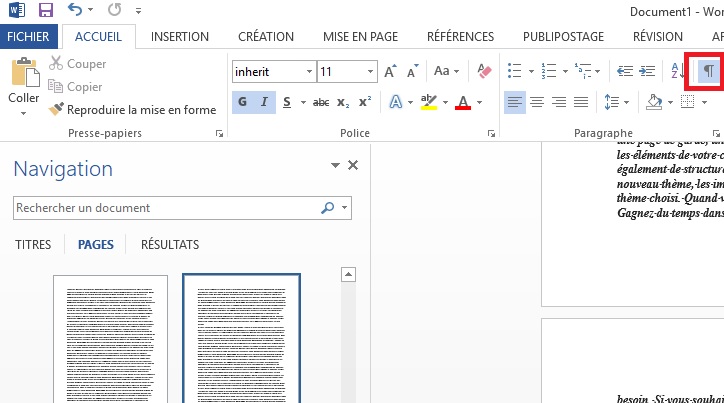
Les sauts de section sont parfois la cause de ce genre de problème. Affichez les marques de paragraphe (cliquez sur l'icône ¶ dans l'onglet Accueil). Repérez les sauts de section avant et après la page de garde, et supprimez-les !
Word : comment supprimer une page - Vérifier les marges :
Des marges trop grandes peuvent donner l'impression qu'il y a une page de garde. Vérifiez les marges de la première page et ajustez-les si nécessaire. C'est comme vérifier que les lacets de vos chaussures sont bien faits !
Conclusion : Vous êtes un pro de la page de garde !
Voilà, vous avez dompté la page de garde récalcitrante ! Vous voyez, ce n'était pas si compliqué que ça, hein ? Maintenant, vous pouvez retourner à votre document et le rendre absolument parfait. Et n'oubliez pas, l'informatique, c'est comme cuisiner : faut pas avoir peur d'expérimenter ! Alors, à vous de jouer et bonne création !
![[Tuto] Comment supprimer la page de garde sur un document Word ? - YouTube](https://i.ytimg.com/vi/2dZV6h-q4g4/maxresdefault.jpg)