Salut l'ami ! On va parler d'un truc qui nous est tous arrivé un jour : la page de garde rebelle dans Word. Tu sais, celle que tu as créée avec amour, mais qui maintenant te colle aux basques comme un chewing-gum sur une chaussure ? Ouais, celle-là !
Imagine un peu : tu as bossé dur sur ton rapport, ton mémoire, ou même cette lettre d'amour à ta moitié (on ne juge pas !). Tu as ajouté une belle page de garde, avec des images, des couleurs, peut-être même une citation philosophique de ton arrière-grand-père. Mais voilà, maintenant, tu veux la virer. Et là, c'est le drame.
Word te regarde d'un air supérieur, comme un prof qui sait que tu n'as pas révisé. Tu cliques, tu sélectionnes, tu supprimes... et RIEN. C'est comme essayer de te débarrasser de ton ex en insistant sur le fait que "on peut rester amis". Ça ne marche JAMAIS du premier coup, n'est-ce pas?
Méthode Numéro 1 : Le Couteau Suisse (l'option la plus simple, promis !)
Alors, comment on fait ? Pas de panique ! La méthode la plus simple, c'est comme enlever un pansement d'un coup sec : sans hésitation.
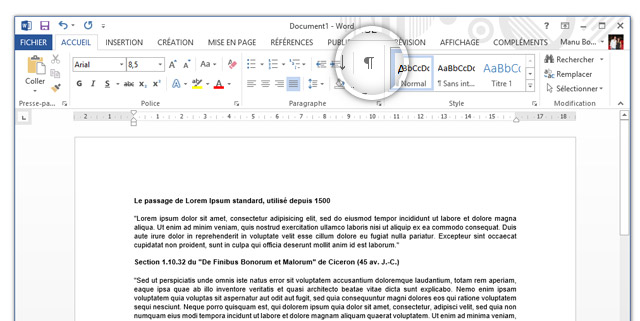
Ouvre ton document Word. Regarde bien ta page de garde. Tu vois la petite zone grisée en haut, qui indique le début de ton document ? Ben, clique juste avant le premier mot ou la première image de ta page de garde.
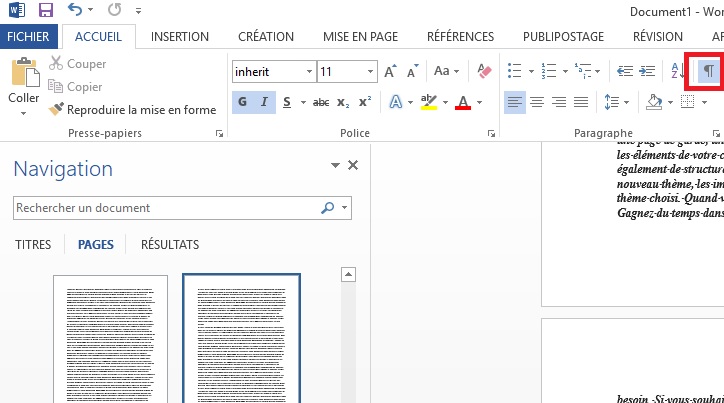
Ensuite, appuie sur la touche "Supprimer" (ou "Delete" pour les bilingues) de ton clavier. Appuie, appuie encore, appuie jusqu'à ce que la page de garde disparaisse. C'est comme regarder une série Netflix en accéléré, mais en beaucoup plus satisfaisant. Bam ! Adieu la page de garde !
Méthode Numéro 2 : Le Ninja Discret (pour les pages de garde "insérées")
Parfois, la page de garde est plus rusée. Elle est "insérée", comme un espion infiltré dans ton document. Dans ce cas, on va la désactiver en mode ninja !

Va dans l'onglet "Insertion". Tu vois le bouton "Pages" ? Clique dessus. Normalement, tu devrais voir l'option "Page de garde". Clique dessus à nouveau. Et là, la magie opère ! Choisis l'option "Supprimer la page de garde actuelle". Et hop ! La page disparaît comme par enchantement.
Méthode Numéro 3 : Le Bulldozer (pour les cas désespérés)
Si rien ne marche, c'est qu'on est face à un cas vraiment rebelle. Pas de problème, on sort le bulldozer !

Sélectionne TOUT le contenu de ta page de garde. Oui, tout, sans exception. Appuie sur "Ctrl + A" (ou "Cmd + A" sur Mac) pour sélectionner l'intégralité de la page, puis sur "Supprimer". C'est radical, mais efficace. C'est un peu comme déménager de chez ses parents : au début, c'est dur, mais après, on se sent tellement mieux !
Et voilà ! Tu as vaincu la page de garde rebelle. Tu peux maintenant savourer la victoire et te concentrer sur le contenu, le vrai contenu, de ton document. N'oublie pas de sauvegarder, hein ! On ne voudrait pas que tu recommences tout à zéro.
Alors, prêt à affronter Word avec le sourire ? Tu vois, ce n'est pas si compliqué. Et si tu bloques encore, reviens lire cet article. On est là pour s'entraider, comme des potes qui galèrent ensemble devant une notice de montage IKEA. 😉