
Salut l'ami(e) ! Alors, tu galères avec cette satanée marge sur ta page de garde Word ? Pas de panique, ça arrive même aux meilleurs d'entre nous ! On dirait que Word a décidé de jouer les difficiles, mais promis, on va lui montrer qui est le boss. On va supprimer cette marge rebelle et rendre ta page de garde impeccable. Accroche-toi, c'est parti pour un tutoriel sans prise de tête !
Imagine : tu as passé des heures à peaufiner ta page de garde. Le titre est parfait, l'image est incroyable… Et là, BAM ! Une marge énorme, disgracieuse, qui ruine tout l'effet. On dirait une frontière infranchissable entre le beau et le… pas beau. Pas cool, hein ?
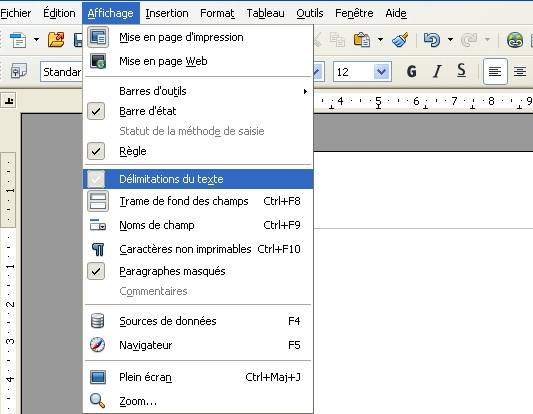
Première option : Le Bon Vieux « Disposition »
La solution la plus courante (et souvent la plus simple) se cache dans l'onglet "Disposition". C'est comme aller chercher la clé sous le paillasson, tu vois ?
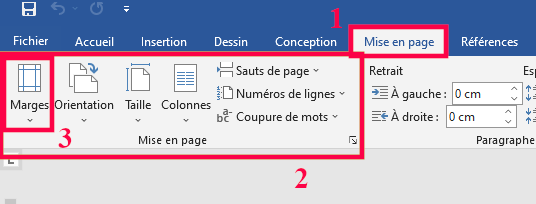
1. Ouvre ton document Word, et repère cet onglet magique. (Si tu ne le vois pas, regarde bien en haut de l'écran, à côté de "Insertion", "Révision", etc.).
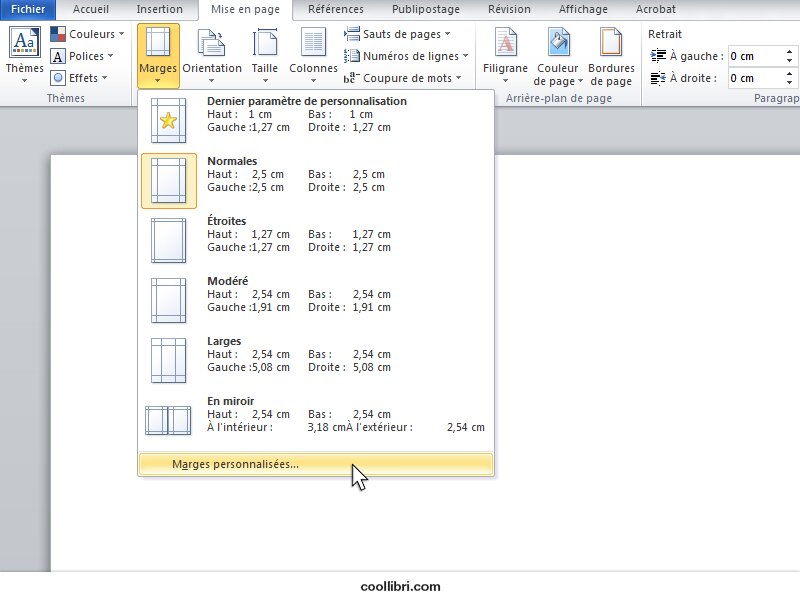
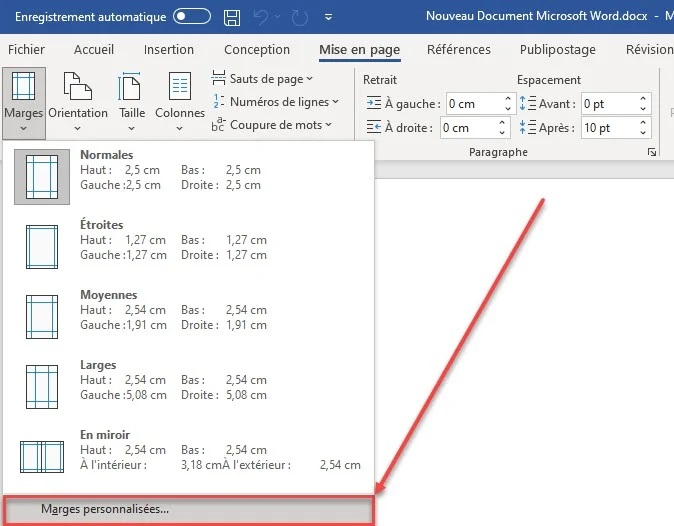
2. Clique sur "Marges". (C'est généralement le premier bouton, reconnaissable à son icône de page avec des bords).
3. Tu verras une liste d'options prédéfinies : "Normal", "Étroit", "Modéré", etc. Tu peux tenter de choisir "Étroit" pour voir si ça suffit. Mais si la marge de la page de garde persiste à faire de la résistance…
4. Alors là, on passe aux choses sérieuses : clique sur "Marges personnalisées…". Une petite fenêtre va s'ouvrir, un peu comme une boîte de Pandore (mais en beaucoup moins effrayant, promis !).
Dans cette fenêtre, tu peux ajuster les marges du haut, du bas, de gauche et de droite. Mets tout à zéro si tu veux une marge inexistante. (Attention, certaines imprimantes peuvent râler si tu vas trop près du bord, mais on y reviendra !)
Un petit conseil : avant de valider, regarde bien le champ "Appliquer à". Si tu veux seulement modifier la page de garde, choisis "Cette section" dans le menu déroulant. Sinon, tu risques de modifier les marges de tout ton document, et ça, c'est rarement ce qu'on veut !
Deuxième option : Les Sections (Pour les Pages de Garde VIP)
Si ta page de garde est vraiment spéciale, qu'elle a besoin d'un traitement de faveur, les sections sont tes amies. Elles permettent de diviser ton document en différentes parties, chacune avec ses propres marges, en-têtes, pieds de page, etc. C'est comme avoir plusieurs documents Word en un seul !
1. Place ton curseur juste avant le début de ta page de garde.
2. Va dans l'onglet "Disposition" (encore lui !).
3. Clique sur "Sauts de page", puis choisis "Page suivante" dans la section "Sauts de section". Ça va créer une nouvelle section au début de ta page de garde.
4. Fais la même chose à la fin de ta page de garde. Tu auras ainsi ta page de garde isolée dans sa propre petite section, prête à être customisée.
5. Maintenant, tu peux suivre les étapes de la première option ("Disposition" -> "Marges" -> "Marges personnalisées…") et modifier les marges uniquement pour cette section. Magique, non ?

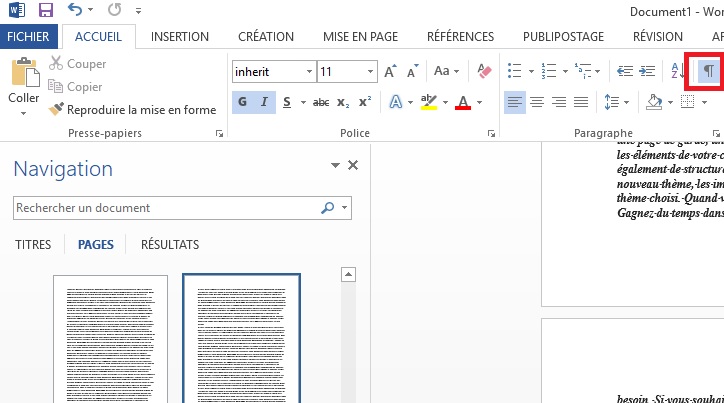
Attention ! Les sauts de section peuvent parfois être un peu capricieux. Si tu as des soucis d'espacement après avoir inséré un saut de section, affiche les marques de paragraphe (en cliquant sur l'icône "¶" dans l'onglet "Accueil") et supprime les paragraphes vides qui pourraient traîner.
Dernier recours : L'imprimante rebelle
Si, malgré tous tes efforts, ta page de garde garde une marge, c'est peut-être l'imprimante qui fait des siennes. Certaines imprimantes ont des marges minimales qu'elles ne veulent absolument pas dépasser. C'est un peu comme si elles avaient un TOC de la marge !

Dans ce cas, tu peux essayer de ruser :
- Vérifie les paramètres de ton imprimante (souvent accessibles depuis la fenêtre d'impression de Word). Il y a peut-être une option pour "Imprimer sans marges" ou "Remplir la page".
- Si ça ne marche pas, tu peux agrandir légèrement ton document (en zoomant, par exemple) pour qu'il déborde un peu des marges imposées par l'imprimante. L'imprimante rognera le bord, mais au moins, tu auras supprimé la marge disgracieuse ! (Attention à ne pas trop rogner, sinon tu risques de couper des informations importantes !)
Voilà, tu sais (presque) tout sur la suppression des marges de page de garde dans Word ! J'espère que ce tutoriel t'a été utile. N'oublie pas, si tu as encore des soucis, n'hésite pas à fouiller sur internet, il y a plein de forums et de vidéos qui peuvent t'aider. Et surtout, ne te décourage pas ! Word peut parfois être un peu têtu, mais avec un peu de patience, on finit toujours par le dompter.
Maintenant, va donc impressionner le monde avec ta page de garde parfaitement formatée ! Et souviens-toi : la vie est trop courte pour se prendre la tête avec des marges. Alors, respire, souris, et profite du reste de ta journée. À la prochaine !










![[Docx] Modele page de garde rapport de stage word](https://4.bp.blogspot.com/-qsFTsOmjK3g/VF_cZtdd15I/AAAAAAAACJ4/czP2AEXuh18/w1200-h630-p-k-no-nu/modele+page+de+garde+gratuit+word.PNG)



