Salut l'ami(e) ! Tu en as marre de voir ta page de garde Google envahie de raccourcis que tu n'utilises jamais ? Ceux qui te rappellent vaguement un site que tu as visité une fois il y a trois ans ? Pas de panique ! Je suis là pour te guider dans cette mission "nettoyage de printemps" numérique. C'est plus simple qu'il n'y paraît, promis !
Faisons place nette !
Alors, comment on se débarrasse de ces petits intrus ? C'est un jeu d'enfant (ou presque, disons un jeu d'ado avec un smartphone) !
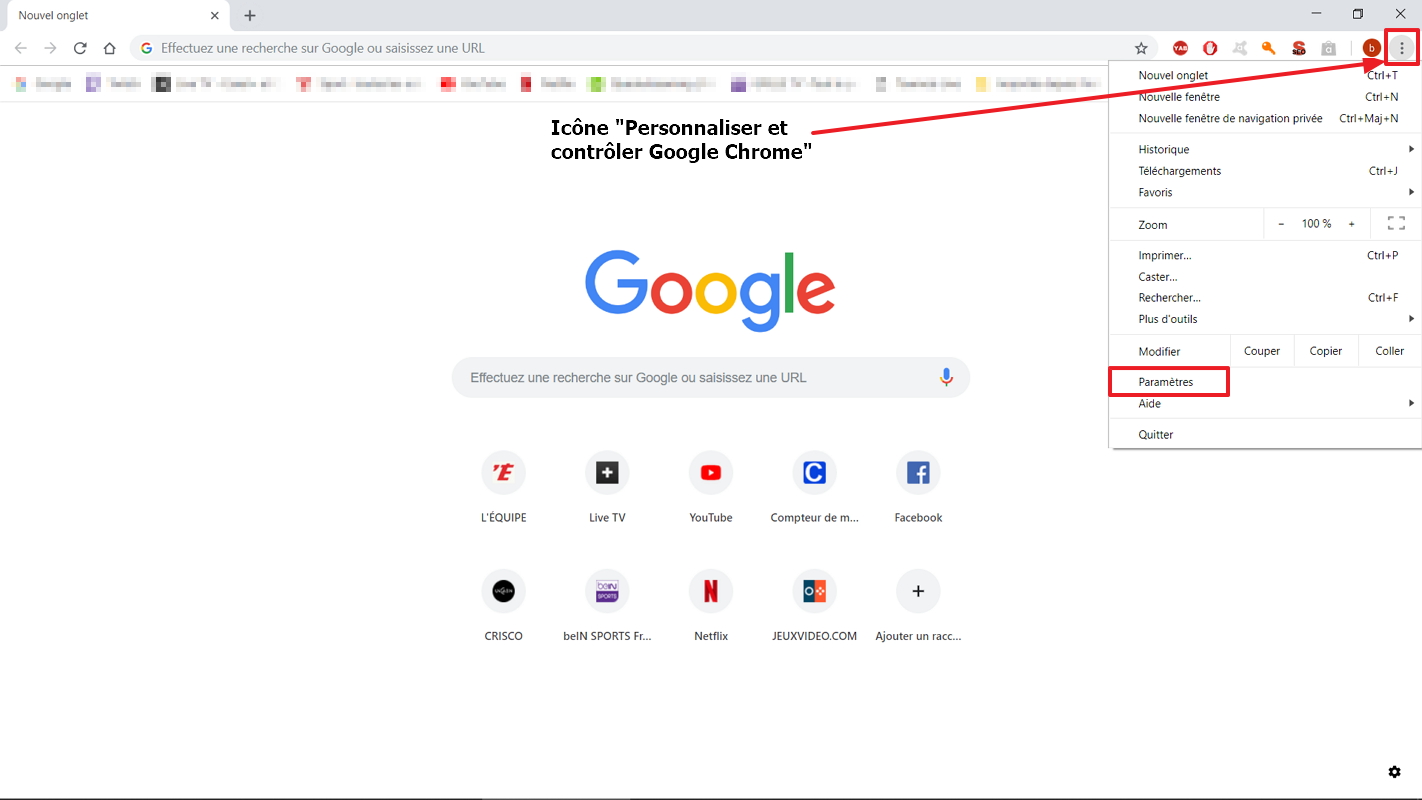
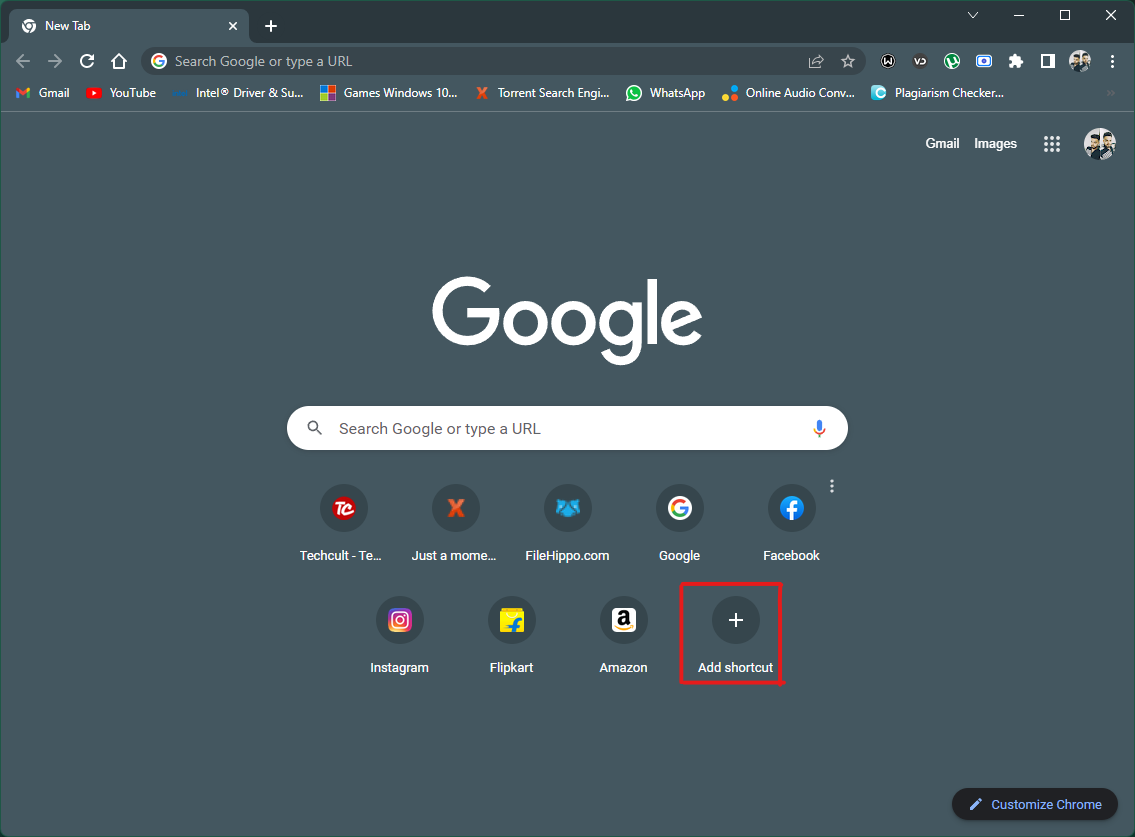
Tout d'abord, dirige-toi vers ta page de garde Google. Tu sais, celle que tu vois quand tu ouvres un nouvel onglet. Celle où trônent fièrement (ou pas, justement !) tes raccourcis.
Ensuite, repère le raccourci que tu veux éradiquer. C'est le moment de faire preuve de fermeté ! (Mais sans violence, hein, on est cool ici).
Tu as deux options principales :
Option 1: La méthode douce (et la plus courante)
Passe ta souris (ou ton doigt, si tu es sur un écran tactile) sur le raccourci en question. Normalement, tu devrais voir apparaître un petit menu à trois points verticaux (un peu comme un bonhomme qui fait la queue pour acheter du pain). Cliques sur ces points.
Un menu s'ouvre alors, te proposant différentes options. Et là, bingo ! Tu devrais voir l'option "Supprimer" ou "Enlever". Clique dessus avec l'assurance d'un ninja qui désamorce une bombe (bon, peut-être pas aussi dramatique, mais tu vois l'idée).
Et voilà ! Le raccourci disparaît, comme par magie (enfin, par ton action déterminée) !

Option 2: Le glisser-déposer de la honte
Si la première méthode ne fonctionne pas (ce qui est rare, mais on n'est jamais trop prudent), tu peux tenter la méthode du "glisser-déposer vers la poubelle".
Clique et maintiens le clic sur le raccourci que tu souhaites supprimer. Ensuite, fais-le glisser vers le bas de la page, là où tu devrais voir apparaître une petite corbeille ou une option "Supprimer". Lâche le raccourci sur cette corbeille. Adieu, raccourci indésirable !

Et si les raccourcis reviennent sans cesse ?
C'est le cauchemar ! Mais pas de panique, il y a une explication. Google a tendance à suggérer des raccourcis en fonction de tes sites les plus visités. Si tu te rends souvent sur un site, il risque de réapparaître.
Pour éviter cela, il faut parfois désactiver complètement la suggestion automatique de raccourcis. Malheureusement, l'option exacte dépend de ton navigateur (Chrome, Firefox, etc.) et de sa version. Une petite recherche sur Google du type "désactiver suggestions raccourcis [ton navigateur]" devrait t'aider à trouver la solution.

Personnalise ta page de garde comme tu l'entends !
Maintenant que tu es un pro du nettoyage de raccourcis, tu peux profiter pleinement de ta page de garde Google ! Ajoutes-y tes sites préférés, ceux que tu utilises vraiment. Crée des raccourcis vers tes outils de travail, tes réseaux sociaux, tes sites d'actualités… Bref, fais-en un espace qui te ressemble et qui te facilite la vie !
Tu peux aussi changer le fond d'écran pour mettre une belle photo (de toi en vacances, de ton animal de compagnie, de ton plat préféré… Les possibilités sont infinies !) Bref, amuse-toi !
Alors, content(e) ? Ta page de garde est maintenant propre, rangée et prête à t'accueillir chaque fois que tu ouvres un nouvel onglet. N'hésite pas à recommencer l'opération régulièrement pour éviter que le bazar ne s'installe à nouveau. Et souviens-toi : une page de garde bien rangée, c'est un esprit plus clair ! (Enfin, c'est ce que je me dis pour me motiver à faire le ménage…)
![Raccourci google chrome [Résolu]](https://img-19.ccm2.net/muNd0OqYqXMmcyW4b6ID1k_7ado=/709aeb9848e647ca90ad3c535b819156/ccm-ugc/Capture.PNG)






:max_bytes(150000):strip_icc()/008_using-the-tab-page-in-chrome-446177-6c4c892e080d4500a06444fcae1a1dee.jpg)