Alors, écoutez ça. L'autre jour, je finalisais un rapport hyper important, vous voyez, celui qui doit impérativement impressionner le grand chef. Tout est parfait, chiffres impeccables, arguments béton... Et là, horreur! Une grosse page de garde fièrement ornée d'un énorme "0" en bas à droite. Le zéro de la honte! C'est un peu comme si on arrivait en smoking à une soirée disco. Pas du tout le bon vibe.
On se calme. Respire. On a tous vécu ce moment de panique. Mais promis, c'est plus simple qu'il n'y paraît de faire disparaître ce zéro disgracieux. Voyons ensemble comment s'en débarrasser une fois pour toutes.
Pourquoi ce Zéro Maléfique Apparaît-il?
Bon, avant de sortir l'artillerie lourde, comprenons l'ennemi. Word (ou LibreOffice, soyons fair-play) numérote par défaut toutes les pages d'un document, y compris la page de garde. Souvent, on commence la numérotation à 1 sur la page suivante, mais le logiciel, lui, il a déjà fait son boulot et attribué un 0 à la première page. C'est son petit côté consciencieux, disons.
(Petit aparté: si vous utilisez un autre logiciel de traitement de texte, les principes restent les mêmes, l'interface sera juste un peu différente. Pas de panique!)

La Solution: Sections et Numérotation Magique
La clé, c'est de dire à Word: "Écoute, la page de garde, c'est spécial. Elle est différente. On ne veut pas de numéro là-dessus". Pour ça, on va utiliser les sections.
- Insérer un saut de section: Placez votre curseur à la fin de votre page de garde. Allez dans l'onglet "Mise en page" (ou "Disposition", ça dépend des versions de Word) puis "Sauts de page" et choisissez "Page suivante" dans la section "Sauts de section". C'est comme créer une frontière invisible entre la page de garde et le reste de votre document.
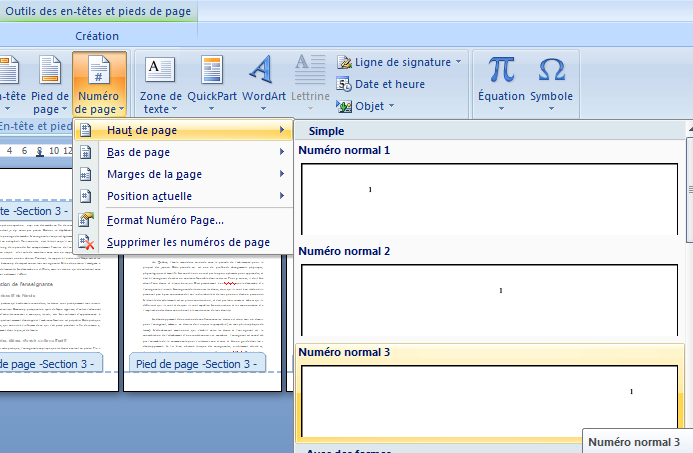
- Déconnecter les pieds de page: Double-cliquez dans le pied de page de la deuxième page (celle qui suit votre page de garde). Un onglet "En-tête et pied de page" devrait apparaître. Assurez-vous que l'option "Lier au précédent" (ou "Identique au précédent") est désactivée. C'est crucial! Si ce n'est pas le cas, désactivez-la en cliquant dessus.
- Supprimer le numéro de la page de garde: Maintenant, retournez sur votre page de garde, double-cliquez dans le pied de page et supprimez le numéro 0. Et voilà! Il a disparu! (Normalement...).
- Redémarrer la numérotation à partir de 1: Sur la deuxième page, toujours dans l'onglet "En-tête et pied de page", trouvez l'option "Numéro de page" et choisissez "Format des numéros de page". Dans la fenêtre qui s'ouvre, sélectionnez "Repartir à partir de:" et mettez "1".
Et voilà! Le tour est joué. Votre page de garde est désormais débarrassée de ce zéro indésirable, et la numérotation commence bien à 1 sur la page suivante. Classe, non?

Si ça ne marche toujours pas...
Parfois, Word peut être un peu têtu. Si malgré tout, le zéro persiste, voici quelques pistes :
- Vérifiez que vous avez bien déconnecté les pieds de page. C'est l'erreur la plus fréquente.
- Assurez-vous qu'il n'y a pas d'autres sections qui traînent et qui interfèrent avec la numérotation.
- Redémarrez Word. On ne sait jamais, un bon redémarrage peut faire des miracles. (C'est la solution à tous les problèmes informatiques, non?)
Voilà, j'espère que cet article vous aura été utile. Maintenant, à vous de jouer et de créer des rapports impeccables!