Ah, la fameuse page de garde Xerox! On dirait un peu le spam de l'impression, non? Un truc qui s'incruste sans qu'on lui ait rien demandé. C'est comme quand t'invites un ami à une soirée et qu'il ramène tout son régiment. Sympa, mais un peu trop, quoi.
L'idée de la page de garde est noble : identifier le document, éviter la confusion. Mais soyons honnêtes, la plupart du temps, elle finit froissée au fond de la poubelle, rejoignant les tickets de caisse illisibles et les emballages de chips à moitié vides. Elle est l'équivalent papier du captcha "Je ne suis pas un robot" pour votre imprimante. Sauf qu'elle, elle échoue toujours le test de l'utilité!
Alors, comment on se débarrasse de cette invitée surprise indésirable? Pas de panique, on va s'y attaquer ensemble. C'est moins compliqué que de décoder les instructions de montage d'un meuble Ikea, promis.
La Solution, Pas à Pas (et sans stress)
La méthode la plus simple est souvent... dans les paramètres d'impression. Oui, je sais, ça sonne un peu technique, mais respirez un grand coup, c'est comme chercher l'interrupteur de la lumière dans le noir: on tâtonne un peu, mais on finit par trouver.
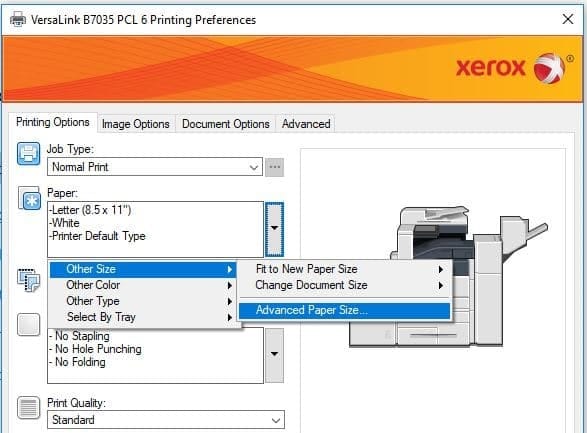
1. Accédez aux Préférences d'Impression: Quand vous lancez votre impression (Ctrl+P ou Cmd+P), ne cliquez pas tout de suite sur "Imprimer"! Cherchez plutôt un bouton discret, du genre "Préférences", "Propriétés", ou un truc du genre. C'est le portail secret vers le contrôle de votre imprimante Xerox. C'est un peu comme trouver le mot de passe du wifi de votre voisin : une petite victoire discrète.

2. Fouillez les Onglets: Là, vous allez vous retrouver face à une myriade d'options. Ne vous laissez pas intimider par le jargon technique! Cherchez un onglet qui parle de "Paramètres d'impression", "Options avancées", ou quelque chose qui s'approche de ça. C'est comme chercher la télécommande dans le canapé : ça demande un peu d'exploration.
3. Désactivez la Page de Garde: Une fois dans le bon onglet, cherchez une option qui mentionne la "Page de garde", "Page de séparation", ou quelque chose du genre. Il y aura probablement une case à décocher, ou un menu déroulant avec l'option "Aucune". Cliquez, décochez, sélectionnez... bref, faites en sorte que l'option soit désactivée. C'est comme désactiver les notifications push de Candy Crush : un soulagement instantané.
4. Appliquez et Validez: N'oubliez pas de cliquer sur "Appliquer" ou "OK" pour valider vos modifications! Sinon, c'est comme cuisiner un gâteau et oublier de le mettre au four : tout ce travail pour rien.
![[Tuto] Comment supprimer la page de garde sur un document Word ? - YouTube](https://i.ytimg.com/vi/2dZV6h-q4g4/maxresdefault.jpg)
Important: Ces paramètres peuvent varier légèrement selon le modèle de votre imprimante Xerox et le système d'exploitation de votre ordinateur. Si vous ne trouvez pas exactement les mêmes options, n'hésitez pas à consulter le manuel de votre imprimante ou à faire une petite recherche en ligne. C'est un peu comme demander son chemin à un inconnu : il pourra peut-être vous aider à atteindre votre destination.
Les Alternatives (Si la Méthode Classique Coince)
Si vous avez fouillé partout et que cette satanée page de garde persiste, il existe d'autres solutions (un peu plus barbares, mais efficaces).

Le Paramètre Par Défaut: Certaines imprimantes Xerox permettent de définir la désactivation de la page de garde comme paramètre par défaut. Creusez dans les paramètres de l'imprimante (souvent accessibles via un panneau de contrôle sur l'imprimante elle-même). C'est comme programmer le réveil : une fois que c'est fait, vous êtes tranquille.
Le Support Technique: Si vraiment rien ne fonctionne, n'hésitez pas à contacter le support technique de Xerox. Ils pourront vous guider pas à pas et vous aider à résoudre le problème. C'est un peu comme appeler un plombier : quand on est dépassé, il vaut mieux faire appel à un expert.
En résumé, se débarrasser de la page de garde Xerox, c'est un peu comme apprendre à utiliser le lave-vaisselle : au début, on tâtonne, on fait des erreurs, mais une fois qu'on a compris le truc, on se demande comment on a pu vivre sans! Alors, courage, persévérance, et adieu la page de garde inutile!


![Supprimer une page entreprise Linkedin [Tuto 2025]](https://helpinagency.com/wp-content/uploads/2023/03/Desactiver-page-entreprise-Linkedin.webp)