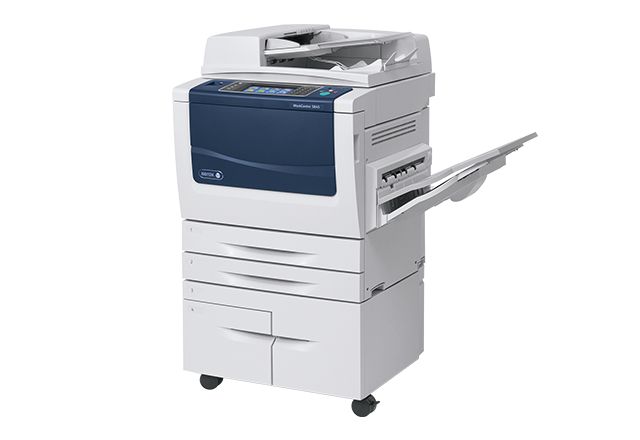
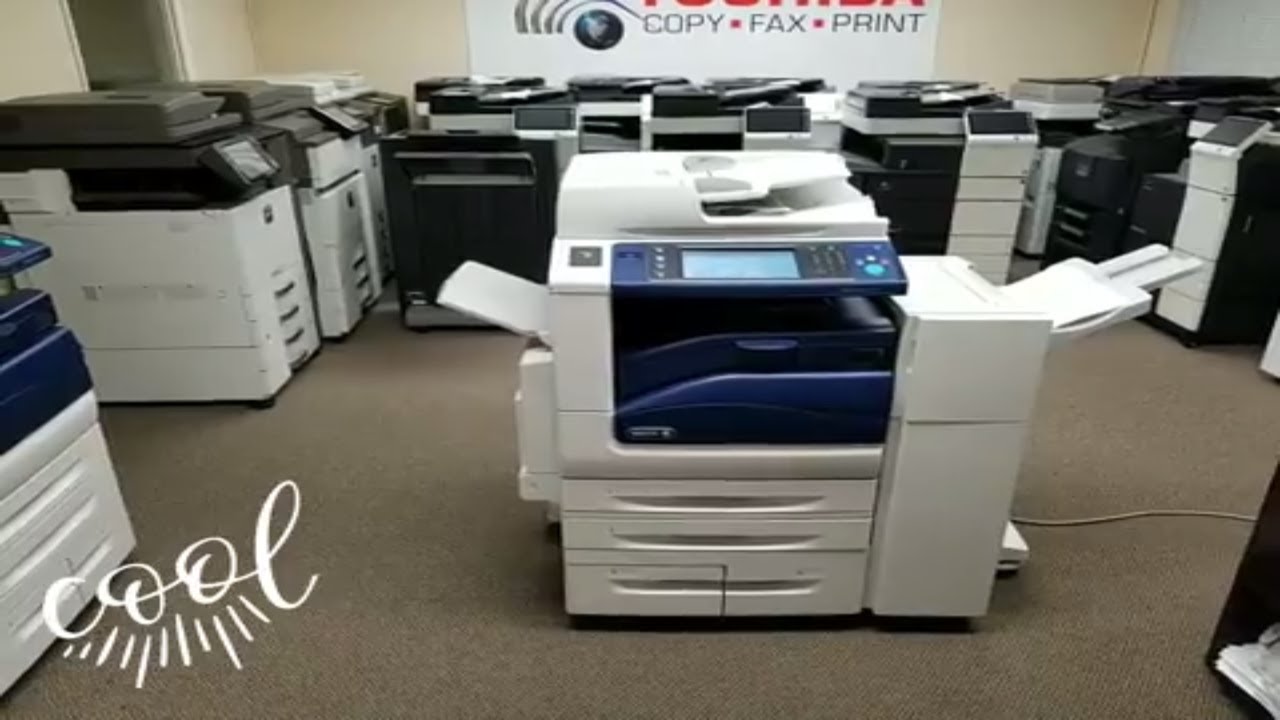
Salut toi! T'as déjà galéré avec une page de garde sur ta Xerox Workcentre 7335? On est d'accord, c'est l'enfer. C'est comme un invité surprise à une fête... que personne n'a invité!
Mais pas de panique! On va s'en débarrasser ensemble. Promis, c'est plus facile que de comprendre la philo de Nietzsche.
Le mystère de la page de garde
Pourquoi ces pages existent-elles, d'abord? Imagine: c'est comme la tenue de soirée obligatoire pour ta photocopie. Pour identifier ton document, paraît-il. Mais soyons honnêtes, c'est souvent juste du gâchis de papier.
Fun fact: Savais-tu que certaines entreprises utilisent ces pages pour traquer qui imprime quoi? Un peu flippant, non? Big Brother est dans la photocopieuse!
L'opération "Page de Garde: Adieu!"
Alors, comment on fait disparaître cette intruse papier? Accroche-toi, c'est parti:

1. Accède au menu de ta Xerox. C'est le centre de contrôle, un peu comme la salle des machines de Star Trek. Cherche l'icône "Paramètres système" ou quelque chose d'approchant. (En général, un bouton "Menu" te sauve la vie).
2. Fouille! On part à la chasse au trésor. Direction "Services" ou "Travaux d'impression" ou... Bon, tu vois l'idée. Le but est de dénicher un truc du genre "Page de garde" ou "Page de séparation".
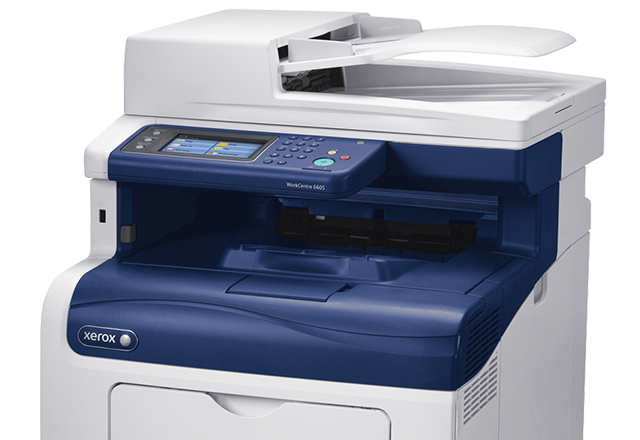
3. Le grand OFF. Une fois la bête repérée, sélectionne "Non", "Désactivé" ou tout autre synonyme d'extinction massive. Tu viens de lui dire "Au revoir et merci pour le poisson!".
4. Sauvegarde, mon ami! N'oublie pas de sauvegarder tes modifications. Sinon, tout ce travail... POUF! Disparu. Imagine la frustration! C'est comme gagner au loto et perdre son ticket.

Astuces de ninja de la photocopie
Envie de devenir un pro? Voici quelques astuces en bonus:
* Pense aux profils d'impression. Tu peux créer des profils différents avec ou sans page de garde. Parfait pour s'adapter à toutes les situations!
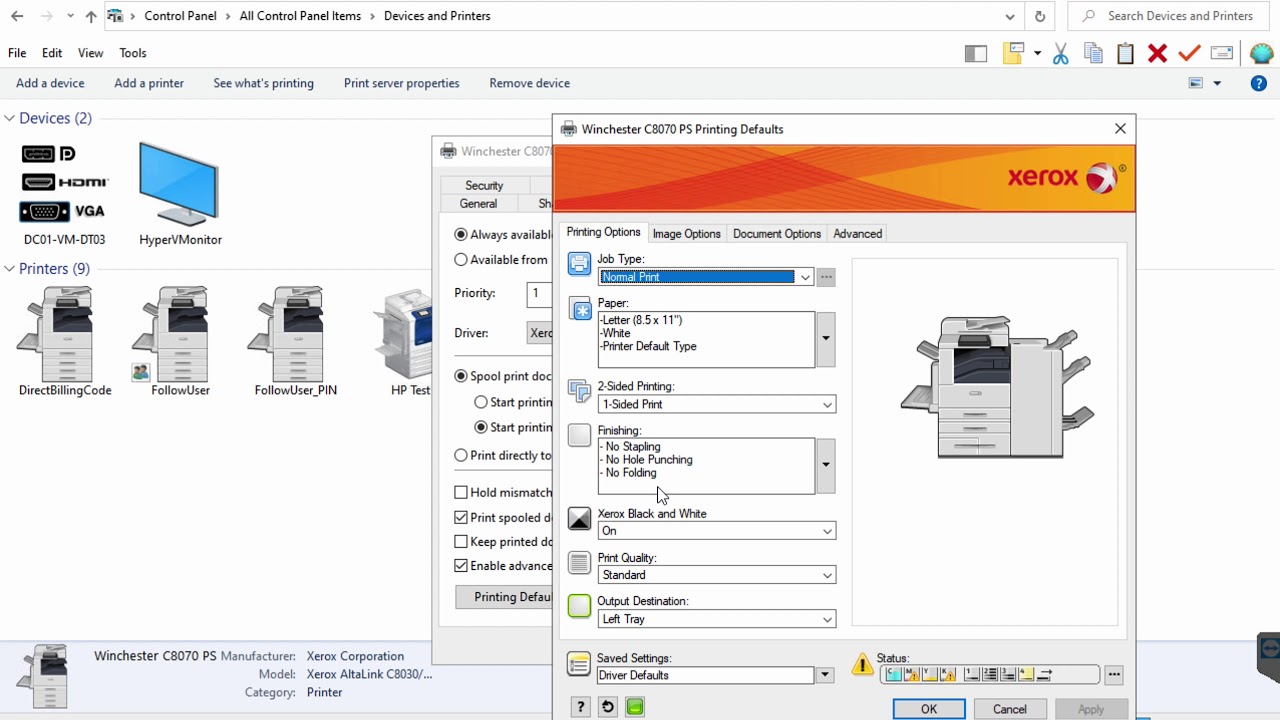
* Consulte le manuel. Oui, je sais, c'est chiant. Mais parfois, la réponse se cache là. C'est un peu comme chercher la solution d'un Rubik's Cube. Après, t'es le roi!
* Parle à ton admin réseau. Si tu n'arrives à rien, c'est peut-être lui le maître des pages de garde. Il a peut-être des réglages globaux qui t'échappent.
Voilà! Tu es maintenant armé pour combattre les pages de garde inutiles. Fais-en bon usage et sauve quelques arbres. À la prochaine pour de nouvelles aventures bureautiques!