Alors, on papote Word aujourd'hui ? On va s'attaquer à un petit souci qui agace plus d'un utilisateur : cette fameuse page de garde indésirable ! Vous savez, celle qui s'incruste comme un cheveu sur la soupe ? Pas de panique, on va la faire disparaître, promis. C'est plus simple qu'il n'y paraît. Croyez-moi !
On s'est tous retrouvés là, hein ? Un document Word tout beau, tout propre, sauf... cette page de garde qui ne sert à rien. On l'a peut-être ajoutée par erreur, on a copié-collé un document, ou Word a décidé de nous faire une blague. Mais pourquoi la garder si elle ne vous plaît pas ? Allons-y!
Première option: La méthode radicale!
La première méthode, c'est la manière forte. Suppression directe, sans chichis. On ouvre le document Word, on se positionne tout en haut de la page de garde (avec les flèches du clavier si besoin). Ensuite, on martèle la touche "Suppr" ou "Backspace" jusqu'à ce que la page disparaisse. Simple, non ? Ça marche dans la plupart des cas, surtout si la page de garde est "vide" ou ne contient que du texte.
Attention, petit piège ! Si la page de garde contient des éléments plus complexes, comme des tableaux ou des images ancrées, la suppression directe peut parfois laisser des traces. Des sauts de page intempestifs, par exemple. Pas grave, on a d'autres cartes dans notre manche !
Deuxième option: On passe par l'onglet "Insertion"
Word nous offre des options plus civilisées. On va utiliser l'onglet "Insertion". En général, c'est là qu'on ajoute les pages de garde. Mais devinez quoi ? C'est aussi là qu'on peut les supprimer !

Allez, on clique sur l'onglet "Insertion". On cherche le groupe "Pages" (il est souvent à gauche). On clique sur la petite flèche sous l'icône "Page de garde". Un menu déroulant apparaît, avec plein de modèles... et, miracle, une option qui dit : "Supprimer la page de garde actuelle". Bam ! Un clic et c'est réglé. Facile, hein?
C'est propre, c'est net, c'est précis. Cette méthode est particulièrement efficace si vous avez inséré la page de garde en utilisant les modèles proposés par Word. C'est la solution la plus propre pour se débarrasser de ces pages indésirables.

Troisième option: Le mode "Plan" à la rescousse
Parfois, les pages de garde sont un peu rebelles. Elles résistent à la suppression directe et à l'onglet "Insertion". Dans ce cas, on sort l'artillerie lourde : le mode "Plan" !
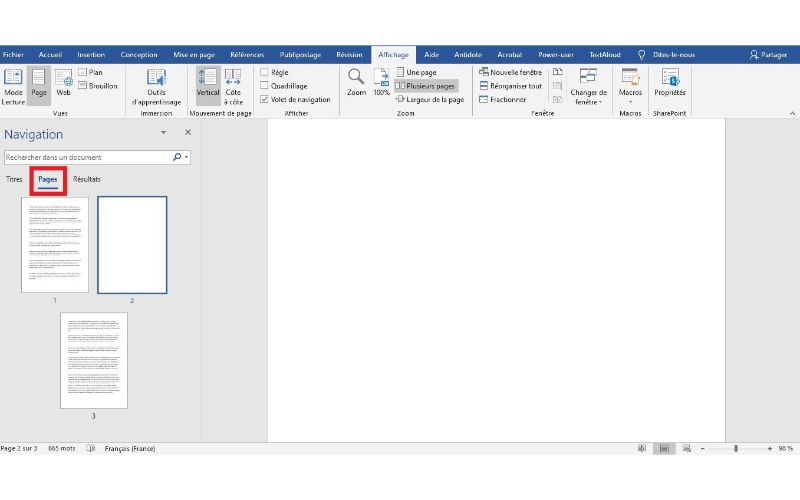
Comment ça marche ? On va dans l'onglet "Affichage" et on clique sur "Plan". Le document change d'aspect, et on voit apparaître une structure hiérarchisée du texte. C'est un peu déroutant au début, mais ne vous inquiétez pas.
On cherche la page de garde (elle est généralement au début du document). On sélectionne tout le contenu de cette page (texte, images, tout !) et on appuie sur "Suppr" ou "Backspace". On revient ensuite au mode "Page" (onglet "Affichage" puis "Page") et... hop ! La page de garde a disparu. Magique, non?
Le mode "Plan" permet de mieux visualiser la structure du document et de supprimer des éléments récalcitrants plus facilement. C'est une astuce à connaître, elle peut servir dans d'autres situations !
Et si rien ne marche ?
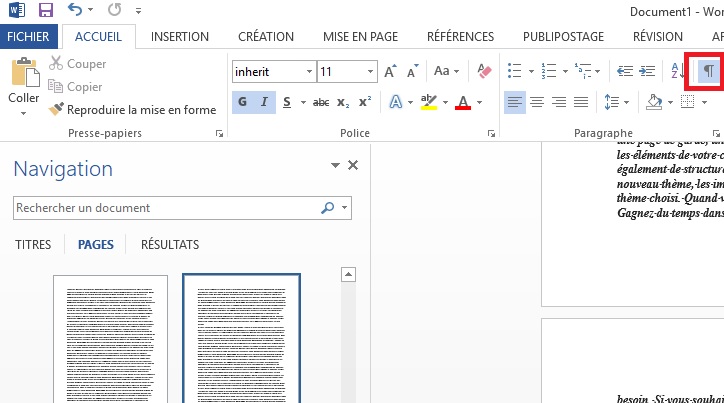
Bon, soyons honnêtes. Il arrive, très rarement, que rien ne marche. La page de garde est diabolique. Dans ce cas (vraiment extrême !), il faut vérifier les sauts de section. Ils peuvent être la cause du problème. Affichez les marques de paragraphe (le petit symbole ¶ dans l'onglet "Accueil") et supprimez les sauts de section inutiles.

Vous voyez ? On a plusieurs cordes à notre arc ! Il y a toujours une solution. On respire, on essaie une méthode après l'autre, et on finit toujours par y arriver.
Alors, on se sent plus zen face à cette page de garde ? N'oubliez pas, Word est un outil puissant, mais il demande un peu de patience et de persévérance. Mais maintenant vous êtes armés! Plus de page de garde qui vous résiste!
Allez, à la prochaine pour de nouvelles aventures Word ! Et souvenez-vous : la technologie est là pour nous simplifier la vie, pas pour nous la compliquer. 😉