Ah, la page de garde de l'imprimante Canon. Cet artefact mystérieux, ce témoin de notre inextinguible soif d'impression...et cette source inattendue d'agacement quand on gaspille du papier pour rien! Soyons honnêtes, qui a réellement besoin d'une page nous informant que nous sommes, effectivement, en train d'imprimer ? C'est comme si votre grille-pain vous envoyait une carte postale pour vous dire qu'il est en train de griller votre pain. Totalement superflu!
La Traque de la Page de Garde Rebelle
Alors, comment dompter cette bête ? Comment faire taire cette bavarde de page de garde ? Respirez profondément, aventuriers du bureau! La solution est plus simple que de comprendre le menu d'un restaurant gastronomique (et moins cher, c'est sûr!).
- Option 1: Le Chemin Direct (Pour les courageux qui osent affronter les menus de l'imprimante)
- Option 2: L'Assaut Numérique (Via votre ordinateur)
- Option 3: La Méthode Ninja Discrète (Si les deux premières ont échoué)
Cette méthode implique de plonger dans les entrailles de votre imprimante via son panneau de configuration. Ça peut ressembler à de la chirurgie à cœur ouvert, mais promis, ce n'est pas si effrayant! Cherchez les options du type "Configuration", "Paramètres d'impression", ou quelque chose de similaire. Ensuite, fouillez jusqu'à trouver un paramètre concernant la page de garde ou "page de séparation". Désactivez-le, et voilà ! Vous avez gagné! Vous pouvez célébrer avec...une impression (sans page de garde, évidemment!).
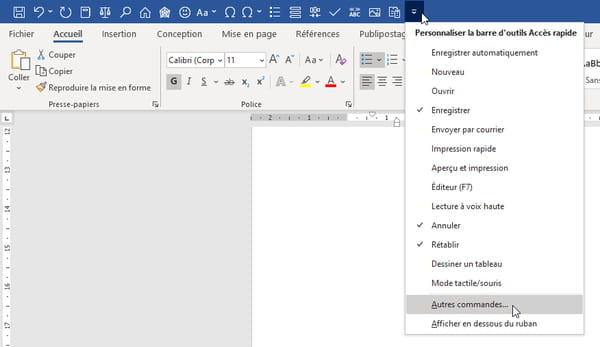
C'est ici que votre ordinateur entre en jeu! Lorsque vous imprimez, regardez attentivement la fenêtre qui s'ouvre. Il y a (presque toujours) un bouton "Préférences" ou "Propriétés". Cliquez dessus! Un nouveau monde de possibilités (et de paramètres obscurs) s'offre à vous. Repérez l'onglet "Configuration", "Mise en page" ou quelque chose d'approchant. Là, cherchez la fameuse case à cocher "Imprimer la page de garde" (ou son équivalent maléfique). Décochez-la! Cliquez sur "Appliquer" puis "OK". Bim! Bam! Boum! Plus de page de garde!
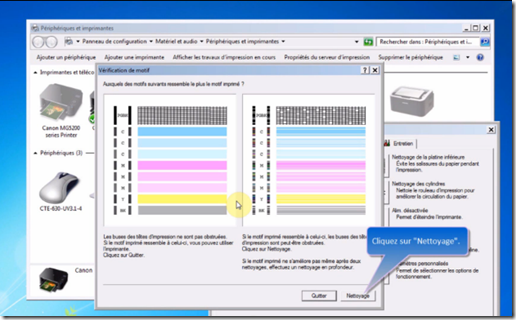
Ok, parfois, les imprimantes Canon peuvent être aussi têtues qu'un âne. Si les méthodes précédentes ne fonctionnent pas, il se peut que le paramètre soit caché dans les paramètres avancés du pilote d'impression. Fouillez, explorez, soyez audacieux! Sinon, une solution radicale (mais efficace) consiste à mettre à jour le pilote de votre imprimante. Un pilote obsolète peut avoir des comportements étranges (comme imprimer des pages de garde non désirées, évidemment!).
Pourquoi Cette Page Existe-t-elle, Au Juste?
Bonne question! Théoriquement, la page de garde est censée vous aider à séparer les impressions de différents utilisateurs dans un environnement de bureau partagé. En pratique, elle finit surtout par remplir la poubelle et culpabiliser ceux qui se soucient de l'environnement (bravo à vous!). C'est un peu comme les instructions de sécurité dans les avions : on les lit rarement, mais on est content qu'elles soient là (enfin, la page de garde, beaucoup moins!).
En Conclusion (Avec un Clin d'Œil)
Voilà, vous savez maintenant comment éradiquer la page de garde de votre imprimante Canon. Vous pouvez enfin imprimer en paix, sans ce petit bout de papier intrusif qui gâche votre joie. Et si, malgré tout, la page de garde persiste... Considérez l'achat d'un rouleau de papier toilette en urgence. Au moins ça servira à quelque chose! 😉



![[Tuto] Comment supprimer la page de garde sur un document Word ? - YouTube](https://i.ytimg.com/vi/2dZV6h-q4g4/maxresdefault.jpg)