Ah, la page de garde. Élégante, minimaliste, souvent une image soigneusement choisie… et toujours flanquée d'un petit numéro de page indésirable, tel un invité surprise à une fête branchée. Pas de panique! On a toutes vécu ça. Que ce soit pour un mémoire, un rapport professionnel, ou même un simple document perso, l'envie de virer ce numéro de page rebelle est légitime. Heureusement, c’est plus facile qu’il n’y paraît. Imaginez que vous êtes en train de préparer un cocktail parfait : vous avez les ingrédients, la technique… et vous maîtrisez chaque étape. Supprimer ce numéro de page, c’est juste une petite touche finale pour un rendu impeccable.
Le B.A.-BA: Comprendre les Sauts de Section
Avant de plonger dans les manips techniques, un petit cours d’anatomie de document s’impose. La clé, c’est de comprendre les sauts de section. Pensez-y comme des frontières invisibles qui permettent de diviser votre document en zones indépendantes. C'est grâce à ces sauts que vous pouvez appliquer des mises en page différentes, et surtout, c'est ce qui va nous permettre de virer le numéro de page de notre fameuse page de garde.
Pourquoi c’est important ? Parce que, par défaut, Word (ou tout autre logiciel de traitement de texte) applique les mêmes en-têtes et pieds de page à tout le document. Sans les sauts de section, toute modification se répercutera partout. Imaginez un peu, c’est comme si toutes les pièces de votre appartement avaient la même couleur de peinture. Pas très personnalisé, n’est-ce pas ?
Mode d'emploi : Suppression du Numéro de Page sur la Page de Garde (Version Facile)
Voici le plan d'attaque, étape par étape :

- Étape 1 : Positionnez votre curseur à la fin de votre page de garde. C'est le moment de créer ce fameux saut de section.
- Étape 2 : Rendez-vous dans l'onglet "Mise en page" (ou "Disposition", selon votre version de Word). Cherchez l'option "Sauts de section" et choisissez "Page suivante". Voilà, vous avez créé une nouvelle section.
- Étape 3 : Double-cliquez dans le pied de page (ou l'en-tête, si c'est là que se trouve votre numéro) de la deuxième page (la page juste après votre page de garde).
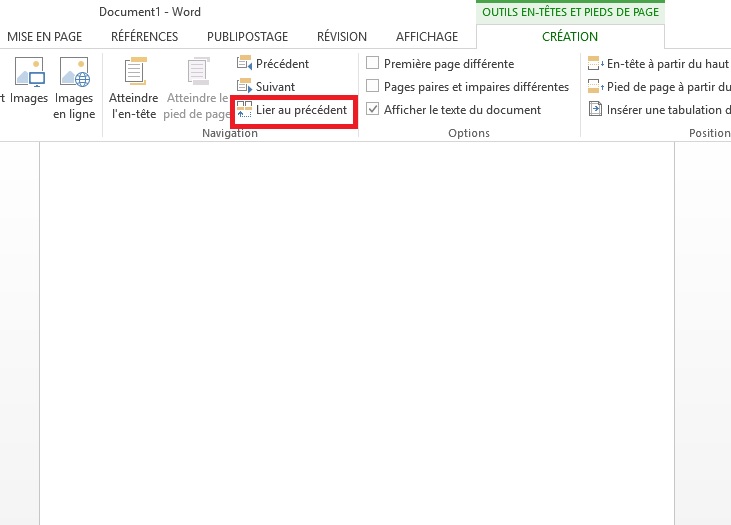
- Étape 4 : Dans l'onglet "Création" (qui apparaît lorsque vous êtes dans l'en-tête ou le pied de page), décochez l'option "Lier au précédent" (ou "Identifier à la précédente", ça dépend des versions). Cette étape est cruciale! C'est elle qui dit à Word que cette section est indépendante de la précédente.
- Étape 5 : Maintenant, vous pouvez tranquillement supprimer le numéro de page de la première page (votre page de garde). Miracle, les numéros des pages suivantes restent intacts!
Si ça ne marche pas du premier coup, pas de panique ! Revérifiez chaque étape. L'option "Lier au précédent" est souvent la coupable. C'est comme essayer de démarrer une vieille voiture : parfois, il faut juste tourner la clé deux ou trois fois.
Astuces de Pro (et Petits Détails qui Font la Différence)
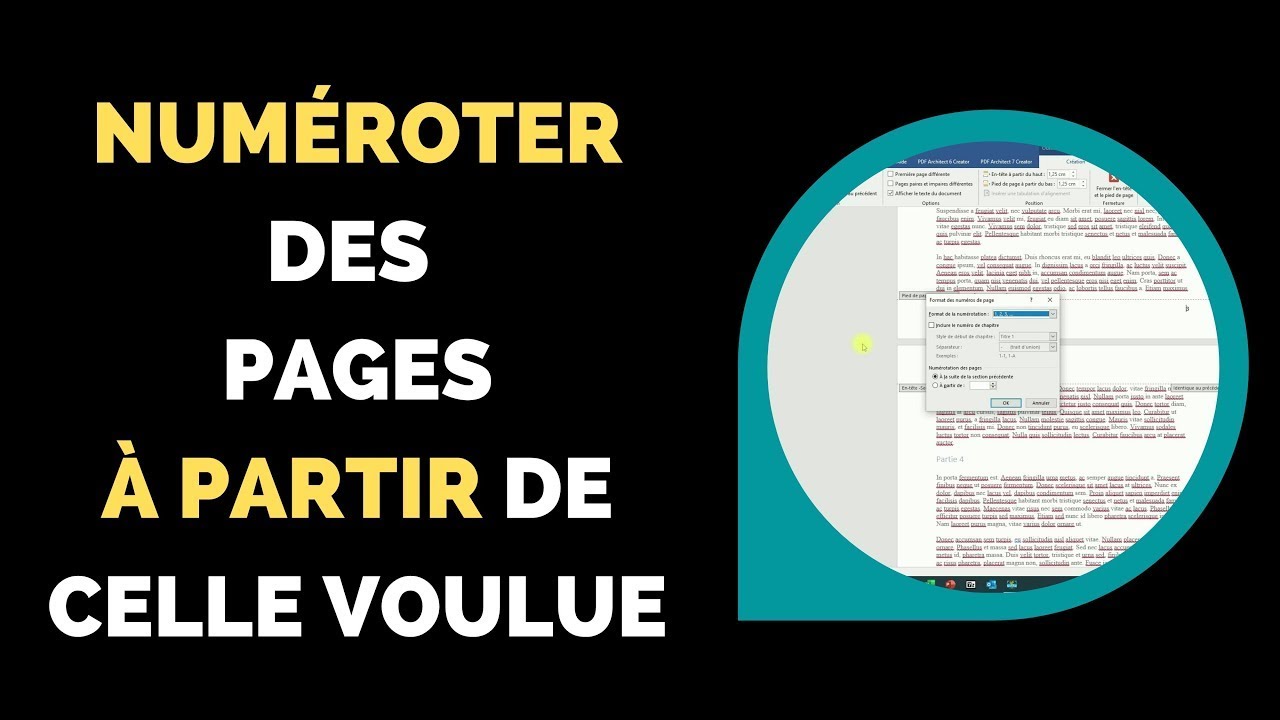
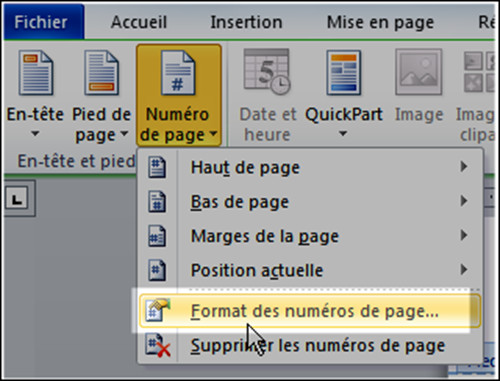
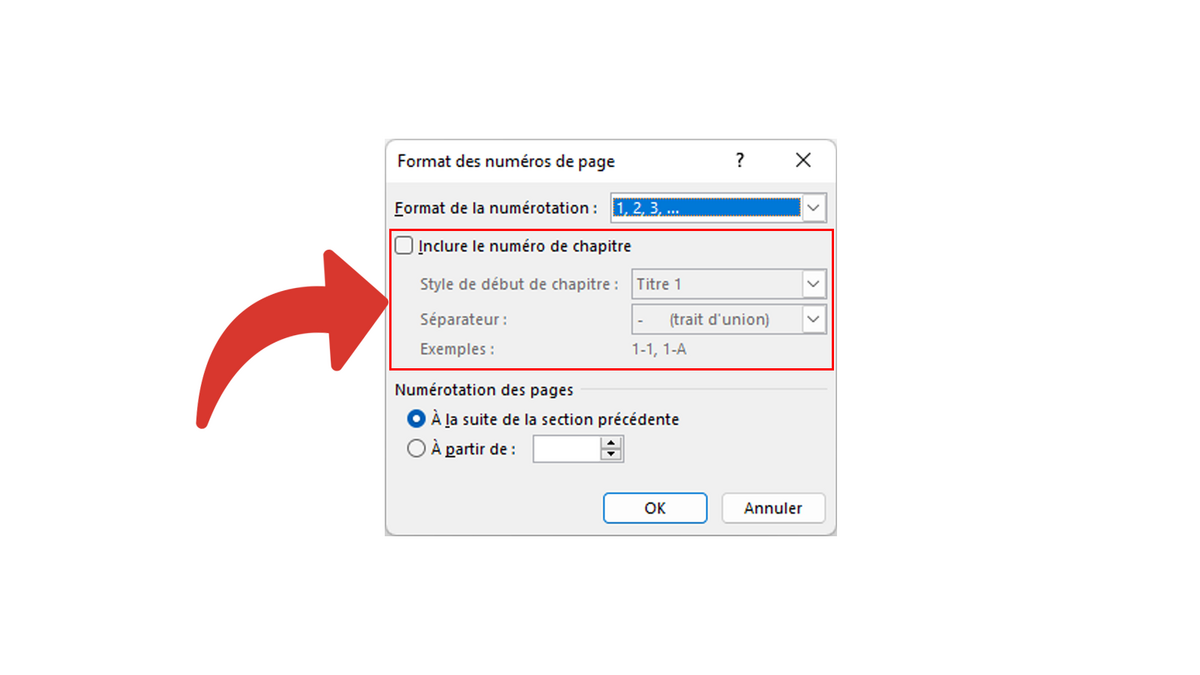
- Numérotation à partir de la 3ème page : Souvent, on veut que la numérotation commence à partir de l'introduction (par exemple). Dans ce cas, après avoir supprimé le numéro de page de la page de garde, allez dans l'onglet "Insertion", puis "Numéro de page", "Format des numéros de page". Vous pouvez alors indiquer que la numérotation doit commencer à partir de "1" et sélectionner l'option "À partir de" pour spécifier que ça commence à partir de la page 3.
- Afficher les sauts de section : Pour mieux visualiser où se trouvent vos sauts de section, allez dans l'onglet "Accueil" et cliquez sur le petit bouton "¶" (Afficher les marques de paragraphe). Ça vous montrera tous les caractères non imprimables, y compris les sauts de section. C'est un peu comme enlever le brouillard de votre pare-brise.
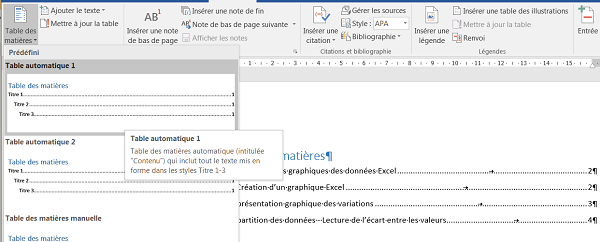
- Utiliser les Styles : Pour une mise en page vraiment pro, pensez à utiliser les styles de Word (Titre 1, Titre 2, etc.). Ça vous facilitera la vie pour la création d'une table des matières, par exemple. C’est comme avoir un architecte d'intérieur pour votre document.
Plus qu'une Technique, un Art de Vivre
Au-delà de la simple suppression d'un numéro de page, cette petite manipulation nous rappelle quelque chose d'important : la maîtrise des détails. Dans la vie de tous les jours, ce sont souvent les petits détails qui font toute la différence. Un sourire, un mot gentil, une présentation soignée... Comme disait Coco Chanel, "La beauté commence au moment où vous décidez d'être vous-même." Et un document bien présenté, c'est aussi une forme d'expression de soi. Alors, à vos traitements de texte, et faites briller vos pages de garde!