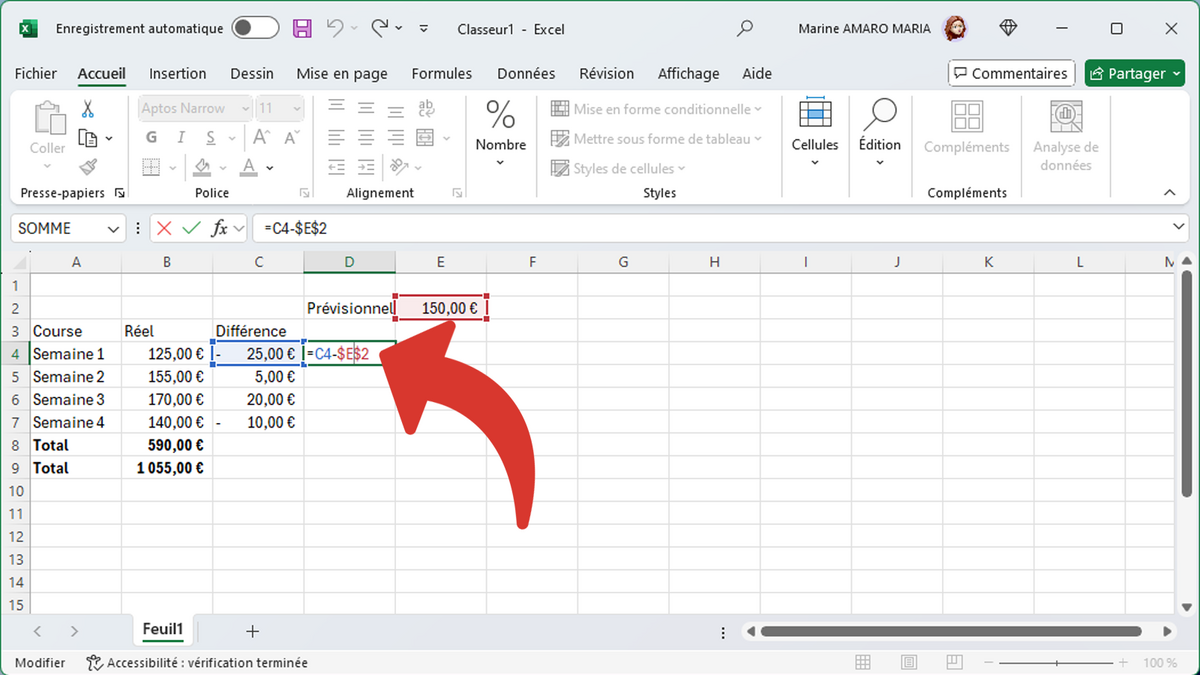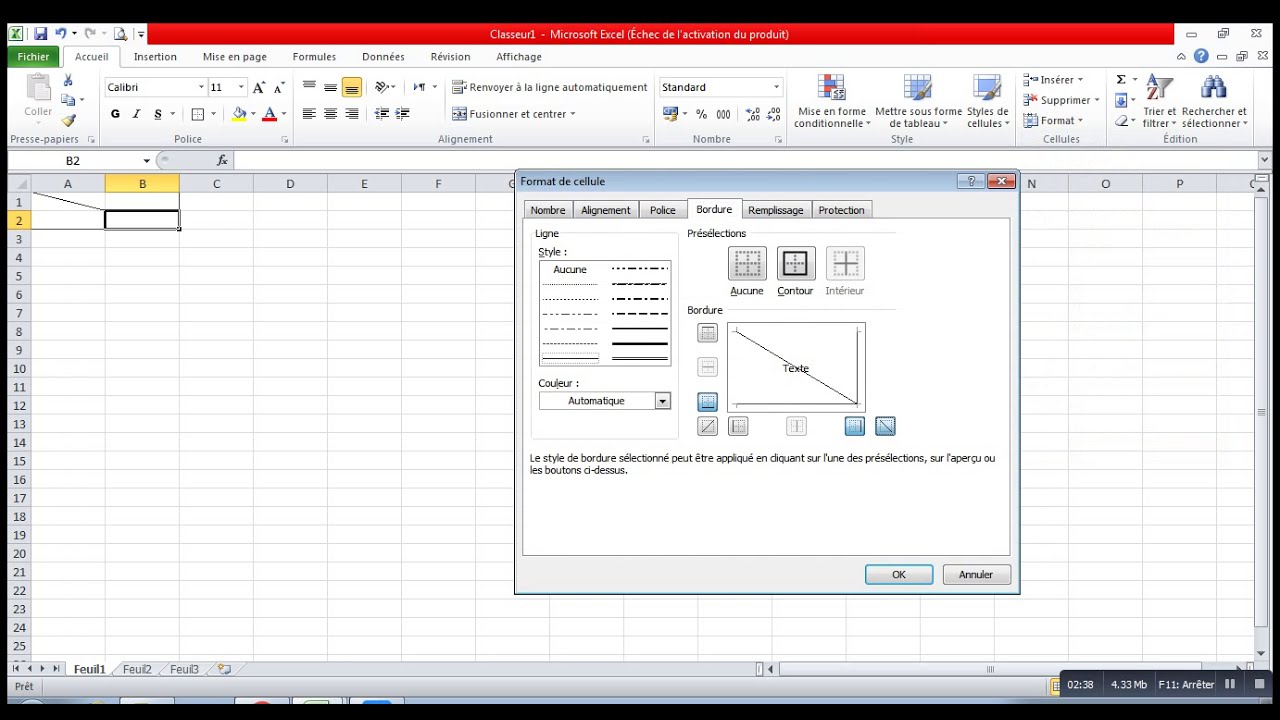
Vous savez, l'autre jour, j'essayais d'organiser une liste d'invités pour une fête. J'avais tout, nom, prénom, adresse... le bazar complet, mais le nom et le prénom étaient collés dans une seule et unique cellule Excel. Un vrai cauchemar pour trier par ordre alphabétique! J'ai pensé: "Mais pourquoi la vie est-elle si compliquée?!" Et là, illumination: faut scinder cette cellule, voyons!
Alors, comment on fait pour scinder une cellule en deux dans Excel? C'est plus simple que de déchiffrer la notice d'un meuble IKEA, promis!
La méthode "Texte en colonnes": l'arme secrète
C'est la méthode la plus courante et, franchement, la plus efficace. Suivez le guide (et respirez, on va y arriver) :
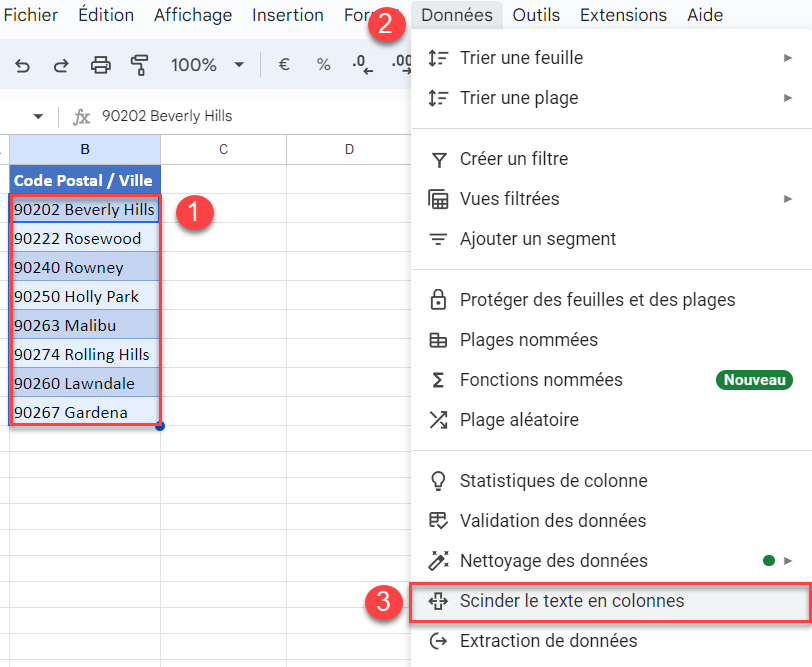
- Sélectionnez la ou les cellules que vous voulez diviser. (Oui, vous pouvez le faire sur plusieurs cellules en même temps. Excel est sympa, parfois!)
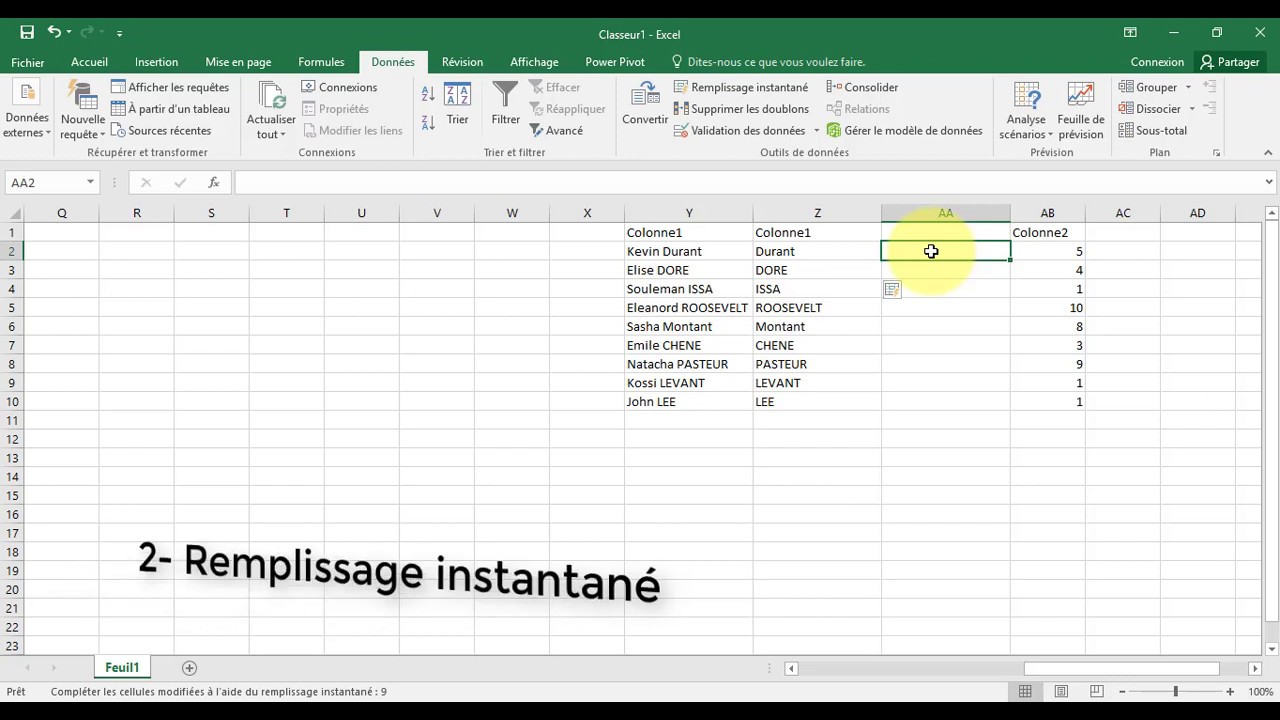
- Allez dans l'onglet "Données". (Il est tout en haut, ne vous inquiétez pas, vous allez le trouver. On dirait un peu un labyrinthe, mais c'est celui de l'organisation!)
- Cliquez sur "Texte en colonnes". (Là, on est au coeur du sujet!)
Une petite fenêtre va s'ouvrir. C'est le moment de faire des choix. Deux options s'offrent à vous:
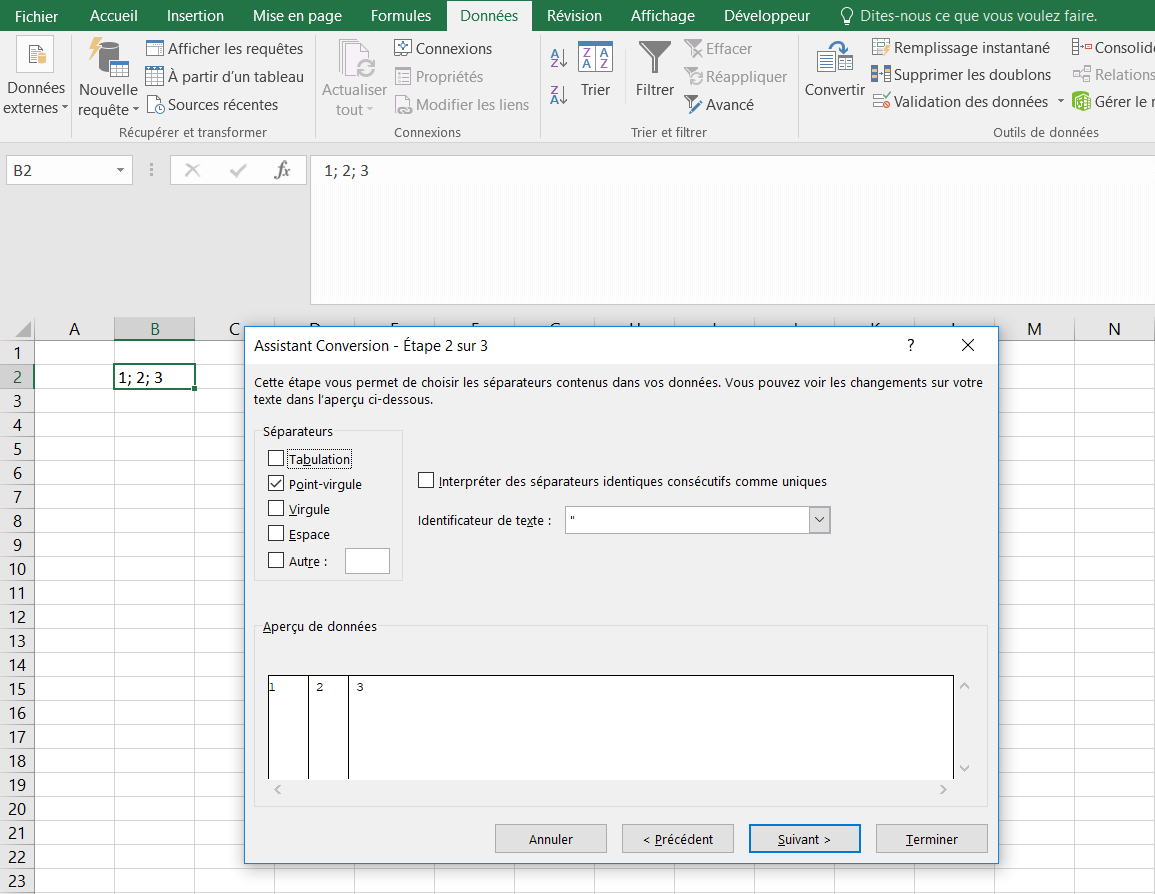
- "Délimité" : Idéal si vos données sont séparées par un caractère spécifique, comme une virgule, un espace, un point-virgule... (C'est souvent le cas quand on a des noms et prénoms séparés par un espace, par exemple.)
- "Largeur fixe" : Plus pratique si vous voulez couper vos données à un endroit précis, en comptant le nombre de caractères. (Un peu moins courant, mais ça peut servir!)
Choisissons "Délimité" pour l'exemple du nom et du prénom (car, soyons honnêtes, c'est le cas le plus fréquent). Cliquez sur "Suivant".
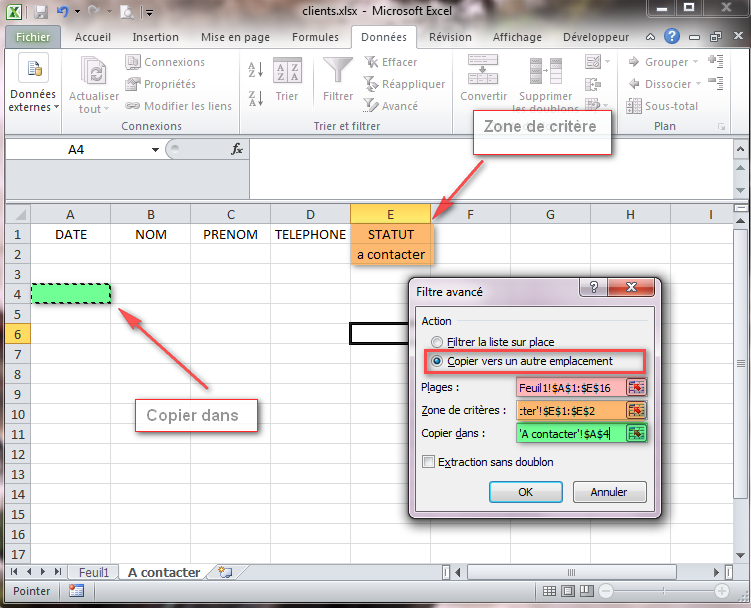
Maintenant, Excel vous demande quel est le délimiteur. Cochez la case correspondant au caractère qui sépare vos données. Dans notre cas, ce sera probablement "Espace". (Admirez comme Excel est intelligent! Enfin... presque toujours.)
Cliquez sur "Suivant" (encore une fois!). Ici, vous pouvez définir le format des données (Texte, Date, Général...). En général, le format "Général" fait l'affaire. Mais si vous avez des chiffres, assurez-vous de choisir le bon format pour éviter les mauvaises surprises. (Croyez-moi, les dates mal formatées, c'est le chaos!)

Enfin, cliquez sur "Terminer". Et voilà! Vos données sont magiquement réparties dans deux colonnes distinctes. (Vous pouvez vous applaudir, vous l'avez mérité!)
Et si ça ne marche pas?
Si jamais Excel vous fait des misères (ça arrive aux meilleurs!), vérifiez que :
- Vous avez bien sélectionné les bonnes cellules. (On ne rigole pas avec la sélection!)
- Le délimiteur est bien le bon. (Un espace invisible peut parfois causer des problèmes.)
- Il n'y a pas de caractères inattendus dans vos données. (Les caractères spéciaux sont parfois fourbes.)
Si malgré tout, vous galérez, n'hésitez pas à chercher d'autres tutoriels en ligne. Le web est une mine d'or d'informations! (Et si vraiment vous êtes désespéré, vous pouvez toujours me contacter. Qui sait, je pourrai peut-être vous aider... ou au moins compatir à votre douleur Excelienne!).
![Séparer une Cellule en Deux (ou plusieurs) dans Excel 🟩 [TUTORIEL] 🟩](https://i.ytimg.com/vi/SyXsqdUWOSs/maxresdefault.jpg)