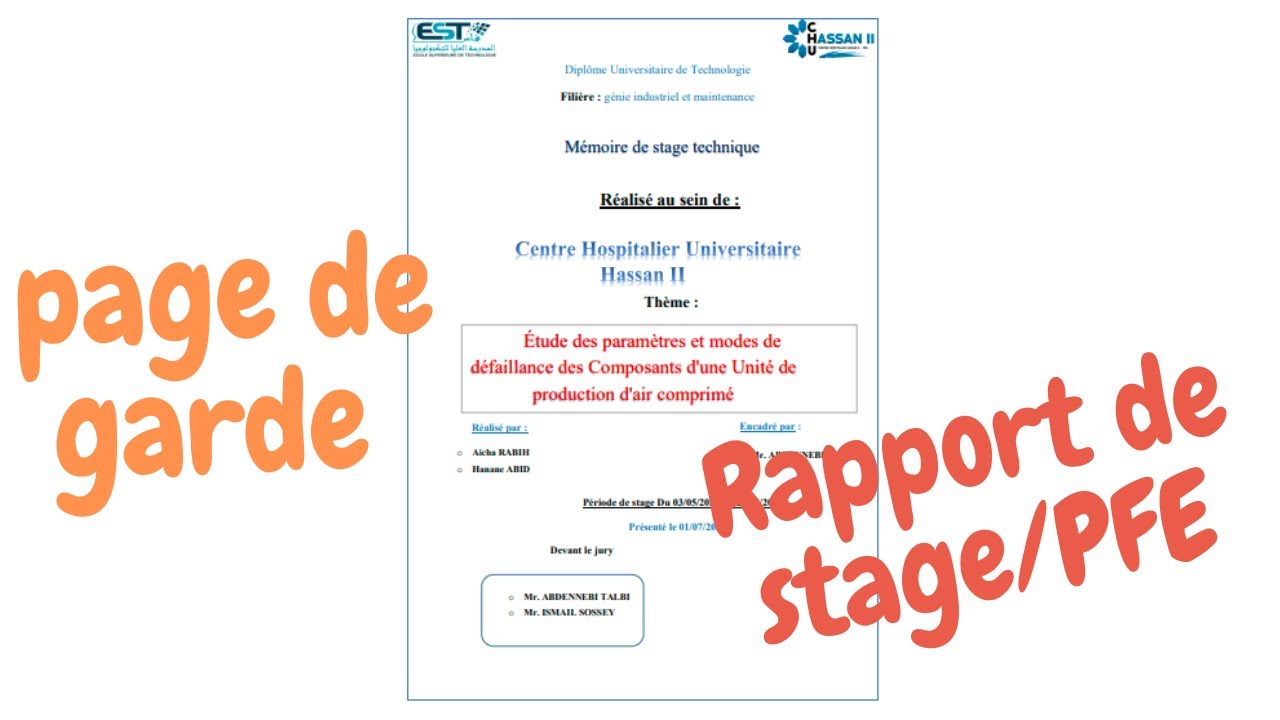
Ah, le casse-tête de la page de garde! On a tous été là, n'est-ce pas? Vous créez un magnifique document, une présentation impeccable, un rapport digne d'éloges… Et bam! Cette fichue page de garde, enfin, disons, le numéro 1 qui s'y accroche, gâche tout le tableau. Pas de panique! C'est plus simple qu'il n'y paraît. On va régler ça ensemble, confortablement installés comme si on papotait autour d'un café.
Pourquoi cette page 1 est-elle si têtue?
Bon, d'abord, pourquoi ce numéro de page s'obstine-t-il à squatter votre page de garde? C'est souvent une question de paramètres par défaut. Votre logiciel de traitement de texte (Word, OpenOffice, Google Docs...) est configuré pour commencer la numérotation dès la première page. Mais qui a vraiment besoin d'un "Page 1" sur sa page de garde, honnêtement? C'est redondant, un peu comme mettre du sucre dans un gâteau déjà sucré. On est d'accord?
Alors, comment faire disparaître cet intrus? Il existe plusieurs méthodes, et celle qui fonctionnera le mieux dépendra du logiciel que vous utilisez. Mais l'idée générale est la même: il faut dire à votre document que la première page est spéciale et qu'elle ne doit pas être numérotée.
La méthode "Sauts de section" (Word en particulier)
C'est la méthode la plus robuste et celle que je recommande le plus souvent. Imaginez que votre document est divisé en sections, un peu comme un livre avec des chapitres. La page de garde est une section à part. Le reste du document est une autre section. Et on peut dire à Word de ne pas numéroter la première section.
Voici comment on fait, en gros (les menus peuvent varier légèrement selon votre version de Word):

1. Insérez un saut de section. Placez votre curseur à la fin de votre page de garde (juste après le dernier mot ou l'image). Allez dans l'onglet "Mise en page" (ou "Disposition"), puis dans "Sauts de page" et choisissez "Saut de section : Page suivante".
2. Modifiez l'en-tête ou le pied de page de la deuxième section. Double-cliquez dans l'en-tête ou le pied de page de la deuxième page (celle qui suit votre page de garde). Un onglet "En-tête et pied de page" devrait apparaître.
3. Désactivez "Lier au précédent". Dans cet onglet, cherchez une option qui dit quelque chose comme "Lier au précédent" ou "Identifier au précédent" et désactivez-la. C'est crucial! Sinon, toute modification que vous ferez à la numérotation affectera aussi la première section (la page de garde).

4. Démarrez la numérotation à partir de la page 2. Toujours dans l'onglet "En-tête et pied de page", vous devriez trouver une option pour "Numéro de page". Choisissez "Format des numéros de page" et indiquez que la numérotation doit commencer à partir de "2".
Et voilà! Normalement, votre page de garde n'aura plus de numéro, et la page suivante sera numérotée "2". Facile, non?
Astuces supplémentaires (et alternatives)
Si la méthode des sauts de section vous semble un peu intimidante, il existe d'autres astuces, plus simples mais parfois moins fiables:

Cacher le numéro de page. Vous pouvez simplement insérer une zone de texte blanche par-dessus le numéro de page sur la page de garde. C'est une solution rapide, mais pas très élégante et elle peut poser des problèmes si vous modifiez la mise en page.
Utiliser une première page différente. Dans certains logiciels, il existe une option pour indiquer qu'il y a une "première page différente". Cela permet de définir un en-tête et un pied de page spécifiques pour la première page, sans numérotation.
Faire de la magie avec les styles. Si vous êtes un expert en styles de document, vous pouvez créer un style spécifique pour votre page de garde qui ne contient pas de numérotation.

Quelle que soit la méthode que vous choisissez, l'important est d'expérimenter et de trouver celle qui fonctionne le mieux pour vous. N'ayez pas peur de faire des erreurs! C'est en forgeant qu'on devient forgeron, comme on dit.
Alors, respirez un bon coup, armez-vous de patience (et d'un café, si besoin!), et lancez-vous. Vous allez y arriver, c'est certain! Et une fois que vous aurez maîtrisé cet art subtil de la suppression du numéro de page, vous vous sentirez comme un véritable maître de la mise en page. Avouez, ça donne envie, hein?
Maintenant, allez-y, créez des documents magnifiques et débarrassés de ces numéros de pages intempestifs! Je suis sûr que vous ferez des merveilles.