Bonjour mes amis PowerPoint addicts! Avouez-le, on est tous passés par là: on insère une image dans une présentation, et BAM! Elle gâche tout le design qu'on a mis des heures à peaufiner. Pas de panique! On va transformer cette brique opaque en voile de fée en deux temps, trois mouvements. Prêt(e)s? Accrochez-vous, c'est parti pour la transparence PowerPoint, édition french touch!
La méthode "Clic Droit Magique"
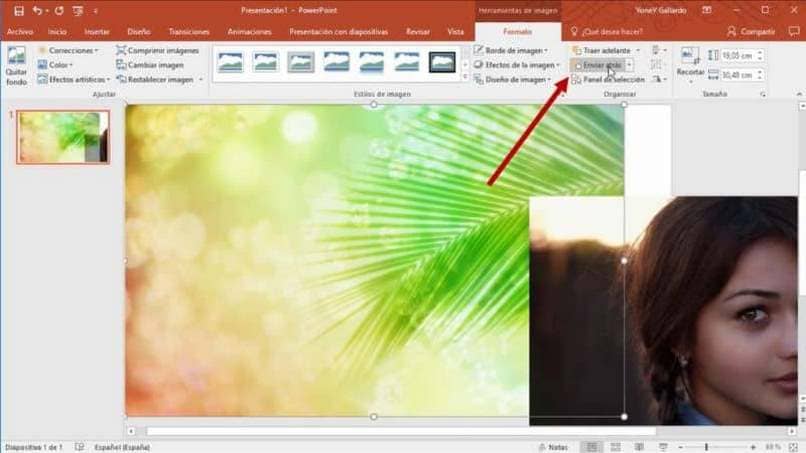
C'est la méthode la plus simple, la plus rapide, celle qu'on utilise quand on est pressé par le temps (genre, le boss qui débarque dans 30 secondes).
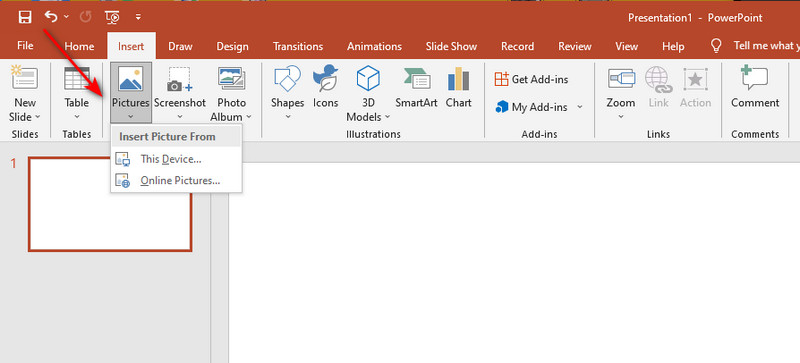
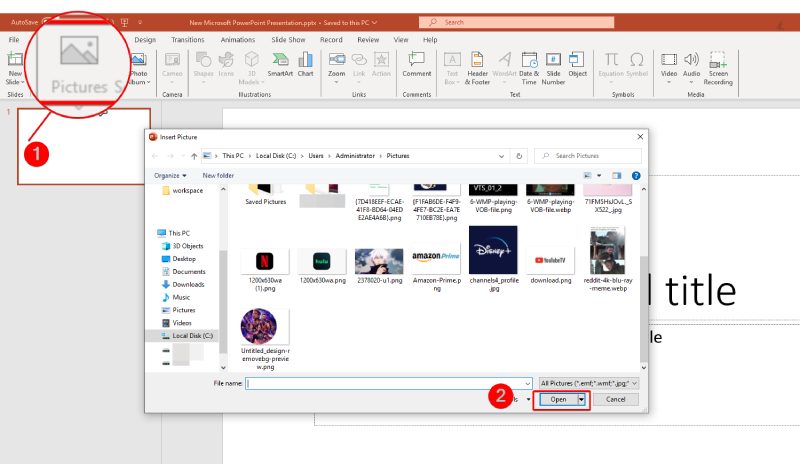
- Étape 1: Insérez votre image. (Logique, non?)
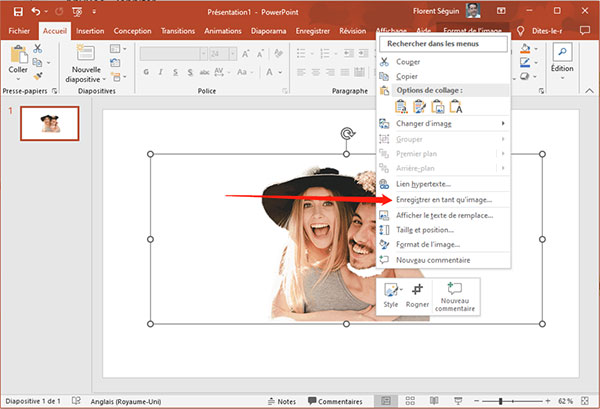
- Étape 2: Faites un clic droit sur l'image. (Oui, le clic droit, celui qu'on utilise pour les commandes secrètes.)
- Étape 3: Choisissez "Format de l'image..." (Si vous ne le trouvez pas, demandez à un ami, il se cache peut-être!)
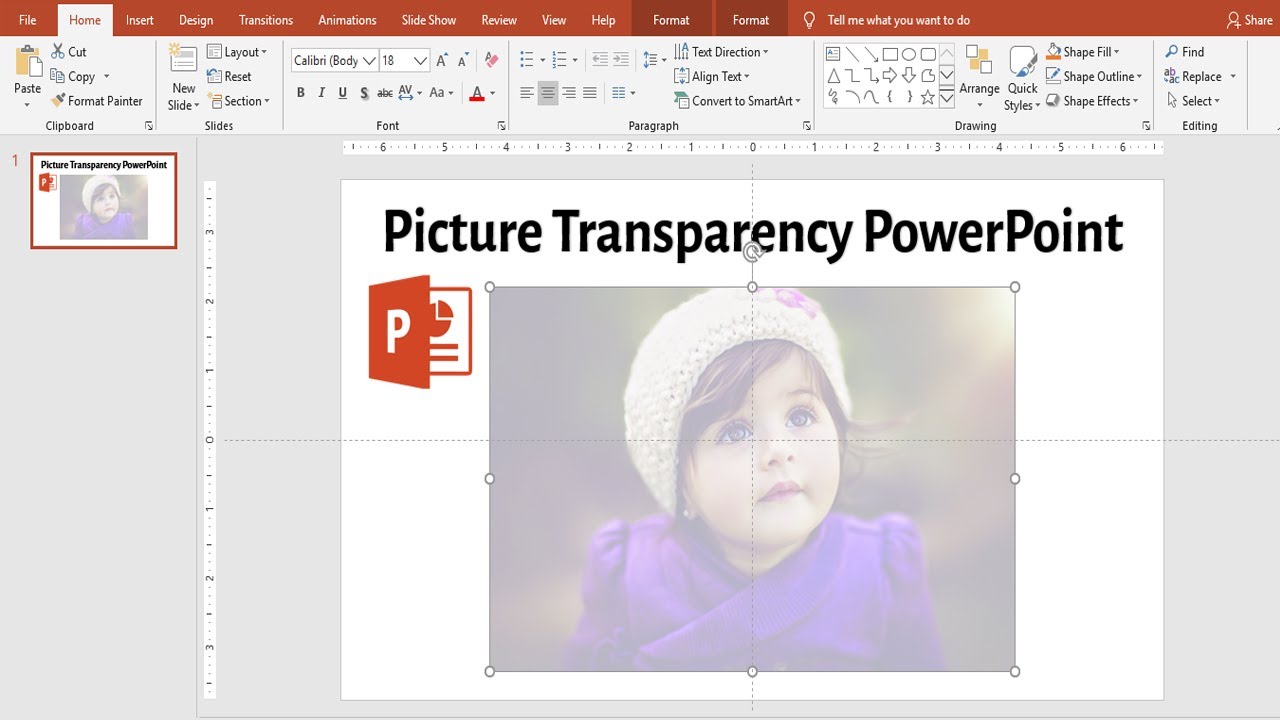
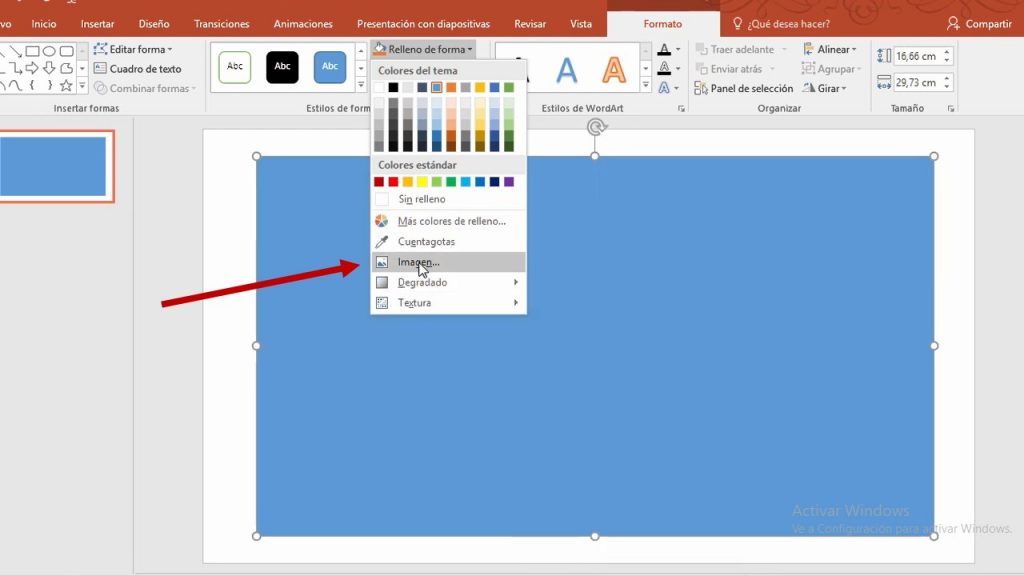
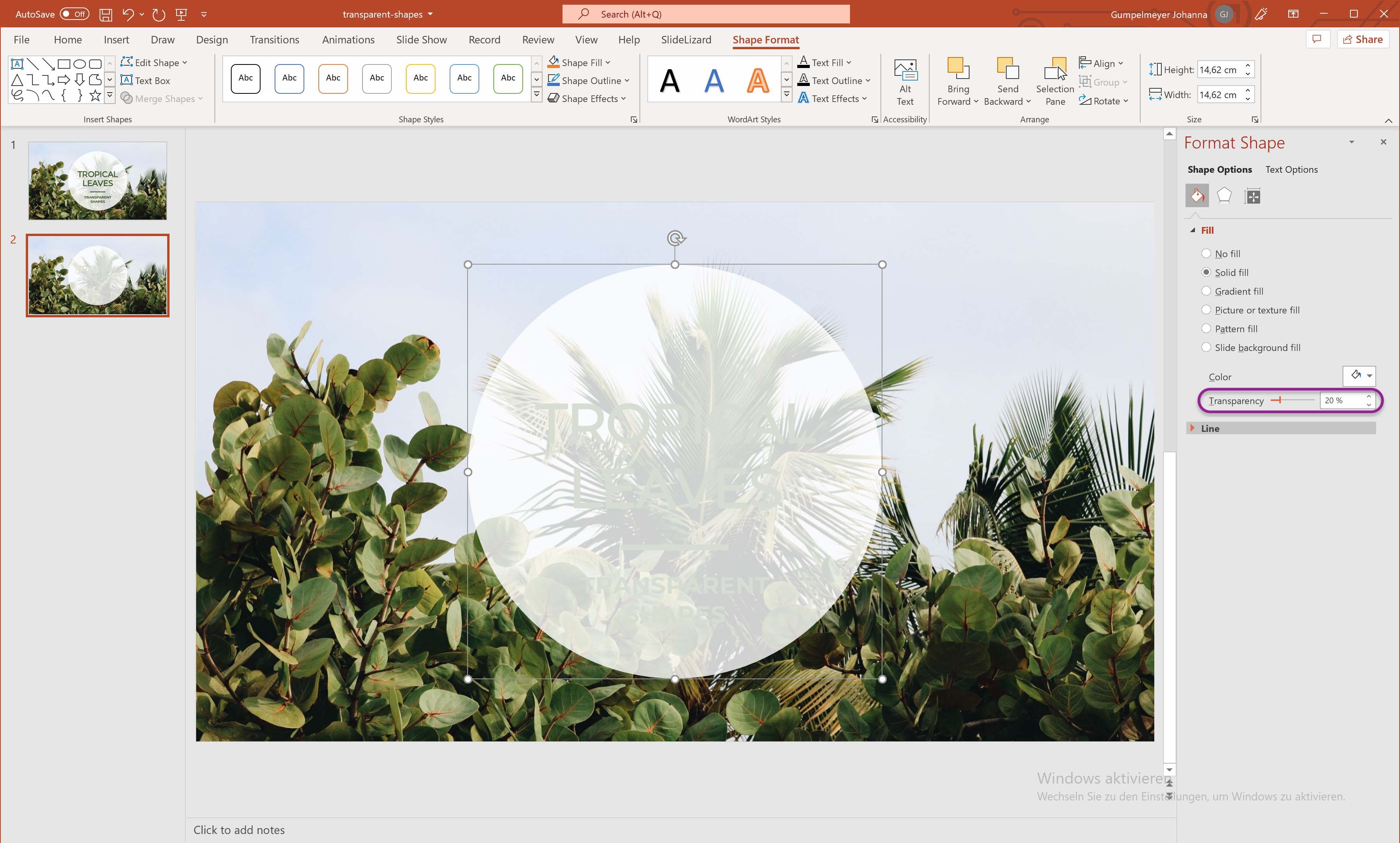
- Étape 4: Dans le panneau qui s'ouvre (le "Formateur"), cherchez l'onglet "Remplissage et ligne" (une sorte de pot de peinture virtuel).
- Étape 5: Descendez jusqu'à "Remplissage". Là, vous verrez un curseur "Transparence". Glissez-le! Plus vous glissez vers la droite, plus votre image devient transparente. C'est comme par magie! (Ou, vous savez, de la programmation... mais magie, c'est plus poétique.)
Voilà! Votre image est maintenant aussi diaphane qu'un croissant au beurre. (Sauf si c'est une photo d'un steak, là, c'est bizarre, mais on ne juge pas vos choix.)
La méthode "Supprimer la Couleur" (pour les pros... ou presque)
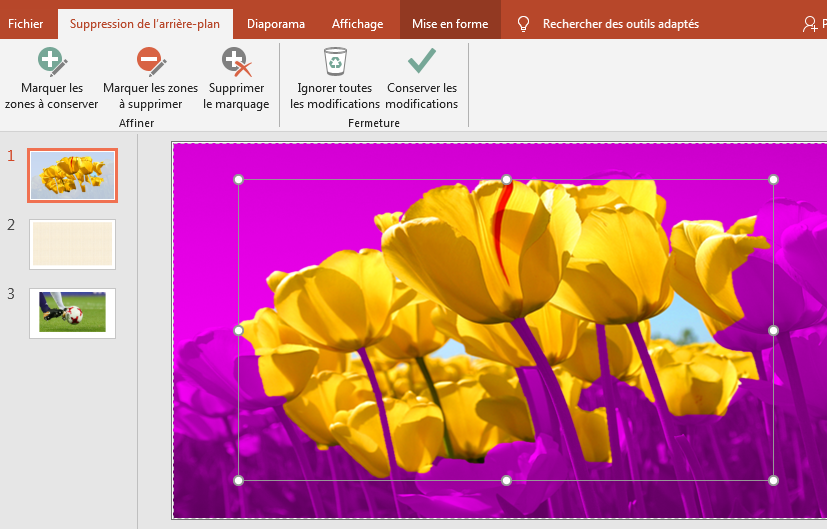
Cette méthode est un peu plus sophistiquée, elle permet de rendre transparentes les parties d'une image qui ont une couleur spécifique. Imaginez un logo avec un fond blanc, et vous voulez que ce fond disparaisse. C'est le moment de sortir l'artillerie lourde!
- Étape 1: Insérez votre image (toujours la même, celle qui vous donne des cauchemars).
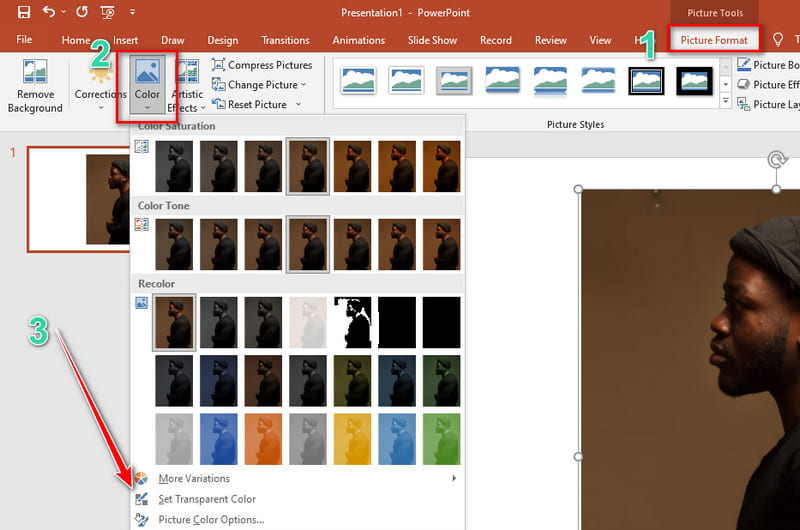
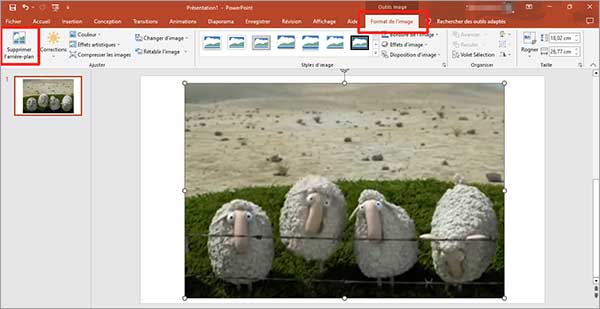
- Étape 2: Sélectionnez l'image et allez dans l'onglet "Format de l'image" (le même qu'avant, il a déménagé, c'est tout).
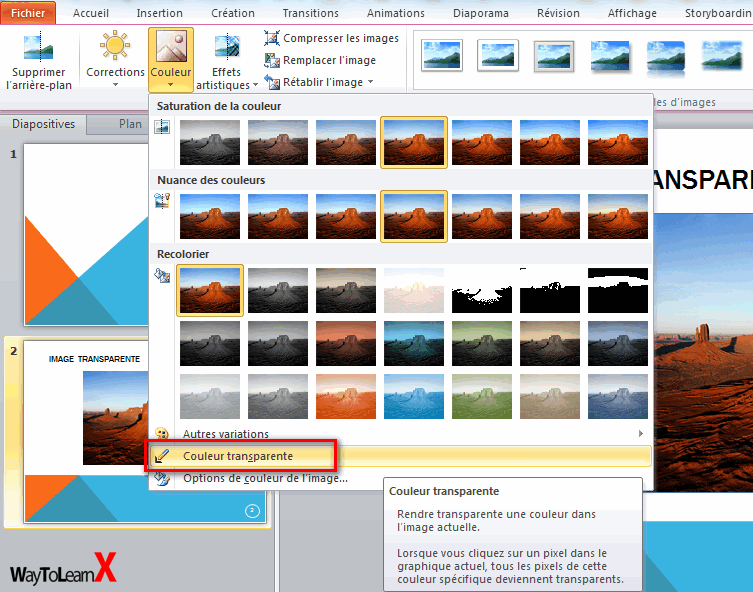
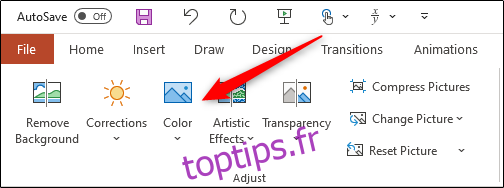
- Étape 3: Cherchez le bouton "Couleur" (souvent représenté par une palette de couleurs).
- Étape 4: Tout en bas du menu déroulant, choisissez "Définir la couleur transparente".
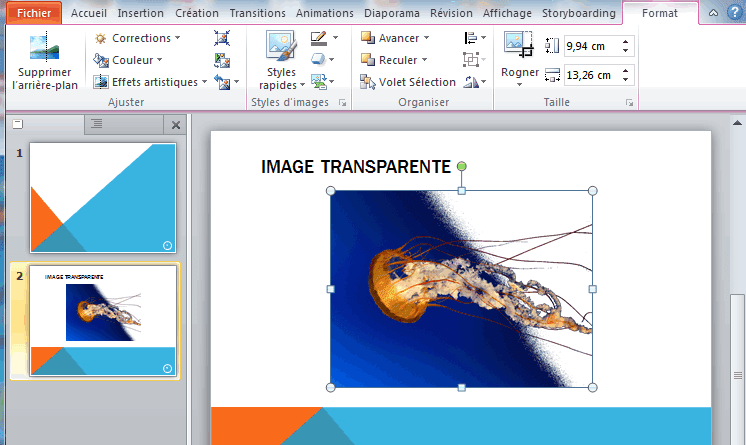
- Étape 5: Votre curseur se transforme en baguette magique! (Ou plutôt, une flèche bizarre, mais soyons indulgents.) Cliquez sur la couleur que vous voulez rendre transparente. POUF! Elle disparaît.
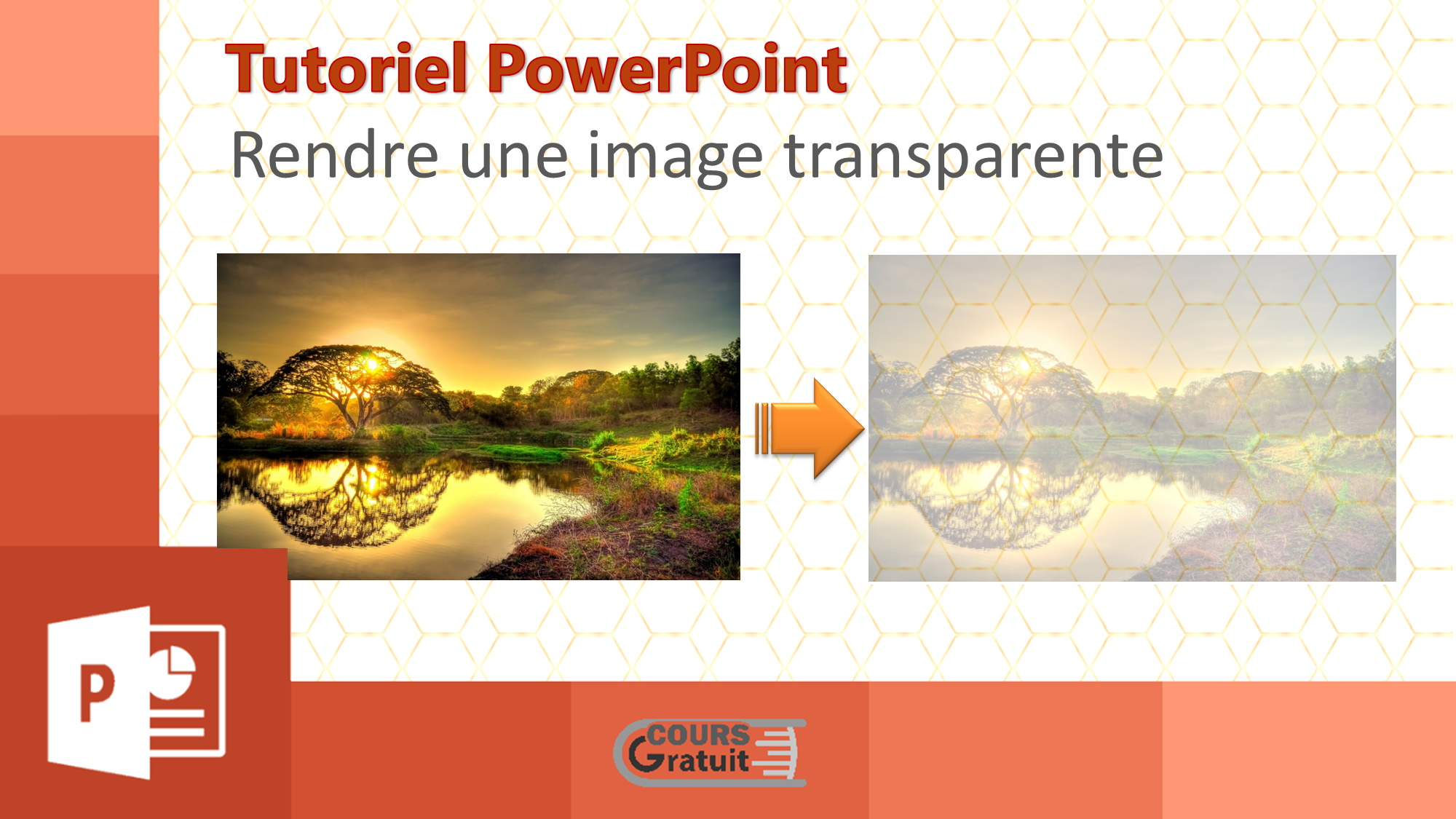
Attention! Cette méthode est sensible. Si la couleur que vous visez n'est pas uniforme, vous risquez d'avoir des résultats... disons... intéressants. (Genre, un logo avec des trous partout. On dirait du gruyère!). Dans ce cas, il faut être précis et, éventuellement, retoucher l'image dans un logiciel plus avancé (Photoshop, GIMP, Paint.NET... bref, un truc de pro!).
Petits conseils entre amis (et un clin d'œil)
- N'abusez pas de la transparence! Une image trop transparente, c'est comme un fantôme: on la voit, mais on ne la remarque pas. (Et on veut que votre public remarque vos images, n'est-ce pas?)
- Testez, testez, testez! Avant de présenter votre chef-d'œuvre au monde entier, vérifiez que la transparence rend bien sur différentes couleurs de fond.
- Si rien ne fonctionne, respirez profondément et buvez un café. PowerPoint a parfois ses humeurs. (On l'aime quand même, hein?)
Alors, prêt(e) à devenir le roi/la reine de la transparence PowerPoint? Allez-y, foncez! Et si jamais vous ratez votre présentation à cause d'une image trop transparente (ou pas assez), ne dites pas que je ne vous ai pas prévenu(e)! 😉
En résumé, rendre une image transparente dans PowerPoint, c'est comme faire une crêpe : ça a l'air facile, mais il faut quand même un peu de pratique pour ne pas faire de catastrophe. Allez, au boulot... et que la transparence soit avec vous! (May the transparency be with you... ok, je sors.)
![Comment rendre une image transparente - Powerpoint [2022] - YouTube](https://i.ytimg.com/vi/5_4_lqNVpq8/maxresdefault.jpg)