Il y a quelques semaines, panique à bord ! Mon téléphone a décidé de rendre l'âme, façon "Je quitte cette Terre, Adieu !" Imaginez le drame. Le pire ? Toutes les photos de mes dernières vacances, celles que je n'avais pas encore partagées (la honte, je sais), semblaient perdues à jamais. J'étais au bord de la crise de nerfs, à deux doigts de racheter un Polaroid (parce que, soyons honnêtes, c'est quand même plus cool, non ?). Mais soudain, une lumière! Google Photos... Est-ce que mes précieux souvenirs s'y cachaient ? Bingo !
C'est là que j'ai réalisé à quel point Google Photos peut être un vrai sauveur. Alors, si vous aussi vous vous demandez comment récupérer vos photos perdues, restez avec moi, je vous explique tout, pas à pas, comme si vous étiez mon meilleur ami à qui j'offre un café.
Où sont passées mes photos ? (L'enquête commence)
Premièrement, il faut comprendre où vos photos sont susceptibles de se trouver. Google Photos fonctionne avec une sauvegarde automatique, si, et seulement si, vous l'avez activée.
Si vous êtes comme moi et que vous cochez toutes les cases sans lire (avouez !), il y a de fortes chances que ce soit le cas. Mais vérifions quand même ensemble :
- Sur votre téléphone : Elles sont peut-être toujours là, cachées dans un dossier obscur. (Un peu comme des espions en mission secrète !)
- Dans le cloud Google Photos : Si la sauvegarde était activée, c'est le jackpot !
- Dans la corbeille : On supprime parfois des photos par erreur, pas de panique, elles atterrissent ici avant de disparaître pour de bon.
Comment récupérer ces petites coquines ? (Le guide étape par étape)
Ok, maintenant que nous avons établi les suspects, passons à l'action ! Voici les différentes méthodes pour récupérer vos photos, en fonction de l'endroit où elles se trouvent :

1. Récupérer depuis Google Photos (Le plan A)
C'est l'option la plus simple :
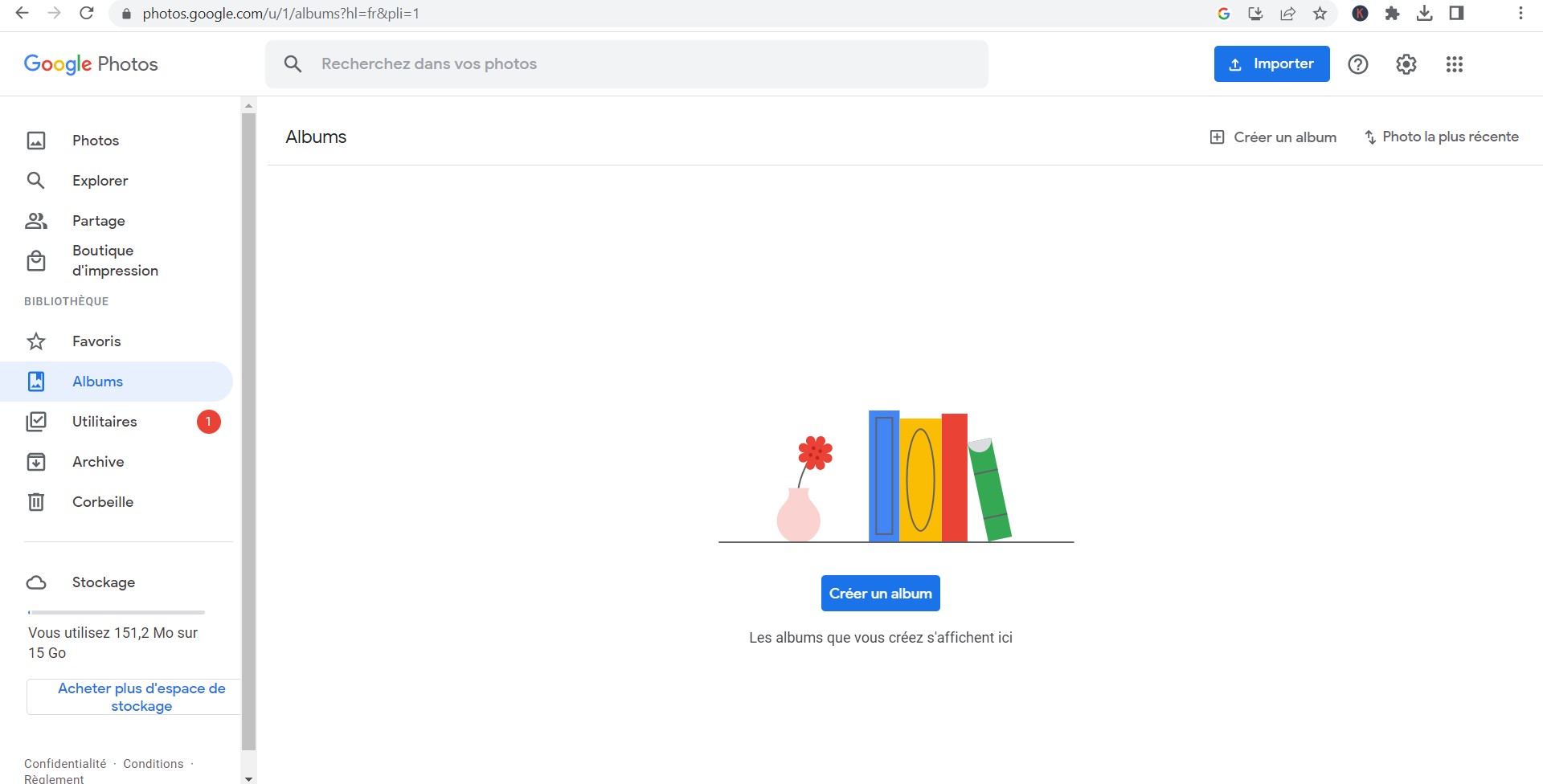
- Ouvrez l'application Google Photos ou allez sur le site photos.google.com
- Connectez-vous avec votre compte Google (celui que vous utilisez sur votre téléphone, normalement).
- Cherchez vos photos dans la bibliothèque. Magie ! Elles devraient être là, classées par date.
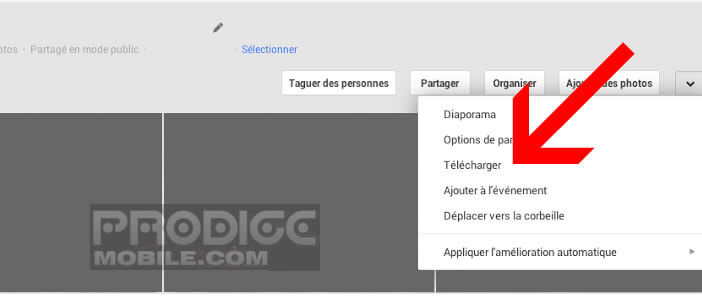
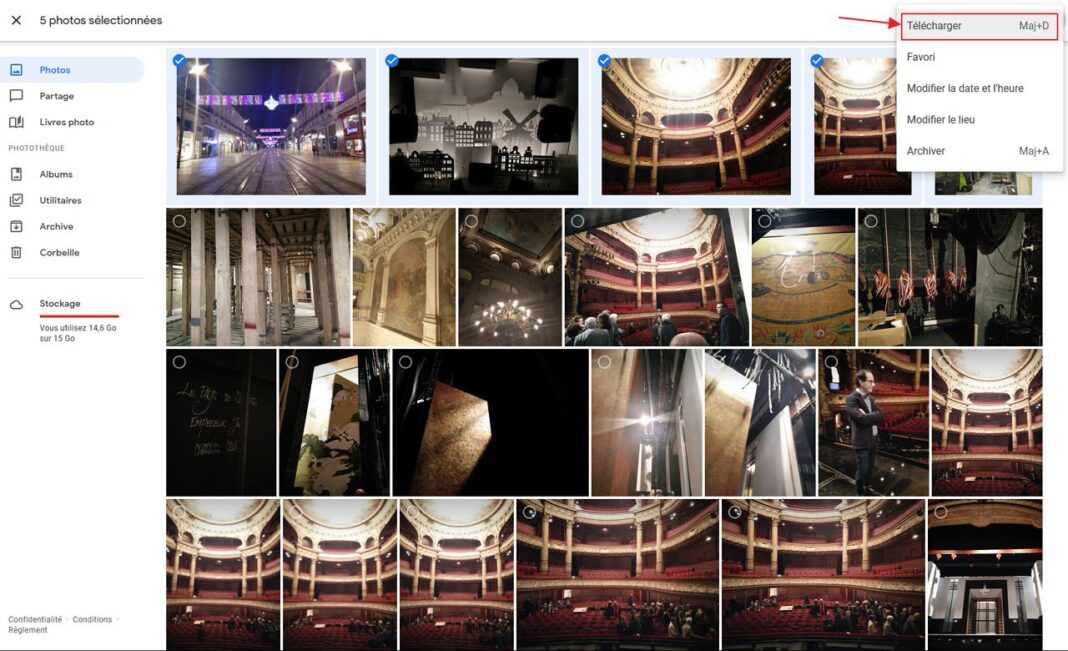
- Pour télécharger une photo sur votre appareil, ouvrez-la et cliquez sur les trois petits points en haut à droite, puis sélectionnez "Télécharger".
2. Fouiller dans la corbeille (L'opération commando)
Si vous avez supprimé des photos récemment, elles sont peut-être encore dans la corbeille :

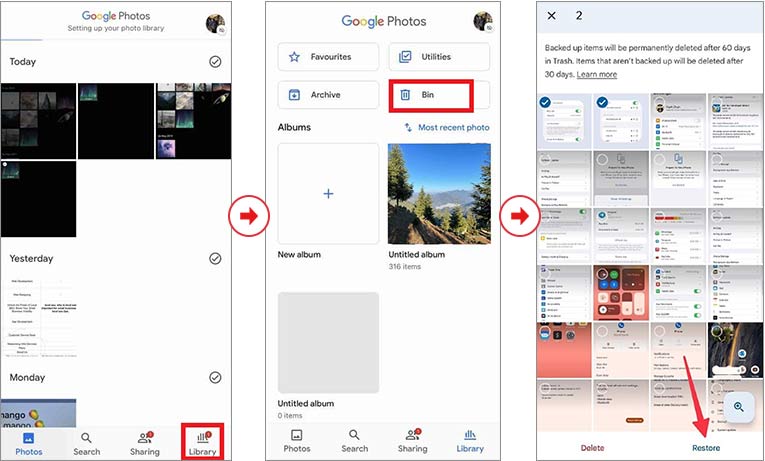
- Dans Google Photos, cliquez sur "Bibliothèque" puis "Corbeille".
- Sélectionnez les photos que vous souhaitez récupérer et cliquez sur "Restaurer".
- Attention : Les photos restent dans la corbeille pendant 60 jours maximum. Après, c'est direction le cimetière des octets.
3. Vérifier la sauvegarde (Le plan B de secours)
Si vous ne trouvez rien, vérifiez que la sauvegarde est bien activée :
- Ouvrez Google Photos, allez dans les paramètres (en général, en cliquant sur votre photo de profil).
- Cherchez une option du genre "Sauvegarde et synchronisation" et assurez-vous qu'elle est activée.
- Si ce n'est pas le cas, activez-la et Google Photos commencera à sauvegarder vos nouvelles photos. (Vous éviterez ainsi de futures crises de panique !)
Voilà ! J'espère que ce guide vous a aidé à retrouver vos précieux souvenirs. N'oubliez pas, la sauvegarde automatique est votre meilleure amie. Activez-la et vous dormirez sur vos deux oreilles (et votre téléphone pourra mourir en paix!).




:max_bytes(150000):strip_icc()/GooglePhotosExample1-7de5eb334c524c5c84ee9efc7ba2a096.jpg)