Alors, t'es là, les doigts prêts à taper, un document Open Office en cours, et soudain... LA RÉVÉLATION! Il te faut une page de garde. Une page de garde qui crie au monde : "Hé, regardez-moi, je suis professionnel... même si j'ai renversé du café sur mon clavier cinq minutes avant !" Pas de panique, mon ami(e)! Ajouter une page de garde sur Open Office, c'est plus facile que de comprendre le dernier film de Christopher Nolan (et c'est dire!).
La Méthode Rapide (aussi rapide qu'un guépard en rollers)
Imagine, c'est comme créer un nouveau document, mais... à l'intérieur de l'ancien! Un peu comme une poupée russe, mais en version numérique et moins flippante.
- Étape 1 : Ouvre ton document Open Office (logique, non ?). Si tu ne l'as pas ouvert, cette méthode risque d'être légèrement... inefficace.
- Étape 2 : Place ton curseur tout en haut du document, juste avant la première lettre de ton texte. Imagine-toi en explorateur, plantant un drapeau au sommet d'une montagne.
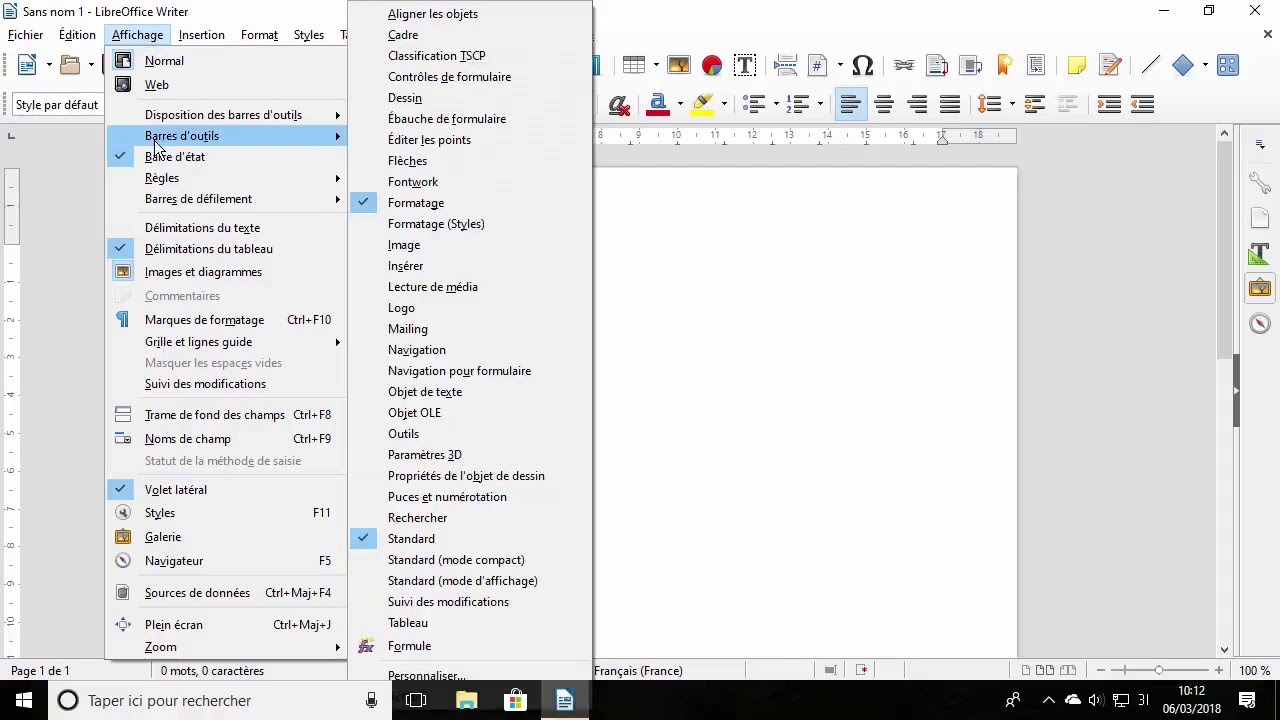
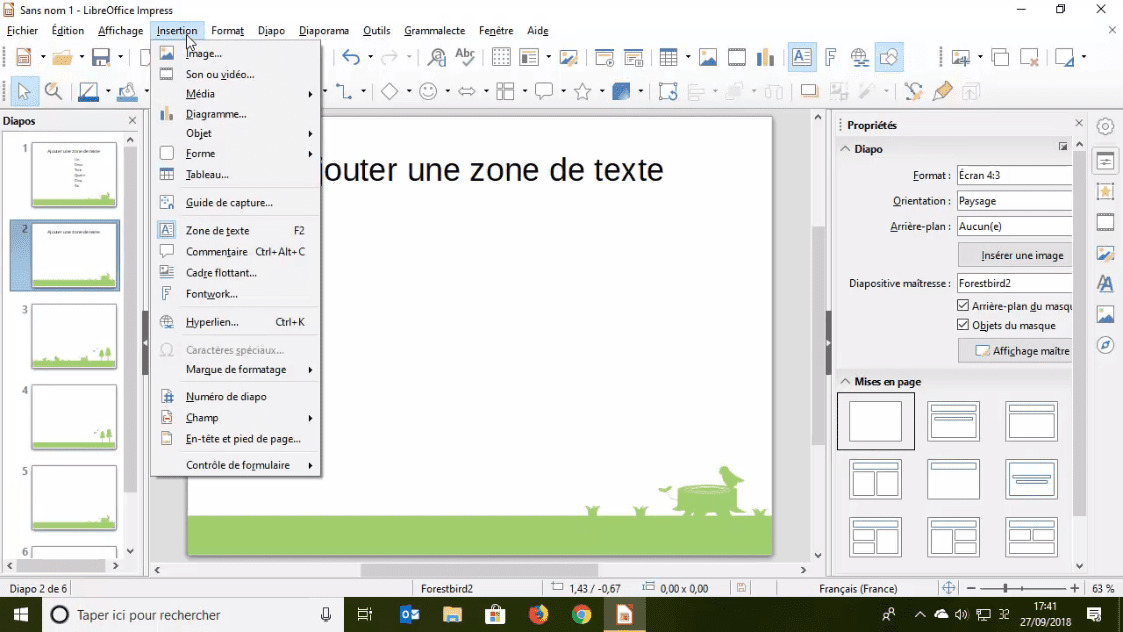
- Étape 3 : Clique sur "Insertion" dans la barre de menu. C'est le moment de montrer à Open Office qui est le patron!
- Étape 4 : Choisis "Saut de page" (ou "Page Break", si ton Open Office est bilingue et d'humeur internationale). Bam! Une nouvelle page vierge apparaît. Ta page de garde est née! Enfin, presque. Il faut encore la remplir, mais c'est déjà une grande victoire.
La Méthode Avec Style (pour les artistes dans l'âme)
Cette méthode est un peu plus élaborée, comme si tu décidais de construire une cathédrale au lieu d'un simple cabanon. Mais le résultat en vaut la chandelle (ou plutôt, la bougie LED, pour une meilleure empreinte carbone).
- Étape 1 : Crée un nouveau document Open Office. Oui, un tout nouveau, tout beau, tout vide. C'est la toile sur laquelle tu vas peindre ton chef-d'œuvre.
- Étape 2 : Laisse libre cours à ton imagination ! Ajoute du texte, des images, des couleurs, des licornes qui crachent des arcs-en-ciel... Bref, tout ce qui te fait plaisir. C'est ta page de garde, après tout!
- Étape 3 : Une fois ta page de garde parfaite, enregistre-la comme un document séparé. Appelle-la "Page_De_Garde_Super_Mega_Geniale.odt" ou quelque chose de similaire. (L'originalité est un plus!).
- Étape 4 : Ouvre ton document principal.
- Étape 5 : Insère ta page de garde comme une image ou un document. (Tu peux utiliser la fonction "Insérer > Fichier" ou copier-coller, selon ton niveau d'audace).
- Étape 6 : Ajuste la taille et la position de ta page de garde pour qu'elle soit parfaitement intégrée à ton document. Comme si elle avait toujours été là, à attendre son heure de gloire.
Et voilà! Tu as maintenant une magnifique page de garde sur ton document Open Office. Tu peux être fier(e) de toi! Maintenant, va impressionner tes collègues (ou ton professeur, ou ta grand-mère... qui sait?). N'oublie pas de me remercier lors de ta remise de prix littéraire! (Je plaisante... ou pas!).
![[Tutoriel] Mise en page avec Open Office Apache 4.1.1](http://i38.servimg.com/u/f38/13/31/10/77/311.jpg)








![[Tutoriel] Mise en page avec Open Office Apache 4.1.1](https://i.servimg.com/u/f38/13/31/10/77/1111.jpg)